机械革命电竞控制台有什么bogo

粉丝5.3万获赞177.3万
相关视频
 02:12查看AI文稿AI文稿
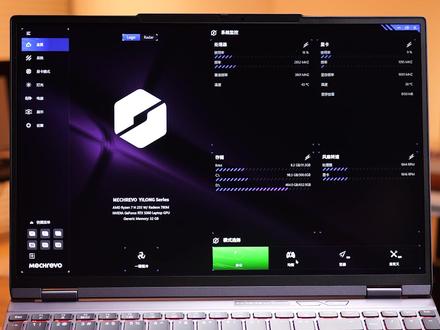
这居然是机哥设计,控制台审美变化也太大了,想提前体验新版控制台的伙伴们,我已经放在评论区,可自行下载,让我们来看一下新版控制台有哪些内容。主页的信息简单明了,左下方有一键强冷,开启后风扇会达到最高转速 进行降温。右下方有四个模式选择,每个模式都有专属的颜色变化,其中狂暴模式有两个选择, 左边这个是静音狂暴,右面这个是高能狂暴。自定义模式的右上角有个小齿轮,打开后可以设置温度强、超频风扇控制等系统页面,可以快速在这里开关一些功能,比如快捷按键、蓝牙触控版等,也可以在主页的左下角进行快速设 置。显卡模式页面简单明了,可以开启独显直连或者混合模式,并且混合模式还可以选择和显的省电模式。 灯光页面可以选择开关键盘光效调节灯光亮度,这个灯效睡眠时间指的是多久不操作电脑灯光进行休眠,我都是选择不关闭,毕竟带着灯光还是蛮帅的。电源设置里面可以开启,关机状态下用 usb 给手机充电,试了一下,关机状态给苹果充电功率在十瓦左右, 拿来应急还是很不错的。还可以设置深度睡眠时间调节以及电池模式,其中电池模式是对续航和性能有一定影响,后面会单独出一期控制台设置指南, 接下来的显示模式可以快捷调节色彩空间,并且下方也会有相应的介绍和应用场景。最后的设置页面必须给好评,可以在线更新控制台,选择控制台的语言模式,最重要的是还可以快速跳转到鸡哥的官网和售后页面 下,机哥的控制台实用性拉满。最后讲一下新版控制台的安装,目前仅支持五零系显卡使用,并且内侧版本可能存在一定的兼容问题, 要谨慎安装。接下来讲一下安装步骤。首先卸载原有控制台,可以在控制面板的卸载中选中控制台进行卸载,然后下载我分享的软件包并解压, 打开后选择最长的这个文件,可以直接进行安装。如果遇到 bug、 不 兼容等,可以卸载新版控制台后到官网下载对应的老版本控制中心,有什么问题可以在评论区讨论,我会及时回复大家。
2746数码实训官 02:50查看AI文稿AI文稿
进入桌面任务栏处能看到控制台 logo, 也可直接搜索 com, 找到 control 设置与 ttl, 稍作等待。进入控制台,进入主页,左上角一列为可控调节的大类,其下方新加入了可自定义的快捷菜单,最多可添加六个快捷开关。 logo 下方可以看到配置信息。点击 read 切换性能雷达图,可以查看当前性能模式的树形倾向,下方可以切换一键强了,开启后会打风扇最高转速,右侧系统监控会动态监测处理器、显卡内存、 风扇的使用率、温度、转速等信息。右下方包含办公、均衡、狂暴、自定义四个模式可供选择,每个模式都有专属颜色变化,其中狂暴模式有两个选择, 左边的静音狂暴稍降一点性能,但风扇更安静,不在乎噪音,直接高能狂暴,获得最佳游戏体验。点击自定义模式的右上角齿轮,打开后可以对 cpu、 显卡、风扇进行自定义设置。处理器,这里可以打开成 max, 功耗角,最低八十五度,最高九十八度。下方三个则是 cpu 长时、短时功耗以及最大功耗。 显卡,这里的超性能开关可以对显卡进行超频,切记核心和显存频率过高引发蓝屏死机异常。这里我们建议打开 dynamic boost, 由外释放十五瓦的功耗,进一步提高性能,同时确保显卡 tgp 功耗为一百瓦,这样设置显卡便能满血释放了。风扇控制的风扇灵敏度, 若灵敏度较高,打开大型应用时附载,突然加大风扇快速响应,噪音也会暴增。这里建议灵敏度适中,风扇响应更平顺,还可以开启风扇独立输出拉动节点来设定 cpu 显卡不同附载时所对应的转速,该节点表明当显卡五十四度时,风扇转速功率为百分之三十一。设定好参数后可自定义命名,可根据使用场景保存五个自定义参数存档。来到系统界面, 是些常见的蓝牙摄像头的开关,这里建议都打开。显卡模式,用来切换独显直连和混合输出。独显直连适合建模渲染, 大型三 a 开启续重启,混合输出则适合日常使用。注意混合模式开启和弦省电模式会屏蔽独显来延长续航。灯光模式可调节键盘背光,有单色、多彩、自定义三种模式,还可以设置灯效。睡眠时间超过设定时间未使用键盘,键盘背光自动熄灭电 源力的关机下自动给电,顾名思义就是在关机状态下会给 usb 外置设备充电来电,自动开机,无需按开机键。高性能电源模式是在切换均衡或狂暴模式时自动调节。 windows 电源管理模式。 性格模式对应的微软电源模式,详情如图。深度睡眠模式则是超过我们设定的时间,未使用电脑就会进入休眠。下方的电池状态可以查看当前电量。常用模式适合外出无法连接电源时使用,日常使用均衡模式即可。 办公室或家里这种可以长期连接适配器的环境建议使用。工作站模式显示里提供了两种色彩模式试穿,设计师建议使用 s i g b 模式,右侧是该模式的色彩范围,同时还可以更改。屏幕。刷新率分为自动和手动切换,刷新率时是正常现象。最后再看设置界面,用户可在线更新控制台版本, 调节中英文,查看软件版本后,还可以快速跳转到官网,扫码联系售后。
4779MECHREVO机革服务 00:51
00:51 00:41查看AI文稿AI文稿
最近我发现啊,有很多买了机械革命的小伙伴不会用它自带的那个性能调节软件,甚至都不知道有这么个东西,导致实际游戏性能没有最大化。今天啊,我就来教大家这个软件怎么用。 首先我们在这个无音识的搜索框里输入机械革命,这个控制台就跳出来了,然后呢,点击这个常规设置,如果这里有毒险之类的按钮,一定要记得打开之后回到主页,点击性能,在模式中选择狂飙模式, 然后切换到超频设置,在显卡界面下把这些选项的滑块全部拉满,然后重启电脑就可以了。如果觉得温度太高,你还可以在风扇设置里手动调节转速。怎么样,学会了吗?
1.7万笔吧评测室 01:10查看AI文稿AI文稿
下载机械革命控制台电脑设置,打开浏览器搜索机械革命,进入机械革命官方网站,进入官网后点击上方服务支持。 产品分类,选择笔记本产品系列,选择机械革命控制台产品类目,根据机型显卡选择。如果机型是蛟龙十六,单独选择蛟龙十六,点击立即下载, 稍等片刻等待下载完成。 下载完成后解压文件,确认解压路径,点击下一步解压, 解压后进入文件夹,执行 control center 进行安装, 安装完成重启计算机即可生效。
6590广州树人智能科技有限公司企业店 00:44
00:44


