华为畅享 70 如何开投屏电脑模式

粉丝4.2万获赞7.2万
相关视频
 02:48查看AI文稿AI文稿
华为手机如果是屏幕坏了怎么去操作?今天推荐这个扩展物啊,我现在手机是重启,重启之后呢,那我就当它是屏幕坏了, 实际上我这个屏幕是没有坏的,我是为了演示呢,我现在把它关掉,然后呢把它这样放到这边呢,这样翻过来看,我来操作一下,给你们看一下,这个 就当它是屏幕坏了,怎么去操作?首先这个扩展坞它上面是有两个 usb 接口,一个 hdmi 接口,是用来投屏的,然后这里有个网线接口,这个是充电的,我们先把这个什么呢? hdmi 接口,这个显示器上面的啊,这显示器上面是有一根这个 hdmi 接口的线, 接到后面,然后呢这个再接到这里,如果你没有这根线的话呢,就买扩展坞的时候呢配这根线,这个扩展坞它有这个带线的套餐。然后呢我们把那个键盘插到 usb 接口, 鼠标插到 usb 接口。好,这样插好之后再插到我们手机上面,插好之后这个键盘就亮光了,我们注意这个时候千万不要去碰那个手机啊,你可以来弄个什么东西,把它放到一边。好,我这里为了演示,就把那个支架放在这里,屏幕朝那边,我是看不到的啊,这个时候怎么操作呢?我们按这个键盘上面的空格键按一下, 再按一下,然后呢输入我们的开机密码,输入密码之后注意啊,如果你的手机卡还有密码的话呢,你要输入这个手机卡的密码,这个就比较麻烦,你最好是把卡拿出来。然后呢这个时候呢我们就按这个键盘上面的 t o b 键,这个键呢按一下, 再按一下,然后呢按一下回车键,正常情况下,我们这个时候显示器它就会亮屏了,如果显示器不亮屏,检查一下你这个电源有没有打开,有没有打开开关,有没有插电源,哎,他为什么不亮呢?有可能是没有供电,就说我们这个扩展物呢,上面是有个充电接口,我们把那个给手机充电的充电器呢 插到这里呢,给他供电。好,我们看现在就已经亮了啊,就是刚才没有供电的原因。我再重复一遍 这个手机,把卡拿出来,然后呢连接好之后,按空格键按一次,再按一次,按两次,再输入密码,输入密码之后呢按这个 type 键按两次,再按一下回车键,他就亮了。 我们再来看一下这个扩展屋啊,这个扩展屋呢有两个 usb 接口,一个二点 d m i 接口,用来投屏的。然后呢有一个充电的接口,我们把这个供电拔掉,他就没有电了,是吧?你把它插上, 他就开始投屏了。所以呢这个带供电也就是可以给手机充电的功能非常重要啊,就这扩展五几十块钱, 然后呢他还有可以带这根而且 dmi 线的,一般显示器他是自带这根线的啊,如果你没有的话,这个选择这个带线的套餐就可以了。 这款扩展屋他功能很多,我换一个手机来试一下,我现在换这个手机,因为这个手机上面才有这个视频,正常情况下插上之后点同意,他就开始投屏了, 然后我们播放一个视频,像这种视频呢,他就可以全屏观看,他就可以满屏,也就是这种横版的视频他才可以满屏。好,今天呢就分享到这里,大家有什么疑问对吧?欢迎在评论区留言。
94大江测评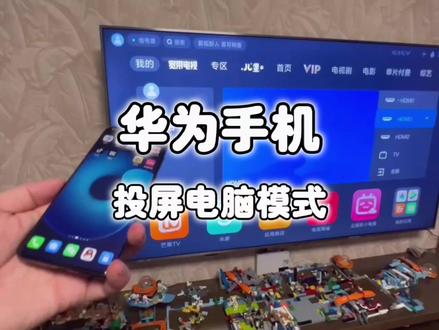 02:49查看AI文稿AI文稿
今天教一下大家华为手机如何以电脑模式投屏到电视机啊。首先准备一根 type c 转 h d m i 的高清数据线, 然后华为手机的话不一定是要 mate 六零的,像我这款是 p 六零。然后连接手机, 这边会提示有线连接,同意,然后默认的是手机脱屏。我们点一下 这边电脑模式可以单指移动鼠标,双指是滚动屏幕。 比如说我们打开抖音,同时我们可以通过小易来唤醒抖音,小易出来 打开抖音 one, 然后我们去这边操作, 同时可以多窗口打开其他的,比如说图库。 最后我想感谢我的祖国,还有我祖国的人民对我的支持和帮助,这是我主要今天最大的。我们还可以再次打开别的窗口, 这边的话筒也可以唤醒小意打开音乐 打开了, 但当我走下去, 鼠标放在这边长按,可以拖动窗口, 双指滑动屏幕, 同时也可以在开始的菜单选择手机里 所有的应用 可以放大缩小。 好了,你们可以自己试一下。
1145人可三石 04:38查看AI文稿AI文稿
windows 电脑和鸿蒙电脑如何无线投屏至华为智慧屏?您可将 windows 电脑无线投屏至华为智慧屏,在智慧屏上镜像显示电脑的屏幕内容,在大屏上享受精彩画面。如果您的电脑版本在 windows 十以下, 建议您升级电脑版本到 windows 十级以上后进行投屏。电脑无线投屏至智慧屏不支持调用智慧屏摄像头。前提条件, 电脑是否支持投屏,请在官网确认您的电脑是否支持无线投屏至智慧屏。打开电脑微澜电脑端开启微澜。五、 开启智慧屏投屏开关,在智慧屏主页选择设置,选择多设备协同选择投屏,确认智慧屏开启投屏开关。操作方法, windows 十一、搜索投屏设备打开屏幕右下角的通知栏,点击连接键或使用 win 键加 k 快 捷键搜索周围可投屏的设备。 也可以打开屏幕右下角的通知栏,点击投影键或使用 win 键加 p 快 捷键,再选择连接到无线显示器。二、选择您要连接的智慧屏名称。 三、首次连接时,在智慧屏上需要进行连接确认,后续此电脑和智慧屏再次连接时则无需确认。 windows 十一一、搜索投屏设备打开电脑设置页面,选择系统,选择屏幕, 选择多显示器设置,在连接到无线显示器选项中点击连接即可打开可以投屏的设备列表,也可以使用 win 键加 k 快 捷键打开可以投屏的设备列表。二、选择您要连接的智慧屏名称。 三、首次连接时,在智慧屏上需要进行连接确认,后续此电脑和智慧屏再次连接时,则无需确认 更多操作。电脑成功投屏到智慧屏之后,支持在电脑端切换音频的输出设备。具体操作如下, windows 十、在投屏状态下,点击电脑右下角的任务栏扬声器图标,若有多个音频输出设备,点开开合小箭头,会展开音频输出设备列表,切换音频输出设备。 windows 十一、在投屏状态下,点击电脑右下角的任务栏扬声器图标,打开,选择您要切换的声音输出设备。 鸿蒙电脑一、电脑端开启歪烂蓝牙开关。二、打开大屏设备,确保 cast 加 mirrorcast 协议对应的开关或投屏开关已开启。不同大屏设备的开启方式有所差异, 以华为智慧屏为例,在智慧屏主页进入设置,选择多设备协同开启投屏开关。 三、在电脑端通过以下任意方式启动并搜索可投屏的大屏设备,单机桌面右下角状态栏中间区域,或点按鸿蒙键加 c 组合键,打开控制中心单机投影键、 fn 键、指示灯熄灭时点按 f 八键。 四、搜索完成后,在设备列表中单机带投屏的设备名称按界面提示操作,将电脑屏幕内容投送至大屏设备, 切换投屏设备或退出投屏。切换投屏设备一、单机桌面右下角状态栏中间区域,或点按鸿蒙键加 c 组合键,打开控制中心单机无线投屏文字区域。二、在设备列表中单机其他可投屏的设备进行切换, 退出投屏单机桌面右下角上箭头单机投影键, 单机正在投屏中的设备名称,可退出投屏单机桌面右下角状态栏中间区域,或点按鸿蒙键加 c 组合键,打开控制中心单机投影键,关闭无线投屏, 即可自动退出。
11江苏华为鸿蒙智家 04:38查看AI文稿AI文稿
哈喽,大家好,我是蒋欣,这视频跟大家分享一下我们如何把华为手机的一个手机屏幕投屏到我们的笔记本里面来进行一个观看或者操作。那如果你用的是华为的一个笔记本的话,他们之间的一个投屏是非常的快捷的。 华为手机跟华为笔记本,因为他们都是在同一个鸿蒙声太大,他们只需要把手机一碰就可以投屏过去了。那如果没有华为笔记本,我们用的是第三方的一些 windows 的一些笔记本的话,我们就需要用到我们以下的一些操作来进行一些简单的设置,我们同样也是可以一键进行一个投屏的。 那如果你是华为用户的话,建议你先点击关注或者收藏之后再继续往下看,方便后面回来跟着我一起操作。那我现在也跟大家详细的来分享一下他具体的一个投屏的一个操作方式。首先我们在手机里面我们先要点开这里的设置, 找到他这里一个更多连接,找到他这里一个手机投屏,然后他这里有一个无线投屏的一个开关,他现在是关闭的,我们只需要把它开启,然后我们可以看到他下方就会出现一个可用设备 列表,那在正在搜索是没有搜索到这个可用的一个投屏的一个设备的,是因为我们还没在我们的笔记本里面进行一些设置,所以他还搜索不到。 那在这里我们打开这个开关,他其实有一个更快捷的一个方法的,我们刚刚是点开这个设置,然后点击更多连接,点击手机投屏才能到这个页面,对吧? 我们也可以在手机的右上角从上往下一拉,点击他这里,我们可以看到他这里他是没有这个功能的,那我们这个时候就需要在右上角点击一下这个点击编辑快捷开关,我们可以把这个无线投屏这里把它往上拖,拖上来点击完成。那这个 这时候我们只需要在手机右上角从上往下一拉,我们就可以在这里点击这个无线投屏了,也可以长摁住他,然后他同样会跳到这个页面的,对吧?开启这个开关,开启这个开关之后,我们就可以在我们的 windows 系统里面进行一些简单的设置了,我们可以点开这里的设置, 然后点击他这里的一个设置功能,点击他这里有一个系统功能好,然后点击他这里有一个投影到此电脑的一个选项,点击, 然后我们进入进来之后可以点击这个可选功能,他说添加无线显示器可选功能已投影到此电脑,然后我们点击这个可选功能,然后点击他这里的这个查看功能,在这里我们要找一个无线显 试器的一个选项,比如在这里我们往下拉,我们就可以看到这里有个无线显示器,我们可以选择这个勾,如果找不到的话,我们同样可以在这里输入一个无线 好,然后我们可以看到这里就会出现这个无线显示器的一个选项了,我们点击下一步,然后点击安装,然后我们等待它安装,就可以进行一些简单的设置了,设置完之后我们手机就可以搜索到相对应的一个信号,就可以进行一个投屏了, 他这个时候我们只需要耐心的等待他进行一个安装,然后我们再进行下一步的一个操作。好,他现在已经安装完了,安装完之后我们只需要点击这个系统,点击系统,然后把它往下拉,找到我们刚刚这个投影到此电脑这里, 然后我们可以把这个开关他这里始终是关闭的,对不对?我们需要把它设置为所有位置都可用, 然后这个时候我们就可以在这里看到这里一个启动连接应用已投影到此电脑。好,我们点击一下,那这个时候我们就在我们的手机里面就可以点击他这里更多连接,点击手机投屏,然后就可以看到这里的这个 电脑的一个名称了,我们点击这个好,然后他正在连接,正在投屏,那这个时候我们可以看到我们的投屏已经投屏进我们的电脑里面了,这个时候我们在我们手机里面进行任何的一个操作,他手机 跟电脑是同步进行一个观看或者是操作的,这个也是非常方便,而且非常的高效的,那我们如果想要断开的话,我们只需要在这里关闭这个开关就可以了。好,那这个时候如果想要投屏的话,同样也是可以长摁住它,打开它这个页面,然后等待它搜索,然后点击这里的 启动连接,也就是点击电脑的启动连接,他就可以点击这个名字,就可以快速的投屏了,对不对?以后我们就这样就可以简单三步吧,或者两步我们就可以投屏过去了,所以这个就是我们华为手机投屏到 windows 笔记本的一个操作方式。 那我们这个视频就先发到这里,如果你觉得这个视频对你有帮助的话,麻烦你帮我长按点赞加转发一下,让我们下个视频再见。
894林江欣 00:48查看AI文稿AI文稿
手机游戏怎么投屏到电视显示器或者是拓展屋?很简单,准备两个东西啊,一个是这个拓展屋,另外一个就是一根 hdmi 的 线,操作也比较简单,直接把这个 线接入这个拓展物就可以了,然后我们另外一端就把它接入手机,另外一端是 c 口的,把它接入手机。接入手机之后啊,手机以及电视选择这个同意接触接入就可以。好啊,现在已经有了 啊,那我们看一下,基本上是没有延迟的哈。如果我们在玩游戏的过程中需要给手机充电的话啊,我们就直接连接这个口就可以,第一个这个 type c 口就可以,这个是可以直接给手机充电的。
0大于数科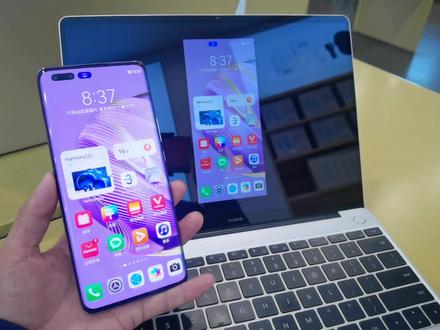 02:12查看AI文稿AI文稿
哈喽,大家好,我是一梦科技,有时候我们的画面需要投影到大屏幕啊,方便查看和阅读啊,下面我们就看一下华为手机怎样投影到晕的电脑班。 首先第一步,我们打开我们的手机连接上无线网络啊,连接到和电脑同一个无线网络,并且打开一下我们的蓝牙,更便于连接啊, 然后第二步,我们需要在电脑上设置一下,我们打开开始菜单,然后点击设置 点这个系统,然后我们滑动到这底下有一个投影到此电脑, 这里有一个选项始终关闭,我们点击所有位置都可用,然后投影到这台电脑,请求紧, 第一次需要平安啊,这里重复,然后电脑就就设置完成了。接下来我们拿到我们的手机,手机我们可以下拉,然后找到这个无线投屏,正在搜索屏幕啊, 然后这是我电脑的名称,点击一下,然后右下角会弹出弹窗,我们点击允许,然后正正在投屏啊, 好,这就建立了连接啊,我们的我们的手机画面就投影到晕的电脑了呀, 然后这里还有投影还有电脑模式选择,选择电脑模式他的画面会更大一点。然后我们的手机啊,我们的华为 手机可以作为触控板来使用,始终允许啊,然后就可以进行其他的操作,这样就设置完成了,这里可以办公,打开文档啊,打开视频都可以啊,然后在这里切换一下,切换成 这个手机模式啊,镜像模式就是这样。好,这就是我们华为手机投影到运动的操作啊,谢谢大家,拜拜。
369一梦科技 03:06
03:06 03:32
03:32 04:47查看AI文稿AI文稿
哈喽,大家好,我是一梦科技,今天来教大家使用华为手机投屏了,它有三种模式啊,分别是镜像模式,还有电脑模式以及麦克卡斯等 流码投屏啊,以及他的运用场景,我们看一下都是用哪些场景呢?首先我们拿到遥控器把电视开机哦,然后我们拿到我们的手机, 我们手机一般下拉菜单,这里有个投屏哦,下拉一下,再拉下来,这里有无线投屏,点击一下 搜索到家里的支持无线投屏的设备啊,点击连接啊,然后电视上首次的话可能会有一个投屏码, 这已经连接上去了,默认的话是镜像模式,电视上显示手机上相同的内容啊,就这样啊,我们可以播放一个视频看一下, 点击这个右下角,还可以全屏啊,全屏播放,播放的是手机上的内容, 但是这有一个不好的地方,就是你手机上不能做别的事,只能用来投屏了,会有影响。我们可以使用他的 tv 投屏模式啊,也就是右上角的这个 tv 使用 tv 投屏模式, 点接受, 然后我们音量调小一点,这个手机上面还可以调音量的呀,季节的变换标志着新世界, 然后我们手机就可以办其他的事情了,不会有影响啊, 在这里还可以选集啊,选集换设备,音量 快进都可以的。然后我们退出这个投屏模式, 他又是手机的模式, 我们还有一个模式是电脑模式,我们把它切换成为这个电脑模式,电脑模式呢,他就是 是用来办公啊,当然你也可以刷视频,这个手机就作为一个触控板在使用, 你也可以刷短视频啊,然后这还有表哥文档啊,两个手指就是翻页,这里允许 举一下,两个手指往上时翻页,左右是移动,这个窗口也可以移动啊, 然后这里有一个办公灯,这个电脑模式呢,适用于办公文档演示啊。 总的来说呢,华为投屏有三种模式啊,第一种是见效模式,你投屏的话,电视显示和你的手机内容是完全相同的, 你显示什么他也显示什么,可以用来竞技游戏啊,如果你要追剧的话,要用其他应用的话,建议使用 那个 tv 投屏, tv 投屏就是流码投屏,投屏之后你手机可以作为遥控器来选集或者音量加紧, 然后可以退出到主界面啊,做其他事情都可以啊。还有一种模式是电脑模式,使用电脑模式的话可以用来办公啊,刷视频也是可以的, 最主要是用来办公,播放幻灯片之类的比较方便了。好,今天关于华为手机的投屏三种模式就讲到这里了,谢谢大家,拜拜。
3782一梦科技


