ppt里如何做出飞镖后尾转动动画
粉丝8.2万获赞32.7万
相关视频
 05:22查看AI文稿AI文稿
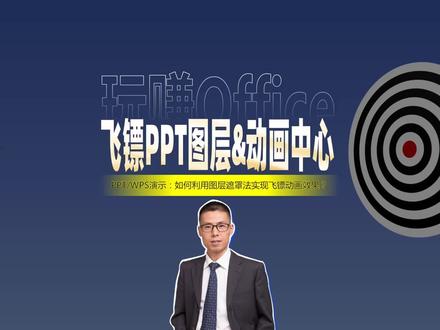
本期介绍一个稍微有点难度的 ppt 动画,先看效果,我们再来看一遍。 好,下面介绍制作的技巧,大致分成三步,第一步,准备动画素材,第二步,添加并设置动画。第三步,调整动画和图层关系。我们先来看动画素材,我们可以将这部分复制一下, 如何将准备好的动画素材变成这样的效果。可以利用图片格式旋转,水平翻转,适当的进行缩放。我们选中飞镖,同样我们可以进行旋转操作, 可以右击大小和位置,精确的去调整旋转的角度。 我们可以参照样图,我们需要让这个飞镖穿过手指缝。我们可以先调整一下,复制这个手型,将这两个图片重叠在一起。现在我们只要将这部分抠出来就可以了。可以利用插入形状, 在线条里面找到任意多边形,沿着大拇指这里绘制一个任意多边形,把这个区域框起来,然后选中手型,再同时选中刚才绘制的多边形。利用形状格式合并,形状剪除, 利用图片格式选择双格。我们可以将这个对象改成底层手,把这个对象删除,将原来的图片往上拖,放在顶层,这只飞镖的图片将它放在中间, 这里搞错了,反过来这里应该是顶层,然后上面是底层。将他们对调一下,现在这个效果就出来了。接下来可以同时选中这三个对象,放到合适的位置, 可以适当的调整一下,然后将他们移到这个地方,注意将这个残缺的部分放在页面之外。我们可以利用选择窗格选中飞镖动画,添加动画动作路径,直线 效果选项改成向右,然后去调整路径的终点,并且调整持续的时间,比如零点五秒,单击动画窗格,双击修改动画参数,可以将平滑结束取消,适当的调整平滑开始 时间,单击确定。接下来我们就要考虑这个手的变化,同时还要考虑这个飞镖打到标盘后的细节处理。比如我们可以插入一个椭圆形, 将这个椭圆放在靶心的位置,右击填充取色器,选取靶心的颜色,右击边框改成五,适当调整位置。好,现在我们再来放映看下效果。 现在我们开始设置手的变化,我们可以全选这些对象,先复制一组出来,然后组合。 投标时通常是以肘部为中心进行旋转的,如果这个时候我们直接选中这个组合对象,添加动画,我们来看一下是什么样的效果。强调投入选很显然不是我们想要的,所以 这个时候我们可以采取补位的方式,也就是改变这个动画对线的中心可以插入形状椭圆,我们绘制个正圆,比如差不多在这个地方,然后开始绘制,一定要包含熟和飞镖的范围,右击 填充改成无,边框也改成无,然后同时选中这组对象,再次组合。现在我们就可以添加动画,拖着选, 将这个动画置顶,修改持续时间,比如改成零点五秒,双击修改动画参数,比如将数量改成负八,也就是逆时针八度回车,可以勾选自动翻转,点击确定。 我们先将这个动画对象移过来,跟原来的对象完全重叠,将之前的动画改成从上一项开始,同时利用选择窗格,我们可以选中三个对象,分别是顶层手,底层手和这个飞镖同时添加动画出现, 然后切换到动画窗格,改成从上一项开始。由于投掷飞镖总的时间是一秒,所以这个地方我们可以将刚才添加的三个动画延迟零点七五,飞镖的路径动画也延迟零点七秒。好,现在我们放映看下效果。 我们还需要添加一个动画,这个组合需要添加一个消失动画,右击将它改成从上一项开始,现在我们重新放音开始效果,单击开始播放。这里有个细 节啊,注意一下,这里的飞镖有两个动画,一个是出线,一个是强调动画,我们需要将出线动画放在前面,延迟时间改一下,也是零点七五秒,可以将这个动画拖过来 零点七五放映看下效果,点击大功告成, nice。
 00:57查看AI文稿AI文稿
再次点击飞镖添加效果,动作路径里面选择对角线,向上调整路径的长度,稍微短一点就可以。拖拽到图片八的下面,选择之前。 再次点击飞镖,点击飞镖添加效果,在推出里面选择消失,拖拽到图片八的下面,选择之后,然后图片八的这个选择的是之前。接下来复制单词文本框,粘贴放到气球的上面,调整大小, 点击单词文框,选择添加效果,在进入里面选择向内溶解,速度改为中速,拖背到图片八的下面,开始这里选择之后,然后我们来看一下整体的效果, 这样一个气球爆炸的处罚器就制作成了,然后其他颜色的气球就按照这个方法制作粘贴就可以。关于 ppt 的背景,我们在右侧进行修改,选择对向属性纯色填充,然后这里选择喜欢的颜色就可以了,可以换成任意颜色。
39九七十四 00:57查看AI文稿AI文稿
hello, 大家好,我是 asian, 今天呢我来为大家讲解一下第六期游戏气球飞镖的制作教程。首先是前期的素材准备,包括飞镖桌, 气球案板,气球,飞镖以及这个爆炸的五等框,然后爆炸的五等框是在插入形状,这个爆炸图形用这个制作而成的,然后加上单词五等框相结合就可以了,这里我就不多讲述了,接下来我们看一下整体的游戏制作过程。首先复制这个气球案板, ctrc, ctrv 粘贴调整到合适的大小, 复制飞镖桌粘贴放到左侧。接下来复制气球粘贴 调整到合适的大小,稍微缩小一点。然后为气球添加动画效果,点击气球添加效果,在退出里面选择向外溶解,右键计时处发器,单击下列对方时图效果 粘贴放到气球的下面,添加效果,选择出线,然后把它拖拽到图片漆的下面,选择之前。
53九七十四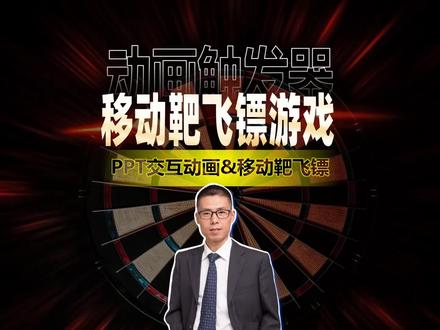 03:27查看AI文稿AI文稿
画面的右侧是一块移动靶,游戏的规则是瞅准时机,然后点击左边的飞镖就可以投掷,当投中中心的圆心时就是十环,我们可以重新开始,只要点击这个飞镖 就可以重新开始,然后抽奖时机重新投掷,再次点击左边的这个飞镖,这次成绩比上次的还要差,重新开始,我们争取投中十环 再来重新开始, 可以反复的进行触发好下面介绍制作方法。我们先准备好动画对象,比如这个飞镖盘和这 一只飞镖,选中这个飞镖盘,复制几份,将他们重叠在一起进行组合。我们可以通过形状格式选择窗格来修改对象的名称,比如这个对象叫把 左边这个对象叫标切换的方式改一下换片方式,我们取消勾选,单击鼠标时,接下来我们可以选中这个移动靶,点击动画添加路径,动画直线 可以调整一下这个移动版的位置,比如初始位置我们放在这个地方,然后可以调整他的起点和终点,比如在这个地方可以修改持续时间,比如改成一点五秒,打开动画窗格,双击这个动画,修改这里的参 参数,勾选自动翻转动画播放之后变成白色,这里很重要,然后点击计时 重复,直到下一次单击触发器,单击下列对象时,启动动画效果,我们就选择飞镖就可以了。点击确定,观察动画窗口的变化, 接下来我们选中飞镖,同样添加动画动作路径直线 效果选项改成向右,然后修改路径的终点,可以观察一下大概这个位置就可以了。箭头正好在移动版的垂直线上,然后将这个动画至底 放映,看一下效果。第一次点击这个飞镖, 然后调子 好,我们可以调整一下图层的顺序,可以选中飞镖右击置于顶层, 然后将它的速度改一下,比如改快一点,零点二五秒,可以双击这个动画声音可以选择一种疾驰,然后点击确定。好,现在我们再来看一下效果。第一次点击飞镖移动,把开始移动, 第二次点击飞镖飞过来,如果不理想,可以重新触发,重新开始游戏。 好,我们再来一次,瞅准时机,完美收官, nice!
 01:58查看AI文稿AI文稿
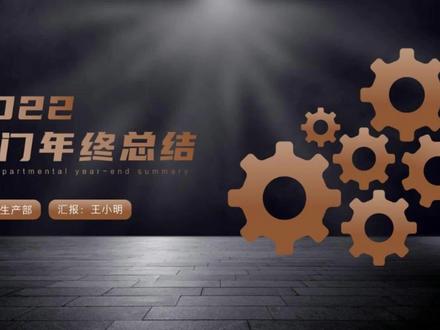
ppt 静态封面看多了,是不是感觉太普通了?那就让他动起来,瞬间创意感满满,操作简单,赶快学起来。 首先插入一个齿轮图标,修改颜色为符合工艺风的金属渐变色,参数放在这里了,大家可以参考一下。 接下来复制几个大小不一的齿轮,按照常见样式进行组合拼接,全选所有齿轮,点击动画,选择陀螺旋动画, 把开始设置为与上亿动画同时,持续时间改为十秒, 选中其中三个齿轮, 在动画属性里修改旋转方向维尼时针,这样齿轮转动的动画就做好了。如果需要齿轮一直转动的话,就在动画计时里面把重复设置为直到幻灯片末尾。第二个流体动画的操作思路也是一样的,先在页面中心画一个圆形, 去除边框,修改一下颜色,右键打开编辑顶点,拖动空点,打圆形,变形成不规则的椭圆形。 复制一个拉大至于底层,并修改为其他颜色。然后点击旋转图标,把下面的椭圆形旋转一些角度。 接下来重复上面的操作,再复制一个椭圆形置于底层。同样给所有的椭圆形插入陀螺旋动画, 并把中间椭圆形的旋转方向设置为逆时针。最后同样设置开始为与上移动化,同时持续时间改为十秒就可以了。
476贰哥PPT 00:39查看AI文稿AI文稿
在页面当中绘制一个圆,然后相切,再绘制两个,将这三个圆组合在一起, 然后为他添加一个陀螺线的动画,就会出现这样的动态效果,将这个形状挪动到页面的边缘, 同理再绘制若干个类似的形状,这一个趣味的动态旋转效果就实现了。
921黑白间设计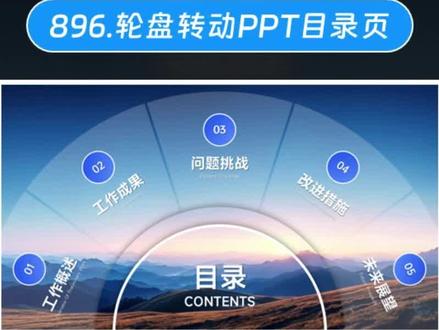 01:56查看AI文稿AI文稿
ppt 目录页你还在这样做吗?实在是太丑了,这种轮盘转动效果的目录页才会惊艳全场。 首先给换灯片背景填充自己喜欢的图片, 插入一个圆形,放大尺寸,高度和宽度三十七厘米左右,点击水平居中、垂直居中,插入一个矩形,高度设置零点二厘米, 点击水平居中,垂直居中矩形复制四个出来,与第一个重合在一起。接着将这四个矩形依次旋转三十六度,七十二度,一百零八度,一百四十四度。 选中圆形和这五个矩形,点击合并,形状剪除,设置无轮廓白色填充透明度设置百分之八十, 向下移到合适位置,插入一个圆形,与它水平居中,垂直居中,圆形复制一个 与之重合并缩小尺寸小的圆形,设置白色轮廓粗细六磅。换灯片背景填充大的圆形,设置无轮廓换灯片背景填充,给它们添加外部偏移上的阴影,模糊二十磅。 准备好的标题和目录文字放上来,将这个白色透明形状和目录内容组合在一起,并置于底层。 接着复制这页换灯片,回到第一页,将目录内容这个组合缩小,尺寸 大的原形向左旋转九十度,小的原形向右旋转九十度。最后第二页换灯片切换,选择平滑,这样就做好了。
84界设PPT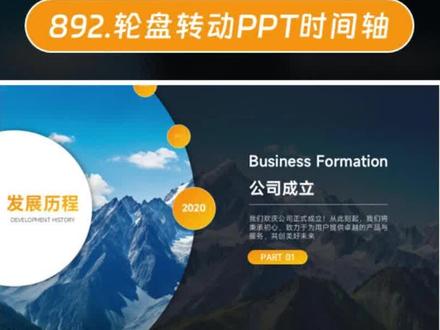 02:18查看AI文稿AI文稿
ppt 时间轴你还在这样做吗?实在是太丑了!这种轮盘转动效果的 ppt 时间轴才能惊艳全场! 右击空白处,点击设置背景格式、图片或纹理填充,插入来自文件。选择一张背景图,插入一个矩形,铺满页面,设置无轮廓。 黑色透明渐变的填充角度零左右。黑色光圈透明度分别是百分之十和二十。插入一个圆形,放大尺寸移到页面左侧,与页面垂直居中。复制一个与之重合。缩小尺寸, 设置无轮廓。白色填充大的圆形设置无轮廓。换灯片背景填充,给他们添加外部偏移中的阴影,大小百分之一百,模糊二十磅。再插入一个圆形,调整好尺寸,设置白色轮廓,黄色渐变的填充 放在大的圆形右侧,与页面垂直居中,在里面插入数字。二零二零,更换字体,放大字号,向上复制一个圆形,缩小尺寸,数字也缩小字号 小的圆形继续向上复制多个出来,小的圆形里的数字。依次更改下标题内容放上来。介绍文字也放上来。新建一页空白页,给换灯片背景填充第二张背景图, 将第一页所有内容复制一份到第二页。介绍文字向上移出页面大的圆形,向左旋转九十度。 第一个圆形里的数字缩小字号,圆形也缩小尺寸,并向下移动。第二个圆形里的数字放大字号,圆形也放大尺寸,移到第一个圆形原先的位置,其他原形向下移动。第二个介绍文字放上来。 文字复制一份到第一页,并向下移出页面,然后用同样的方法做好后面几页,最后换灯片切换,选择平滑,这样就做好了。
127界设PPT 13:36查看AI文稿AI文稿
大家好,一个精美的 ppt 课件必然离不开动画的设计。学过物理的人都知道,物体的基本运动方式有两种,那就是转动和平动, 这两种运动也是 ppt 动画里面最基础的,其中转动要用到的是强调动画里 的陀螺旋,平动要用到的是路径动画里面的直线路径。今天我们以小车的直线运动为例来讲解这两种动画的应用。首先我们一起来观看一下动画效果 好的。首先我们来看一看小车的匀速直线运动, 我们需要提前准备好的是背景素材,背景音乐,车轮以及车身。接下来我们新建一个 ppt, 把我们的背景换成我们刚才准备的这张图。 刚才我们看到的匀速直线运动是这辆小车从屏幕左边看不到的地方一直运动到屏幕右边看不到的地方,我们按住 ctrl 键滑动我们的滚轮,让整张屏幕缩小。接下来插入我们的小车以及车轮, 然后我们调整这两个素材的大小,变小一点, 把小车放到屏幕的最左边去变小一点,同样轮子 变小一点 好,然后按住 ctrl 键拖动复制一个轮子放到最右端。好了,现在我们这辆小车的位置就放好了, 那小车是从最左端沿直线运动到最右端。那所以说接下来我们要设计这辆小车的运动动画,把三个素材都选中,小车以及两个轮子,点击动画, 点击动画窗格,选择添加效果,拉到最下边,选择绘制制定路径当中的直线。 其实我们看到这个光标已经变成一个十字擦丝,我们点击这一个图片的正中央,按 鼠标左键不放,一直拉到这个屏幕的右边, 现在我们可以看到这辆小车就从最左边运动到最右边了, 我们发现他运动的这个速度呢比较快,不利于我们的观察,我们在这个位置持续时间来进行调整,现在持续时间是两秒,为了让他运动的慢一点,我们把持续时间调为四秒钟。好,我们再来看一下, 那么现在小车运动的就要慢一些了, 但是我们是为了达到匀速直线运动效果,我们发现小时候在最开始运动的时候比速度比较慢,中间比较快, 到最后呢又比较慢,我们一起来设计这个运动的相关数据,把这三个动画都选中,点击下拉箭头,选择效果选项,把评论开始和评论结束都点掉确定。 那么此时我们看到小车就会匀速的从最左端到达最右端,但是为了能够让他重复的从最左端到达最右端的话,我们依然选择这三个动画,点击下拉箭头,点折,点击计时, 在重复里面选择,直到幻灯片末尾再点击确定。好,我们再来观看一下。 现在这辆小车倒是在做直线运动,而我们发现这个轮子呢并没有动,接下来我们一起来设计这两个轮子的动画效果,把它放大一点, 点击一个轮子,按住 ctrl 键,再点击另外一个轮子,把两个轮子同时选中,点击添加效果,那么轮子我们是需要他转动,所以说用到的是强调动画里面的陀螺旋,点击陀螺旋。 好,那么我们先来设计一下这个轮子转动的一些参数,播放模式选择与上一动画同时,然后把这两个动画 同时选中,点击下拉箭头看一下效果选项没有问题,即使这里我们也是需要让这个轮子来一直重复的转动,所以说点击下拉箭头选择,直到幻灯片末尾,点击确定。 好,现在我们一起来看一下动画效果, 那么我们发现这个轮子呢,转的比较慢, 我们想把速度调快一点,点击这两个动画效果,我们看到在右边有一个持续时间, 持续时间越长动的越慢,持续时间越短动的越快,我们本来是两秒钟,现在我们把它设置成一秒钟,好看一下动画效果 好没有问题了。最后我们再来加上我们的背景音乐,点击插入这里,点击音频,嵌入音频, 好把我们刚才准备好的背景音乐找到这个位置好,我们把这个小喇叭拖到屏幕看不到的地方,设计一下他的播放模式,这里自动。 然后在动画唱歌里面选择一下播放顺序,点击背景音乐,下拉箭头,选择与上一动画同时播放。好,最后我们再来观音看观看一下整体的效果。 好了,匀速直线运动的设计就结束了,接下来我们一起来看一下匀加速直线运动的设计。 首先我们把刚才设计好的这一个素材复制一下,复制到下一页 ppt, 基本的设计思路和方法是一致的,在最开始我们看到的动画效果里面,在语音加速直线运动当中,这辆小车是从屏幕里面运动到屏幕外面,所以说我们要把小车的起点移动到屏幕里面去, 然后我们只需要去更改他的动画的一些参数就可以了。那么首先是 这个车身和两个车轮的直线动画,我们把这三个动画都选中,点击下拉箭头,选择效果选项,在这里我们点击平稳开始确定好,看一下动画效果。 我们发现这三个图片都是从镜子开始,然后逐渐加速,可以看作是我们的云加速执行运动, 但是我们发现车轮的转动好像不符合这个规律,那么我们重新设置一下车轮转动的效果 好,因为刚才我们设计的这个车轮呢,是在播放的过程当中持续的转动,那么为了让他能够符合这个汽车车身 这个运动效果,我们要先看一下这个车身从最左端运动,最右端他的持续的时间是四秒,那所以说我们也要让这个轮子的持续时间是四秒,把这两个轮子选中,这里持续时间选择四秒钟。 好,再次观看一下。 好,那现在轮子确实是从禁止开始运动的,但是我们发现轮子转动的非常慢, 那么现在我们就不能再去调节这个持续时间了,因为他以便和车子运动的这个规律就不匹配了。那么现在我们需要调整他转动的这个全速,把这两个轮子的转动效果选中,点击下方箭头,点击 效果选项,在这里我们把这一个转动的角度给他设置稍微大一点,九百度确定好,确定好,再次观看一下效果 好。那么这里呢,我们发现轮子最开始也是在转动的,为了让他从镜子开始转动,我们再次调节效果,选择这里效果选项,把平稳开始点上确定,再来观看一下。 好了,那么现在我们发现云加速直行运动的射击我们就完成了。最后我们再来看一下云减速直行运动,首先我们还是把这个 素材复制到下一页 ppt, 在最开始我们看到的动画当中,这辆小车在匀速匀减速直行运动是从屏幕看不到的地方,最终禁止在这个屏幕的右方,所以说这个直线动画呢,我们需要重新设计, 基本的设计思路还是一样的,只是我们要把这个直线运动的这个路径的终点设置在屏幕之内。好,我们先把开始的这三个直线运动的动画删掉,然后把小车移动到屏幕的最左端。 同样的设计方法,选中三个图标,点击动画动画窗格,这里添加效果选择直线路径 啊,把它移动到屏幕之内。 好,先看一下。 好,同样,那这个轮子的动画呢,也不太符合,而且这个小车运动的这个速率呢,也比较快,我们按照刚才所教的方法进行相应的调节。 好,同样我们要把效果选项更换一下,那么他是做的云减速直线运动,最开始是一个比较大的速度,所以说我们把评论开始点掉,然后把评论结束勾上,确定 观看一下。 现在小车的运动符合了,但是轮子的转动不太符合我们的要求,同样点击轮子好,点击效果选项,把评论开始点掉,把评论结束勾上,确定,再来观看一下。 好,这里小车重复运动,直线重复运动我们没有选上,我们再来设计一下 计时重复,直到换个面貌尾确定 好了,那么云减速直行运动的设计也就到此结束了,你学会了吗?我们下次再见。
49王老厮


猜你喜欢
- 13.8万乐娱跳跳兔