创维平板怎么分屏2个显示窗口

粉丝7482获赞1.7万
相关视频
 02:48查看AI文稿AI文稿
用手机加平板做上下分屏的知识分享,直播间全流程讲解,跟着做就能够一次性搞定。首先第一步,把手机变成电脑直播摄像头,最简单的方法呢就是使用伴旅有线连接,用数据线把手机和电脑连好,电脑端呢,打开伴旅后,选择竖屏直播, 点击添加直播画面,找到手机摄像头选项,选择有线连接,再回到手机主伴旅,点击启动,这样一来,人物出镜的画面就搞定了,下来是关键的。第二步, 把平板画面接入直播间。有很多朋友受过投屏,发现没有办法同时兼顾手机摄像头和平板画面,这里给大家推荐最稳妥的方案。拓展屋加采集卡的组合, 苹果、安卓平板都能够使用,我用的是米晨森这套设备,性价比很高,操作也简单。先把拓展屋插进平板的充电口,这个拓展屋自带一百瓦的充电接口,直播时能够给平板持续供电。如果你的平板内存小,拓展屋呢,还能够外接硬盘,直接调用文件,特别方便。 然后用 usb 线把拓展物和采集卡连起来,我用的是米晨森 t 三百的采集卡,全金属的外壳,散热好还耐用,价格也亲民。最后用采集卡自带的数据线连接到电脑上,连接好音键后,回到主伴侣,点击添加素材,选摄像头,找到 msc t 三百这个选项, 屏幕画面就出现在直播间里了。下边的分辨率选择一九二零乘幺零八零这个选项,屏幕画面就出现在直播间里了,下边的分辨率选择一九二零乘幺零八零,帧率选择 y u y 二。 色彩空间呢,选择七零九,色彩范围选择局部,其他就不需要调整了。在这个直播界面,你还可以调整平板画面的位置,这时我在平板上播放 ppt, 清晰度是不是非常的高,在图片上做标注时也几乎是没有延迟的。 如果你是用一些其他的平板 app, 你 会发现平板画面的左右两侧会有黑边,就可以在平板的画面上点击一下,再点击裁剪图标,就可以拖动两侧对画面进行裁剪,裁剪后再把画面放大到全屏,就能够完成显示了,现在画面已经搞定了。接下来就是处理声音, 需要把平板的声音同步到直播间就点击主伴侣的声音同步到直播间,就点击。添加音频源。设备类别呢,选择麦克风 音频来源,选择采集卡的声音,添加完成后,平板上播放视频或者音频,直播间就能够同步听到原声,比外界麦克风的音质要干净多了。另外提醒一下,还能在采集卡上插上耳机,直接监听旁边的声音,不用看外放,避免回声干扰。 这套连接方案不管是苹果还是安卓都能够通用,做知识分享或者图片展示再合适不过了。我用的这套米晨森拓展屋和贴三百的彩旗卡都放在了左上角。小黄车,需要的朋友呢,直接拍就行, 担心拿到手不会用的也可以放心,厂家有一对一的调试服务,手把手教你弄好。还有任何问题呢,都可以在评论区留言,我看到呢,会给大家全力解决。
48短视频研习社 00:43查看AI文稿AI文稿
博哥,我用平板看巨石想回微信,分屏功能却调不出来, app 还总闪退,是不是系统出的问题啊?你别折腾了。这个呀,是设备没调好。用抖音旗下的 ai 抖音 app 平板分屏技巧,秒掌握 在搜索框输入平板分屏失灵解决方法, ai 秒出解决方案,文字教程,分基础设置、故障排查等步骤进行详细的讲解。下方双面展示的同款视频更贴心办公博主用 ipad、 安卓平板分别演示不同设备的操作方法,想拓展多任务不用退出搜索框随时切换。别忘了左下角的灵感按钮,还可以解锁你更多感兴趣的内容,双击还能刷新推荐页面。这个呀,就叫 ai 时代的一站式浏览体验。平板分屏不好用? ai 教你高效办公,你也去试试吧!
13胡壶呼沪 00:49查看AI文稿AI文稿
哈喽,大家好,每天一个小技巧,今天分享 ipad 如何分屏呢?首先我们打开平板中的设置,然后找到多任务与手势, 然后把这个窗口化 app 给它打开,这样就可以了。我们进入第一个设置软件,然后双击,然后点,然后随意滑动,是可以缩大缩小的。然后我们打开第二个软件, 再双击,然后随便随手滑动,然后点击这个绿色的按钮,长按 会出现两个分屏和三个分屏,然后点出两个分屏,他就可以直接两个分屏了。这还有多个分屏是可以随意选中的,是不是可以随意选中,想分几个就分几个。
 01:51查看AI文稿AI文稿
榨干华为平板生产线第一期华为平板分屏和多窗口的九种打开方式,我将从简单到进阶,一个个给大家演示。第一种,在应用界面点屏幕中间上方的三个点,再点分屏,然后点开另一个你想要分屏的应用,这样一个左右分屏就弄好啦。第二种,打开一个应用,长按底部黑框, 把它吸附到屏幕左侧,然后再打开另一个你想要分屏的应用。第三种,打开应用,然后从右边侧拉,当镜头变成圆形的时候,松手轻点应用变成浮窗,长按应用,拖过来就变成了分屏。如果你想替换这个应用,从侧边长按一个应用,拖转过来就完成了替换。 左右分屏的方式我们学会了。接下来我们开启三折叠模式,把分屏组合从底部长按往上拖拽,然后松手,进入全景多窗,再点另一个应用,于是我们就学会了三分屏。用同样的方式,我们还可以添加第四个应用,点击被折叠的应用,它就会跳到台前,也可以点应用中间这三个点, 再点增加窗口,同样也是进入了全景多窗模式。通过这种方式,我们也可以增加两个分屏,三个分屏,四个分屏。 不管是哪种分屏模式,我们都可以拖在中间的这条杠,再调整显示大小点应用中间的三个点,可以选择关闭窗口, 在左右分屏的情况下,可以点中间的三个点,将应用左右互换,也可以点应用上方的三个点,再把应用变成悬浮窗,悬浮窗也是可以调整大小的,还可以任意拖动位置,也可以打开一个应用, 从底部把它往右上方拖,就变成了悬浮窗,这时候可以再打开另一个应用,想让悬浮窗变大,直接点一下就行。如果系统已经升级到五点一以上,那么回到桌面后再次长按底部,调出后台, 就可以看到我刚刚的分屏组合了,下次要用就能直接打开这组分屏。如果想要一次打开四个窗口,可以右上角下滑打开自由多窗, 这时候就可以同时打开多个应用了,大小和位置都是可以任意变换的。用华为平板的小伙伴赶紧存下来吧,很难找到这么全的。下期视频将给大家演示用华为平板高效做笔记的三个技巧。
161栗子的百宝箱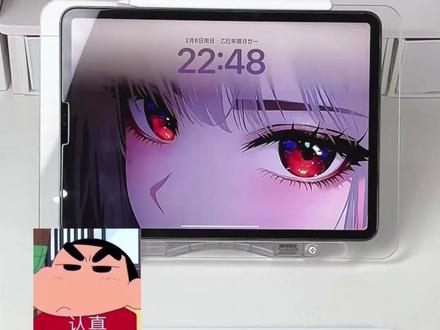 01:01查看AI文稿AI文稿
当你入手了 ipad, 这几个基础操作你一定要学会了,不然入手了 ipad 也不知道怎么玩转它。一、随手写功能在设置中打开 ipad 随手写功能开启后,平时用 ipad 的 电容笔就可以随手写转文本。二、应用分屏打开任意应用,按住这三个点往旁边一拖,然后打开另一个应用,就能实现应用分屏。 如果还需要继续分屏,可以划出底部导航栏,把应用拖动到中间,而且可以同时存在多个应用 下滑底部导航条能快速切换,如果不用了,可以左右滑动隐藏。三、常用手势左下角滑动是截屏,右下角滑动是备忘录,右上角滑动是控制中心,左上角滑动是消息通知。 四、键盘设置在日常使用中,如果觉得键盘太大,可以双指向内滑动,秒变迷你键盘,向外滑动恢复。五、台前调度这绝对是 ipad 最好用的功 之一,在设置中搜索台前调度,把它打开,这样在进入应用的时候会发现后台运行的应用都已经排排做好了拖动,直接打开,来回切换,超方便。
561小莓耶耶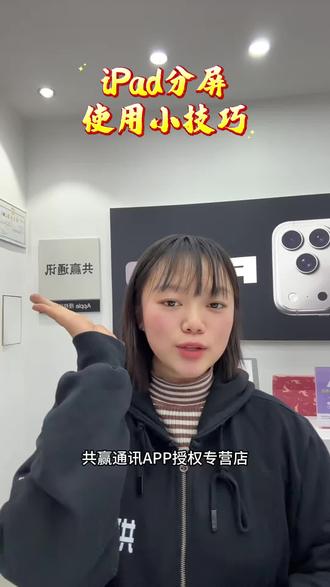 01:15查看AI文稿AI文稿
iphone 利用分屏可以有更多操作,但分屏方式有多种,今天分享几种让你的 iphone 更好用。首先打开一个软件,从底部到可蓝拖动另一个软件到屏幕的一边,在窗口出现毛玻璃,松开拖动边界,可以调整大小。悬浮分屏, 从底部拖动另一个软件到屏幕一边,松开,实现浮动分屏,可以打开多个软件,浮动到当前软件上,右滑隐藏,上滑关闭。利用三个点分屏,打开一个软件,点击屏幕上方的三个点,再选择另一个软件即可分屏,也可以在多任务界面进行分屏调整。 另外, ipad 记笔记时还支持上下分屏,需要先左右分屏,然后用两根手指把视频旋转过来,再把笔记软件旋转九十度,然后把屏幕锁定,就可以实现边看视频边记笔记了。如果两根手指不能旋转视频,可以先打开话中话,再选择系统里的缩放,调整大小后就实现了上下分屏。 利用台前调度分屏,只需要打开调度中心的台前调度软件,就可以拖动多个软件到屏幕中,甚至可以让你的 ipad 变身几个 iphone, 可以 实现边打游戏边聊天,您学会了吗?如果你也想使用更多使用 ipad 的 小技巧,点赞加关注我们,这里是遵义市旬阳县共赢通讯 app 授权专营店。
 00:27查看AI文稿AI文稿
华为 matepad mini 日常使用小技巧,打开系统,点击智慧多窗,把这两个开关开启,就可以开启分屏了。进行阅读的时候可以开启备忘录分屏,看到文字我们可以实现一键长按进行复制,然后再摘抄到备忘录, 特别的方便。同时还可以调整页面大小以及调整左右互换,这样的一款 mini 平板,你心动了吗?
 01:20查看AI文稿AI文稿
华为平板不会用这些隐藏功能,你可亏大了。一、分屏,打开要分屏的内容,拖拽到左上方,再点击要分屏的应用,就实现分屏了。拖动,这里能自由调整分屏比例,边看视频边做笔记, 拖动悬浮窗上的横条,还能调整左右分屏,旋转竖屏使用也不受影响。二、智慧实屏 在设置中找到智慧助手,打开智慧实屏,双指长按有很多功能可以使用。点选词模式,可以提取页面文字甚至图片中的文字,点击提取图片保存, 保存的图片是高清无水印的。三、中转站打开设置的辅助功能找到中转站,打开拖转时起用就可以将图片、视频、文字拖入中转站中了。四、截屏录屏 指关节画圈能局部截屏,还可以变换不同的图形。单指关节双击屏幕可以截全屏。双指关节敲击,开启录屏, 再次敲击停止录屏。五、提笔速记在设置的辅助功能,找到手写笔,打开提笔速记息屏时点击一下就能进入,敲击两下笔身还能快速切换笔和橡皮。更多有趣的内容,我们下期见。
2159小粒宇宙(接代剪版) 00:34查看AI文稿AI文稿
平板也能做电脑互屏,通过平板和电脑的超级互联,点击数键穿越,然后选择扩展。电脑显示 核心是低成本拓展显示空间,灵活的使用场景,适配办公、 学习、轻娱乐等多种需求,缓解视觉疲劳。分屏后不用再耽搁屏幕反复切换窗口,移动性强,平板轻便易携。
115竹城电脑 03:06
03:06


