酷家乐如何建异形彩钢棚顶?

粉丝1.2万获赞1.5万
相关视频
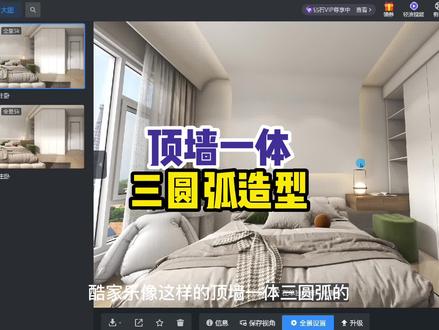 01:04查看AI文稿AI文稿
库加勒像这样的顶枪一体三元五吊顶如何来制作呢?我们先进入到库加勒全屋硬装工具,我们分为三步来去实现这个功能。第一步,先使用参考线定出来区域,绘制出来我们的造型的位置,将我们的吊顶 调整一下它的高度,使用参考线 t 定出来我们所需要绘制出来的一些造型,只用矩形按绘制出来造型, 使用屁拉伸拖拽出来厚度。第二步,我们在绘制下方的两个圆弧的造型并出来位置后,使用矩形按绘制我们的造型。清空调上方参考线, 按住 shift 选中两个边, shift 松开选择倒角,保准我们圆弧的角度。同理右侧也是一样的,选中两个边进行倒角,使用拉伸的快键 p 给为一把交汇处。接下来第三步来绘制他的圆弧造型。先使用参考线 t 定制在我们的 使用矩形二造型使用一圆形,就是按我们圆形的位置干至掉多余的面,使用 p 拉伸好,我们这样一个造型就制作好了。关注清晨,带你玩转酷家乐全屋定妆!
1630酷家乐效果图代做(清晨设计)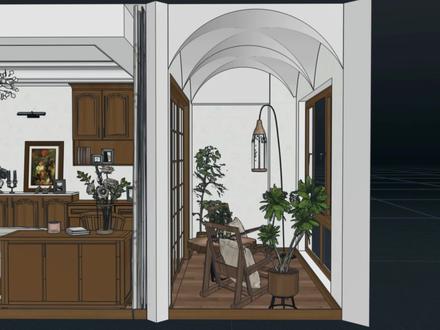 00:30查看AI文稿AI文稿
在库加勒中,如何做这样的异形圆弧顶呢?进入到自由造型界面,先画出矩形,成组后进入到边际面,向下拉伸六百,退出侧边,用参考线找位置画出圆弧,圆弧也进行成组,边际面呢?再进行拉伸,穿过这个立方体 退出。重点来喽!应用差级工具,先点击拉伸后的圆弧,然后再点击这个立方体,反复两次,异形的圆弧顶的效果就完成了。关注阿金,学习更多建模小技巧!
6621酷家乐阿金的好课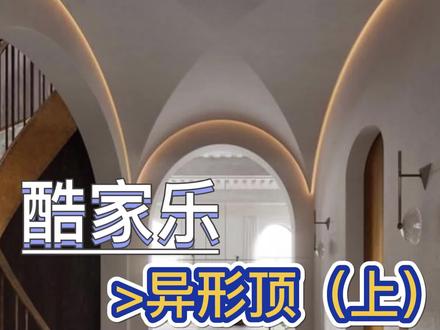 01:04查看AI文稿AI文稿
库加勒这样的一行顶怎么做?打开库加勒自由造型,先画一个面,拉伸起来高度,双击全选成组。然后我们画出来周围门洞定位线,定位一下门洞的位置和尺寸,拉伸出来门洞 后期准备拆。另外一边也是一样的做法, 让他们都交叉在一起,方便我们拆机。在拆机之前我们先解组一个复制下他的解密, 另外一个也先解组,复制洁面后再重新成组。好了开始拆级。重点双击进入主内,选择最顶面焦点向下移动增加率。 边上的灯带,我们使用偏移工具偏移个区域出来加化光材质。关注一下下集,我们继续把周围的做出来。
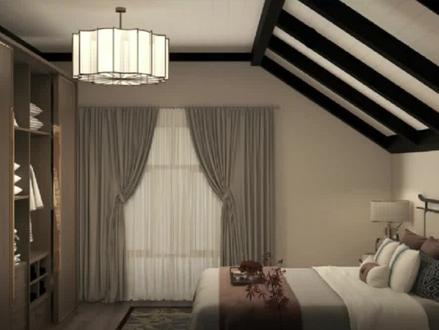 01:54查看AI文稿AI文稿
大家好,我是你们的小酷老师,今天教大家做阁楼别墅异形顶。首先进入全屋硬装工具,先用参考线定好尺寸,接下来再用直线工具画出一个三角形,点击拉伸功能,将这个面拉成一个斜顶的形状, 点击组合按钮进行一个组合,点击矩形工具画出这个线条的造型, 使用拉伸功能将线条做到一个下掉的效果,并且点击组合 之后,我们可以使用同样的方法,通过矩形拉伸功能组合按钮画出对边的线条,然后我们进入一个鞋顶破面的一个设计,先用参考线定好尺寸, 用直线工具连接端点,这样我们可以先得到一个下方的一个线条造型,点击拉伸功能将线条拉伸出来 进行组合,然后我们开始画边上的线条,用同样的方法直线工具拉伸组合就可以获得了。 啊啊啊, 左边我们同样需要这个线条造型,这个时候点击复制功能,这样就可以轻松的让左边也得到这个线条造型了。接下去我们计算好中间线条的一个尺寸,用参考线定好位置,设置 制好距离之后,将线条同样的复制过来,我们就可以得到这个鞋顶造型了。最后添加材质,这样一个异形顶就设计完成喽。学会了吗?点赞让我知道!
1157酷家乐学习中心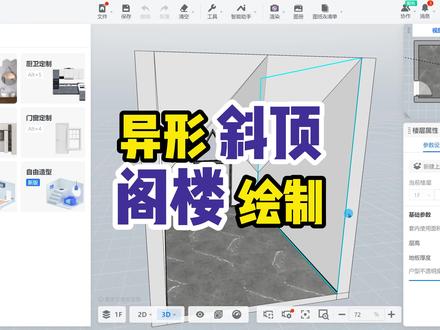 00:43查看AI文稿AI文稿
像这样的异形鞋顶阁楼,我们如何来绘制呢?我们进入到行业库全屋硬装工具,使用参考线的快捷键器,定出来我们需要的三个点的位置,定出来三个重要的点。 b 往上走幺幺零零,再往上走 一六五零,再定出中间的点的位置,再定出上面点的位置。直线的快捷键 l 选中我们所需要绘制的点,再选中我们所需要绘制的点,选中我们再绘制两个面。 l 连起来。 好,我们类似于这样的一个造型的吊顶,我们就已经绘制好了。关注星辰,带你玩转库加勒全屋硬装!
1162酷家乐效果图代做(清晨设计)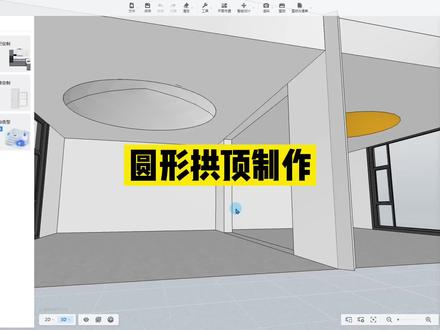 02:12查看AI文稿AI文稿
酷加了,像这样的圆形拱顶怎么去制作,今天教大家两种方法,我们来学习。第一种方法,点击我吊顶,清空吊顶,点击吊顶,进入吊顶设计,进入吊顶之后,我们使用参考线快捷键 t 定出来我们居中的位置, 点击,这时候居中我们来进行对齐之后使用上方的圆,点击圆心扩大出来一五零零,记住半径的尺寸,这时候我们在做好之后,鼠标移到下方,突出五百,做好之后我们点击线条进入,鼠标移到左方,点击 剖面编辑,进入空间以后,我们这里搜索弧形角线,找到弧形角线,这时候我们点击弧形角线放置出来,位置 出来之后我们要注意,这个时候呢我们要注意我们吊顶下吊,他的厚度为五百,他这里宽度刚才我们的半径是一一米五,这是我们输入一五零零跳回车,点击完成,这时候我们来看一下右上角,我们完成了一部分,这是我们刚才完成了一部分的原 拱顶的造型,这时候呢我们点击线条再去进行复制,点击保存,我们退出来来看一下效果,这个呢就是我们通过刚才的缴线的方式绘制出来的吊顶的造型,接下来我们来讲第二种方法,大家仔细听,注意了。首先我们鼠标移到左方,点击 行业库,进入自由造型界面之后,我们使用矩形快捷键啊绘制一个造型,绘制一个造型之后,只有使用参考线快捷键 t 定出来我们空间的位置,找到中线的位置, 定好位置之后,这是我们使用我们的圆形工具,鼠标移到上方这里找到矩形位置,选择圆形,这是我们的半径给为一二零零,注意这个数据,边数给为三十左右,社会哥 教会。这之后,这是我们使用拉伸快捷键 p, 点击拉伸,拉伸出来五米的拉伸出来五百的距离,做好之后,这时候我们要注意了,点击参考线,快捷键 t 拉伸出来我们圆心中心的位置,做一个这样的造型,这时候我们再使用 我们的上方的位置,参考线 t 就拉伸出来五百的下距离,使用我们矩形快捷键啊绘制出来一个造型,绘制出来之后,鼠标移到上方,找到这里的矩形位置,找到原红位置,选中两个点,点击之后呢往上进行推,推的时候输入一百收回车, 这个时候就好了,删除掉多余的面删除,这样呢我们可以点击上方的圆形,选中我们的圆形位置,不要选择下方,选中圆形,这时候使用扫略功能,快捷键 i 点击扫略,我们加了个圆形的拱顶就制作好了。关注新人,带你玩转酷佳乐全屋硬装。
2130酷家乐效果图代做(清晨设计) 02:56查看AI文稿AI文稿
大家好,在库加勒中如何制作如图所示的一行吊顶造型? 点击进入行业库,点击进入自由造型。我们使用矩形工具框出吊顶的面, 点击参考线,添加参考线,尺寸偏移四百。我们继续添加参考线,向左偏移五百七, 继续偏移尺寸,输入四百 好。点击矩形 框出造型截面,点击直线工具画出造型面, 删除多余的面。拉伸工具推出对应的尺寸,输入四一七零 好。第一部分疫情造型完成, 我们继续添加矩形工具, 拉伸工具推出厚度,输入五十 好。我们继续添加参考线,偏移尺寸一百,用直线工具描绘 轮廓洁面。 拉伸工具继续往下推,一百好。第二部分吊顶完成,继续添加参考线,往右偏移一四零零, 继续往右偏移四一零,往左偏移三百好。往下我们继续偏移一百二。然后用直线工具描绘出对应的造型。洁面 好。完成后用拉伸工具拉伸洁面尺寸,输入尺寸是一七零 好。最后一步造型吊顶,我们用三 d 倒角工具,选择要倒角的直线,好,倒角半径输入五十。 我们最后一步造型的吊顶也完成了。好,我们一起来看一下最终完成的一个造型效果。好。欢迎大家点赞收藏加关注。
362酷家乐大鱼


猜你喜欢
- 21.4万Make up源源酱
- 27.8万央视网
- 1005牛逼电工