
粉丝347获赞1.2万
相关视频
 00:50查看AI文稿AI文稿
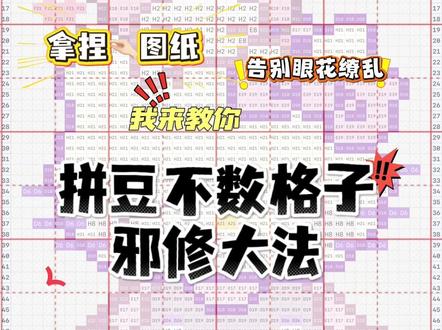
拼斗部署格子斜修大法,打开醒图,导入要拼的图片,适当扩大一下图片下方,往左扒拉,找到导入图片, 导入这个格子图,这个格子图片是可以调透明度的,调到一个你看着舒服的参数就可以了。然后放大找拼斗图的格子,保证一个填字格里是十乘十的比例,这样后续方便和拼斗板子对齐,更容易找豆子位置。这个过程刚开始稍微慢一点, 稍微需要点耐心,调几次就好了。完成了去照片里看相, 放大看相格子位置,基本上每个填字格里是十乘十的豆子。这个方法不错,有点像十字绣的办法,再不用担心眼花缭乱了。好方法,值得推荐,小宝们试一试吧!
64927喜多多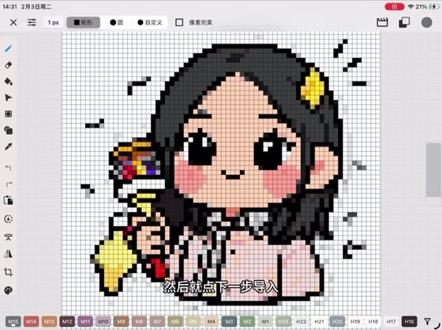 02:05查看AI文稿AI文稿
我们先找到醒图,然后点下面的为你推荐,再点击搜索,搜索拼豆,然后随便点一个它,这个是要用 svp 的, 然后选择一副图片, 疯狂加速中,哈哈哈哈,接着我们打开 ipad 画像素,可爱的我又出现了,点击拼斗,然后选择导入图片, 导入刚刚醒图弄好的图片, 接着可以看到有很多方格子,把上下两个方格子同时放大,下面那个是让我们进行观看的,然后上面那个就需要我们来进行调试, 我们就先把上面的红色的横竖线的十字先对齐一个方格,然后再移动,使下面那个跟黑色的线配对, 哈哈哈,然后再向左拉,这样就有四个方格被我们圈住了, 哈哈哈哈哈哈,然后看一下,这时候能看到下面有一条黑色的横线,然后我们就点返回继续操作, 这时候我就在细微的调整之后,发现黑色那条横线没了,然后就点下一步导入,导入之后选择切换为拼斗色版, 接着选择左边的下载标志,就可以导出拼斗图纸啦,是不是超级简单,快来制作专属于你的拼斗图纸吧!
 00:08查看AI文稿AI文稿
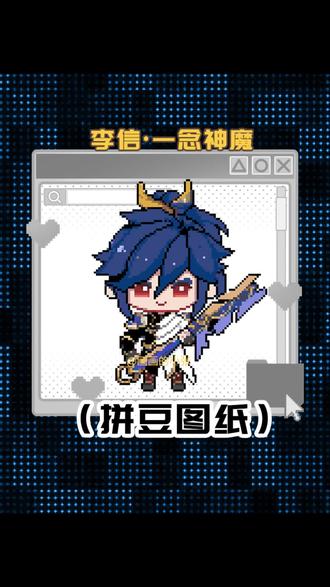
你们要的李信一念神魔拼斗图纸来了,下一个想看哪个英雄的关注我,从此拼斗不缺图!
 00:31查看AI文稿AI文稿
今天教大家怎么把喜欢的图片制作成这种拼斗图纸。首先打开 p 图工具,在首页找到灵感,搜索拼斗,点进来,再点修同款,导入自己的图片,等待一会就好了。接着在画像素导入生成的图片,点击图片放大,对齐四个格子,如果有黑色就是没对齐。 大家返回上一步,点击加减号,稍微调整一下即可。然后点导入,随便选一个进来,找到这里点击分享,选择导出拼斗图纸,这样就做好了,宝子们快去试试吧!
72锦福来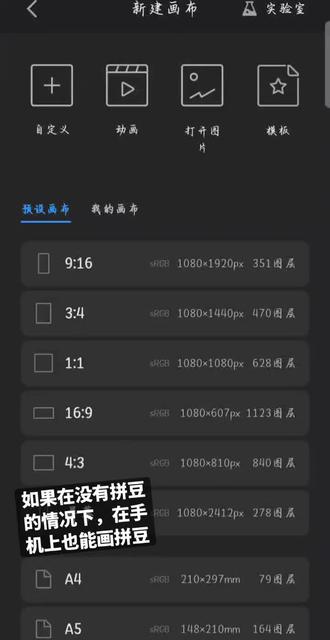 00:45查看AI文稿AI文稿
如果在没有拼斗的情况下,在手机上也能画拼斗, 选个画布,然后点进去,用像素笔随便画上几笔,然后点辅助线,拉出网格,对准 选个素材,就可以开始画了。
 00:48查看AI文稿AI文稿
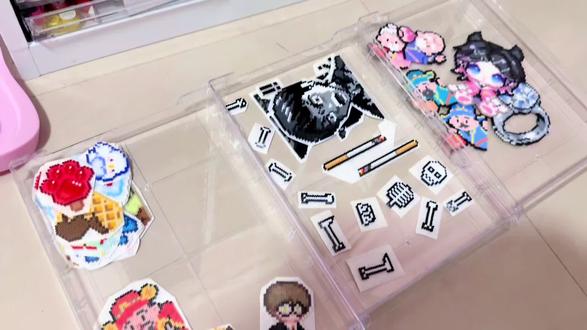
哈喽哈喽,大家好啊,给大家看一下我最近拼斗的热情吧,因为实在是没有心思去拍视频了,每天回到家就是拼拼拼,然后就是一起视频,然后这些是我烫好的,这个是给朋友拼的,所以是烫好的。 然后这个是也是给我表姐拼的,所以也是烫好的,这几个也是我准备贴到门上的,所以也是烫好的,然后其他就是没有烫的,我竟然没有把这财神烫了,然后这个是我给我表姐拼的。嗯,他们就是先这么放着,等都拼完之后我准备再一起烫,这些是我自己拼的,一些感兴趣的就准备不烫了,我个人不是很喜欢烫,所以 就不准备烫了。然后就是给大家分享一下我自己画的一个图纸,这个是我自己的猫咪,然后之前又给他 看一下原图,就是之前用 ai 给他生成这个图,还蛮可爱的,然后我就尝试了一下,把它变成了拼斗图纸。这软件好好用啊,感觉我画出来之后还是蛮不错的,很期待他拼完的样子,但是我现在还要再调一下颜色啥的,太喜欢了。今天的视频就简单的分享到这,我要继续玩啦。
19米米啵啵酒 00:31查看AI文稿AI文稿
今天教大家怎么把喜欢的图片制作成这种拼斗图纸。首先打开 p 图工具,在首页找到灵感,搜索拼斗,点进来再点修同款,导入自己的图片,等待一会就好了。接着再画像素,导入生成的图片,点击图片放大,对齐四个格子,如果有黑色就是没对齐。 大家返回上一步,点击加减号,稍微调整一下即可。然后点导入,随便选一个进来,找到这里点击分享,选择导出拼斗图纸,这样就做好了,宝子们快去试试吧!
29咸奶芙 00:34查看AI文稿AI文稿
是谁还不会做这种属于自己的拼斗图纸?超简单,在首页找到灵感,点击搜索,搜索拼斗,点进来再点修同款,导入自己的图片,等待一会就好了。再画像素,导入刚刚的图片,进而点击图片放大,对齐四个格子,如果有黑色就是没对齐。 我们返回上一步,点击加减号调整一下就可以了。然后点导入,随便选一个,接着点这里,点击分享,选择导出拼斗图纸,这样就做好了,会有对应的色卡,快去试试吧!
79钞好运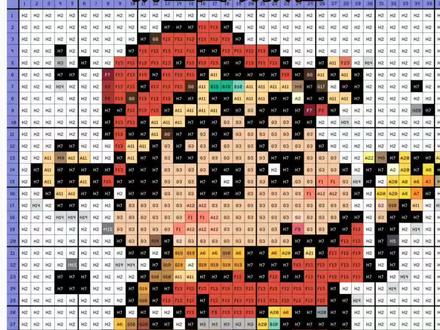 00:33查看AI文稿AI文稿
今天教大家怎么把喜欢的图片制作成这种拼斗图纸,在首页找到灵感,点击搜索,搜索拼斗,点进来再点修同款,导入自己的图片,等待一会就好了。再画像素,导入刚刚的图片,进而点击图片放大,对齐四个格子, 如果有黑色就是没对齐。我们返回上一步,点击加减号,调整一下就可以了。然后点导入,随便选一个,接着点这里,点击分享,选择导出拼斗图纸,这样就做好了,宝子们快去试试吧!
38008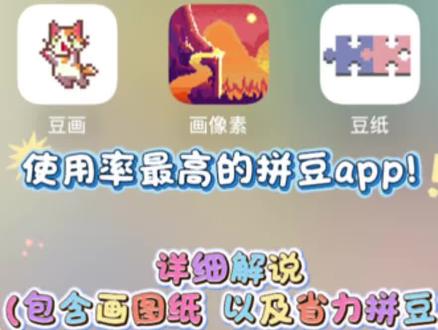 03:35查看AI文稿AI文稿
小宝们,今天给大家分享一下我平常会使用的软件,前两个是画图纸的,第三个是在我们拼斗的过程中节省很多时间的一个软件,我们选好自己想要做的图片,转换成像素图,在醒图里面就可以直接转的。之前出过视频教程, 我们先讲第一个软件,画像素,我们直接把图片导入进去,对好格子之后就可以直接生成了,然后有过滤的几个选项,一般都选择高过滤,这样子杂色会比较少。 这个软件的优点呢就是导出来之后它是自动生成很多色号的,不用你自己去取色去换。但是它的缺点也超级明显,就是它的杂色非常多,哪怕你选了高过滤之后,它的杂色也是很多的,所以说就是需要我们自己去改, 去改的过程也是挺漫长的,所以这个软件是我这三个里面使用频率最小的一个。接下来软件叫逗画,我用的频率会非常高,我画了很多很多的图纸, 把我们刚生成的像素图导入进去,生成画布之后把它垫在下面,然后就可以去取色,把它给画出来。但是这个的缺点就是需要你一格一格的去描述,但是取色非常精准, 这个画的过程也是挺漫长的,所以说两个软件各有各的优点,各有各的缺点,我一般就是我有耐心的情况下,就会使用这个软件去一格一格画出来,没有耐心的话我就会去使用那个软件,然后去给他改色, 我这边就稍微的画几个给他导出来,大家看一下效果就知道了。这个模板是不是很熟悉,基本上很多的老师都是用这个软件去画图纸的, 现在是第三个 app 叫豆子,这个是我在拼豆的过程中使用频率也是非常高的一个软件,也是这三个里面唯一一个需要收费的软件。 它的会员一个月是六块,一年是三十八,我用了一个月之后,我就直接开了一年的了,给大家看一下效果。你导入图纸之后呢,它是可以快速的定位某一个色号的,你们可以看一下我的设置,就这样子,它的画线都非常明显的, 然后也有水平镜像的功能,我觉得很方便,特别是画大图的时候,如果你的板子有格子的话,是很快速的精准定位的。 但是他也是有缺点的,比如说像这种很多水印,水印打满整个图的这种图纸的话呢,他导出来是没办法的。深层之后你们可以看到下面他被分出来很多个色号,因为这个水印的原因, 所以这个软件并不是很成熟的,所以它这种有很多水印的图片的话,它就不是用这个软件。 还有一种情况就是图纸不够清晰,那么它分解出来之后,它有一样的色号也分不到一起的情况也是有的,那么这个时候就需要自己手动的去并入,这个也是挺麻烦的。所以说这个软件真的还不够成熟, 导入这种比较清晰且没有水印的图就可以,所以这个软件还是蛮严苛的,对图纸的要求就是不打水印或水印较少且比较清晰的图片。 好了,这就是我平常使用软件的一个分享,前两个软件大家可以去下载,自己尝试画一下图纸。最后一个软件需要收费,大家考虑清楚再下哦。
猜你喜欢
最新视频
- 245念航