华为mate80pro如何修改键盘

粉丝4765获赞6.2万
相关视频
 00:21查看AI文稿AI文稿
你的华为手机还在用原皮键盘吗?点击键盘上的皮肤按钮,或者点击键盘左上角再选择皮肤。 这里有仿真、商务、简约、可爱等各种各样的输入法皮肤,点击还能试用,试试手感,喜欢再买。怎么样?键盘换肤你学会了吗?
15龙翔通讯 04:27查看AI文稿AI文稿
鸿蒙六点零这个小 e 的 输入法他可以是多样式的,就是他可以为你自己量身定做,你可以按照你自己的习惯怎么去给他设置输入,最方便,打字更方便,而且效率更高。那他有很多的功能。我今天先第一个,我给你们介绍是什么语音输入, 你以前语音输入是不是还在这里输入?嗨喽嗨喽,你们好,你是不是还在这里输入?但是这个输入有一个什么不好呢?就是他这个键盘会占用你屏幕很大的一部分空间,那我把它怎么给去掉啊?还是手把手嘴对嘴的去教你们啊? 看我现在录屏了,你点击右下角这个小半圆,按住不动,然后这有一个小 e 语音键盘,看到吗?他就出来一个这样的键盘,这是一个语音键盘,他不占用你屏幕的空间,你可以随便去弄,你看你上下滑想放在哪个放在哪个位置,那比如说我放在这个位置,我想打字。好的好的,你这次多给我打几个字,我现在要给别人演示, 嘿,就不会占用你的空间,而且语音输入还弄进去了。如果就是说 好的好的,我这句话好像说错了,我要删除,那这时候你看他删除键也有,换行也有, 而且你还可以换下皮肤,就换成这样的皮肤了。那你如果不像换成皮肤,你再把它换回来,我觉得这样还透明的还挺好看的。那这这是一个,如果说你现在又不想用了,你点击一下这个, 他又回到这个小悬浮键盘了,就到这个悬浮键盘了。如果你觉得悬浮键盘你又不太喜欢,你想用大键盘,那你就点一下,这又回到我们这个大键盘传统键盘上了。那么还有一个是什么呢?就是我们以前想给别人 发一个文字,就是发我们表格上,或者是我们打印好的这个文字,我想给他输入到我的手机,给别人发过去,以文字的形式发过去。那我以前都是手机拍个照,然后把这个文字识别出来,一复制,再到这里面去粘贴,哎,那就很麻烦,那我现在又教你个什么,它有个拍摄输入, 你按着这个不动,它有一个拍摄输入点,点进去之后它会到一个,打开一个摄像头,那么这个时候你只要对着 你的文字看,他就出来了,出来之后你点插入文本,看他这个一字不落,他就是标点符号都给你做上去了,这全部都有看到吗?那么这时候比如说他给你识别了多了一行,或者少了一行怎么办? 你可以按着这个删除键往这边划,你划到这边,哎,你觉得差不多够了,那好,那你手就松开,这就好了,这就删完了,哎,如果你觉得往这边一划,哎呀,他删多了怎么办?我来回再划回来看到吗? 还可以再划回来,这个删除键,他现在做的就特别的好,就是特别适合我。还有一个是什么 比较智能化的了,就是马上不是要过年了吗?那过年的时候你肯定要给亲朋好友或者是给一些个同事啊,要发一些个语音的,发一些个文字的祝福,那这时候你不想和别人一样怎么办呢?你可以去给,让他给你定制, 你点这个小 e 帮写,这个时候你可以去选,这有什么问候啊,发日常啊,自由写啊,都可以,你点一个问候,点确定,这个时候呢,你比如说祝谁谁谁新年快乐,祝粉丝新年快乐。 然后呢,后边你可以加上一些个要求啊,或者是一些个写作风格,我就不打了。然后呢,你点这个,它会自动帮你去生成,生成一个,你觉得目前这个不满意怎么办?你点这个, 他又重新给你生成一段,如果你觉得还不满意,那你继续点,一直到你满意为止。然后呢,他生成完了,你可以直接点一个什么替换原文, 哎,他又到这里了,你直接给他发就好了,这就是小易键盘,你可以根据自己的使用习惯,你去自己去定制,你喜欢语音的,你喜欢打字的都可以,就特别的方便,你们赶紧去试一试, 超级好用。而且他那个删除键真的是太人性化了,你不要一直摁着了,你如果一直摁着他,有时候你松手慢了,他就多删了一点,那你如果是说摁少了,你还得一会再 一点一点,你再再去一点一点的把它删,那就比较麻烦。你就可以这放上,放上之后你就往那边滑,你就往左滑他就删除,往右滑,他就把你刚才删的又给你转回来,好用,嘎嘎,好用。
2356秦奉天 01:25查看AI文稿AI文稿
鸿蒙系统里的这个输入法,上次我发了一个视频,那么好多人在问我这个怎么设置的?提前啊?就是说很多人都没有这个什么翻译啊,小易帮写啊,都没有这些东西。那我告诉你这个怎么设置出来啊?我现在给你们录屏, 录屏之后你看我现在这上面是有的,我把它给你,我把它先删掉, 那我把它先删掉对不对?删掉之后我告诉你们怎么去添加啊?你看你左边这有一个这个键盘的符号了吗?左上角点一下,点一下之后你到这里一翻就看见了定制工具栏, 这个定制工具栏就是我们刚才我上面添加的那几个小程序,你直接点个定制工具栏,我平常用的是什么?一个表情,一个剪贴板,还有一个 快捷翻译和小 e 帮写,我就需需要这几个,那么把它都点上去,点上去之后点下对勾,好,它这就都出来了,然后你就按照我这个方法去设置 这个,所有东西就都有了。还有这个语音键盘是什么?语音键盘是点右下角这有一个小 e 语音键盘, 点一下它就变成这样了。我正常在外面走路,或者是呃,有时候不方便打字的时候,我就全部用这个语音键盘,超级好用,去试试啊,这个方法全部都教给你了,你们如果想看一些更更乐趣的,你可以看我其他的视频,或者给我点个关注,我后期还会给你们更新更多的内容。
3126秦奉天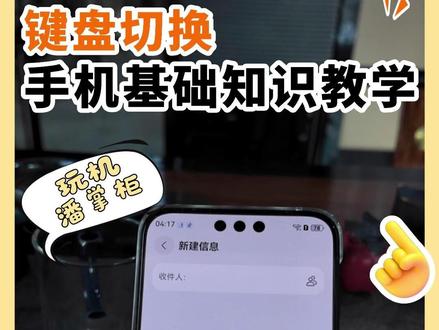 01:08查看AI文稿AI文稿
外星人都能学会的手机基础知识教学,今天我们学键盘切换,首先呢 我们打开任何一个需要键盘的地方,有时候可能一些人类会使用的输入方式为手写,所以我们用手写的作为提示的界面,不管是什么款式的手机,在它的左上角都会有一个小键盘一样的按钮,我们点一下 就可以在这里面设置它的输入方式,一般情况下我们会设置成二十六键的去方便各种英文字母的输入,有些时候 我们想换成英文输入,只需要看这个屏幕的左下方有一个中英这个界面,我们按一下它就会切换成英文输入了, 因为有些时候会分大小写,我们按一下这个左边的这个箭头,它就变成大写,再按一下它就会变成小写,一般情况下我们按完大写以后,输入一个字母以后,剩下它就会自动变成小写,然后就是语音输入法, 当我们没有时间去打字的时候,我们可以按下方的这个空格的位置,有一个小麦克风的图标,按住你好地球人看他就会根据我的语音转换成文字, 这就是我们外星人也能学会的手机键盘使用方法,我们再想切换回去,就只需要在这边继续切回手写就 ok 了。
80玩机潘掌柜 00:32
00:32 02:45查看AI文稿AI文稿
很多朋友拿到华为手机呢,天天用它来打字,但是华为手机小雨书法有很多隐藏技巧,大家可能不太清楚啊,今天我给大家介绍一下小雨书法五项隐藏技巧啊,每个都很实用,大家跟着我一起设置吧。首先我们看到最上面图标栏有四个图标,这个图标是可以自定义的,我们只需要长按。 第二个功能,小雨书法是支持更换键盘的皮肤啊,但是很多朋友不知道皮肤的深浅双色是怎么切换的, 首先我们看一下这款皮肤,浅色呢是一个黄色,深色呢是一个红棕色啊,是很好看的,我们可以给大家看一下这个浅色的一个输入界面,而这款皮肤怎么更换成深色呢?我们只需要调节我们手机系统的一个 深色模式啊,我们把它打开,然后呢我们的键盘就跟着自动切换了,这是一个深色一个模式啊,深色模式看起来也是相当的简约与高级的,特别好看啊,对,这个呢是我做一个皮肤啊,除了这个皮肤之外呢,还有一个刚上架新年皮肤,大家搜索这个月寻风我的名字就可以看到这个新年有新意 起用。给大家看一下这个九键一个界面,我们可以看到这个九键每个下边的这个按压都是有不同的效果的啊。好了,我们继续讲一下第三个功能,我们可以看到键盘的左下方呢是有一个地球的图标的,我们可以长按 就可以快速的切换我们的输入方式,比如说中文的九键,二十六键,还有如果你安装了三方的输入法,比如说搜狗啊,我们就可以这样一键切换过来了。第四个功能呢,我们可以看一下,键盘的右下角也是有一个图标的,我们需要长按 就可以打开快捷翻译,所以帮你写快捷输入这些功能啊。然后第五个功能呢,小一输入法,键盘是支持调节高低的,就是根据你手指长度呢,可以 调节键盘的高低啊,更方便你输入。我们点击左上角,然后选择编辑键盘,这里有一个键盘引导啊,我们可以手动调节,也可以智能调节,我们选择这个智能调节,试一下 用大手指画一个弧啊,这个就是我们手指覆盖的一个区域啊,这个呢,就是键盘根据我们手指覆盖的这个高度啊,自动调节我们的键盘了。当然我们也可以选择手动调节啊, 包括你的手机太宽的话,你要勾不到左右两边呢,左右两边也是可以调节的啊, 比如说这样的啊,我们点击编辑键盘,手动调节左边往右拉,好,这样呢,我们就单手就可以覆盖过来了,然后打字是没有问题的。 好的,这个就是小易数法隐藏的五个技能,大家都学会了没有点赞关注啊,赶快用起来吧!好的,以上就是本期内容,我们下期再见。嗨,点个关注,让我们一起了解更多的玩机技巧,让手机等数码产品直回票价。
29科技智行 00:54查看AI文稿AI文稿
家人们快看,华为 mate 八十的隐藏大招来了!装个专用插件,手机直接变身电脑,轻薄便携,还超能打打工人,通勤再也不浪费时间!地铁上用 wps 感方案做表格,连个蓝牙键盘,操作感和台式机没差。文件云端同步 到公司,直接无缝衔接。电商老板们有福了!店铺后台多开不卡顿,出门谈业务也能秒回,咨询改价格,生意一刻不耽误。 股民保子钉盘超方便, pc 端炒股软件随便装,高清 k 线实时行情看得明明白白!咖啡管理也能精准操盘,老师背课效率拉满白板功能,插课键写板书超顺手!剪辑党不用扛主机,云端算力助力,视频剪辑快准稳!游戏党狂喜, 全天挂机不发烫,切屏聊微信也不中断!简单几步安装插件,一台 mate 八十承包办公,搞钱娱乐,谁用谁香!你们用什么手机呢?快点告诉我,我帮你们看看能否变电脑!
16小斯学长的云电脑 00:43查看AI文稿AI文稿
家里的长辈还不会用键盘切换的,看过来一条视频教会你。首先我们打开聊天界面,然后点击对话框,然后右上角有一个小键盘,我们点一下,然后点击输入方式,这里就可以切换二十六键,九键笔画和手写,选择一款你喜欢的方式。 另外的话,我们华为手机还有一个隐藏的小功能,点击这个键盘往左滑,第二页有一个键盘手写,把这个打开,然后我们在打拼音的时候,如果遇到不会拼写的字体,我们也可以用手来写, 点击发送就可以了,你学会了吗?快去上手试试看吧!
 02:28查看AI文稿AI文稿
这地方用胶胶,用胶水固定完了,让我们给它简单连接一下。 通电,嗯,指示灯亮了,先把它关了,试一下子右口供电怎么样? 电,哎,灯也亮了, 自留把它装组装起来就好了。 键盘已经改好了,已经装上了,整体的成色还是这么好,虽然有点小划痕吧。这个位置装了个 type-c 的 供电口, 这个位置装了一个电源开关,现在这个状态,这个状态是关关上的,关上之后现在没有反应,我们把它打开,指示灯亮一下,表示已经连接上了,按一下开关键, 嗯,显示器亮起来了, 这个键盘它有,这个有个指纹键,它能识别指纹,也是开机键, 不知道这是什么原理啊?电脑没开机的时候,它蓝牙就能连上,就能控制电脑开起来。这块还有 nfc 的 位置,用华为的手机解锁以后,只要 nfc 靠近这个位置 就会弹出来,这个点连接 电脑桌面就会出来一个手机多屏兼容的这个界面。这个还是比较好用的, 你测试下。键盘都好用, 键盘都好用。好了,这个键盘现在就算彻底改装完成了。
 00:34
00:34 00:41查看AI文稿AI文稿
华为键盘家有这种玩法是第一个,第二个的话我们可以选择,就是语音找文字的时候可以选出方言,比如说四川话, 然后你在书的时候你说四川话,它也能够准确的识别出来文字。还有一个它就是可以直接在上面不用再去进行我们要切换的手写模式,首先我们就打开一个模式,这样键盘模式,然后它有一个键盘手写,这个模式打开了之后, 然后我们现在再进行手写,看现在就可以直接手写,就不用再去切换手写模式了,是不是很方便呢?
 01:04查看AI文稿AI文稿
能你知道怎样使用吗?一起来看一下。首先呢我们点击这个小圆球,在这里我们可以调节输入一个方式,另外的话呢我们点键盘,在这里有常用的功能,在这里呢我们可以看到设置啊,词库啊,键盘看到的皮肤的一个设置,在这里重点讲的是我们的剪切版和我们的常用语, 这两个功能呢是我们可以把我们经常用的一些文字或者语言输入,之后呢,当我们需要的话,我们可以直接点击发送即可,非常的快捷和方便。 第二个呢是我们的输入方式,那么输入方式呢,就是我们可以调节手写或者是九键二十六键的一个输入方式,在这里要说一下是我们的手写,我们点击一下,在这里我们可以看到是全屏模式,我们点击一下这里就变成一个半屏手写,我们需要在这个区域内手写。 另外的话呢是我们的一个键盘模式,在这里呢可以调节我们整个键盘的模式,在这里呢我们可以选择普通模式,单手模式或者是我们的一个悬浮模式,根据自己的一个需求来进行选择和使用。
 01:25查看AI文稿AI文稿
华为手机的小应用法就是这个小键盘,很多人都只是用它来打打字,发个表情,其实你不知道这里面有很多实用的功能,接下来我给大家一个个分享下,建议大家收藏好,有时间了跟着视频学一下。一、悬浮模式 像是我们平时看视频、打游戏又需要打字时,往往键盘会挡住大部分的画面,这个时候悬浮键盘就很好用了。 点击左上角这个键盘图标,选择键盘模式悬浮模式,这样就会变成一个悬浮小键盘,你还可以点击右上角这个小图标,变成更小的语音键盘,快速进行语音转文字输入,也不影响我们看视频打游戏。 二、剪辑布局九键和二十六键键盘新增剪辑布局,还是点击左上角键盘图标,在输入方式中选择键盘布局,左滑调整为剪辑布局, 这样画面更简洁。二十六键简洁布局,空格按键更长,更不用担心误触。你也可以根据个人喜好开启以下开关,让键盘更贴合你的输入习惯。 三、工具栏语音输入如果你不习惯长按空格键语音转文字,可以点击左上角的键盘图标,在常用功能找到定制工具栏, 左滑后,点击语音转文本,再点击确认。这样下次就可以直接在工具栏点击这个小图标,快速开启语音转文字了。这三个功能大家都记住了吗?跟着视频学起来吧,关注我,你一定用的到!
7592玩机技巧


