华硕天选5Pro麦克风没声音怎么办

粉丝595获赞1328
相关视频
 00:32
00:32 00:57查看AI文稿AI文稿
电脑突然没有声音了,快看过来试试这几个方法,如果是提示软件没有权限。首先我们打开设置左侧,找到隐私和安全性,下拉找到麦克风,让桌面应用访问麦克风的选项,保持打开,如果之前没有打开,打开后重启软件就可以了。如果声音小或者是没有声音,我们看系统设置是否是存在问题。 右键喇叭图标,打开音量合成器,打开你使用的软件,在应用下面就能看到应用的音量设置了,是否拉满声音输入输出设置,如果是默认就不需要更改了。如果有多个声卡设备,尝试切换输入输出设备,以上设置都没问题。尝试重装声卡驱动右键,此电脑选择显示更多选项,在选择管理左侧,找到设备管理器 右侧,打开声音视频和游戏控制器默认文本。右键下面这个声卡驱动,选择卸载设备,勾选,尝试删除此设备的驱动程序,再点击卸载,卸载完成之后重启电脑,重启后会自动安装驱动程序。没有声音的问题就解决了,你学会了吗?
 01:01查看AI文稿AI文稿
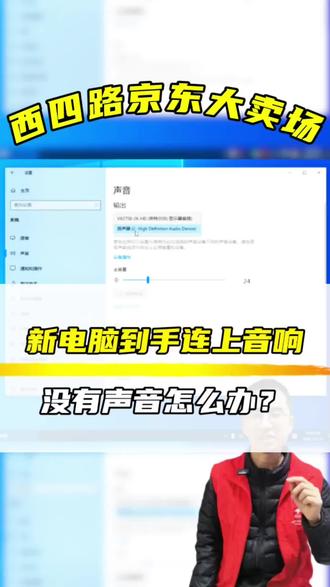
你新买的台式机有没有遇到这种情况?电脑到手后连接音箱没有声音正常,我们插上音箱,它是肯定是有声音的,但是打开一个视频,音量调到最大依旧没有声音,遇到这种情况,今天教大家如何解决。首先检查线材是否插正确,不要把喇叭和麦克风插反喽, 再检查音箱的音量是否关闭,如果线材没问题,就点桌面上右下角喇叭上点右键,打开声音设置看看,选择输出设备里边有几个选项,这几个选项来回切换一下,试试哪个有声音那就正常。 如果调完这里还没有声音,那就打开控制面板,找到高清音频管理器,设置里找到前面板检测,点击确定改完就有声音了。要是还不行的话,那就去官网下载声卡驱动安装一下, 如果你不会可以过来找我们,你学会了吗?在东营维修电脑,手机、打印机,就来西四路京东大卖场。
 00:42查看AI文稿AI文稿
电脑右下角没有声音图标怎么办?一个方法帮你把小喇叭图标找回来。右下角音量小喇叭不见了,不知道怎么调音量。双击控制面板,选择任务栏和导航 下滑,找到通知区域,选择哪些图标显示在任务栏, 找到音量小喇叭图标,勾选打开显示音量图标就会显示在任务栏了,可以自由调节音量。关注发现更多电脑斜修。
 03:20查看AI文稿AI文稿
今天我们拆一台华硕天玑五 pro, 这款机器跟天玑三、天玑四都区别大,我感觉最大的就是这个排风口,天玑五 pro 的 排风口做的更细了,要是经常玩的多的话,咱就盘口自己拿牙刷刷着,经常清理一下是有很大好处的,会减少积灰。这个螺丝长短也都差不多,这两个做最短,这两个最长, 其他的几颗都差不多长,这个螺丝是拆不下来的,这个只要松动它就会自动弹上腰峰,找个刀片擦就行。机器的这个灰灰不算少,已经全堵死了这些地方,包括这里边这个灰也是算是积的比较多的, 这个机器用了一年多吧,它的设计,这个清灰是这个产品设计的话,我个人是想吐槽一下的。它这个通风我能看到这几个是进风口, 这两个是主要进风口,他把这个做这个密封网做的很细很密,也就是说很容易积灰,很容易堵灰,导致这些地方就是出现这个进风口。如果出现它本身设计,我觉得是 给形成一个风道,给这些电子原件,包括这个内存条,甚至包括这个硬盘来散热,但是他又糊了一层这种黑色的薄膜,也就是说把这个通风的渠道给挡住了,所以我觉得他们这些设计不知道出于啥目的搞成这样,包括划出的这个问题, 硬盘的这个位置,现在华为天选从三代,应该说从一开始就有这个。呃,网卡掉的问题,都是因为散热不好,原因是因为他把这个无线网卡和硬盘叠在一块,两个发热体散不了热,导致这个网卡就是出问题,就特别容易出问题, 一般像来咱们切亏的话,我一般都会把这个硬盘就是移到这个位置,让它俩分开,这样会不会减少这个网卡损坏的概率。 还有这些薄膜之类的东西,我如果是我自己电脑,我都会考虑把它们去掉,因为见过很多电脑,很多电脑都没有这个薄膜,也没见出过啥问题,这样的话反而会影响散热,这机器后边就不再细开了,之前有很多这种拆机教程了,把显卡拆掉,风扇去掉,要注意的是这个这两个螺丝,它是压在这个风扇上面的, 今天给大家分享一个这个螺丝打滑拆卸就是拆不下来,这个问题如何解决?用完这个华硕天选就是五 pro 为例,它的螺丝都是很容易打滑的,如果说像这种情况就是使劲拧,拧不下来,不要这样去蛮力拧,可以考虑把这个电脑打开,打开平放到这个位置, 这样放的话你就敢使劲了,会把这个屏幕拿坏。这是上螺丝,取完以后他就拆掉打了管,注意这个地方,这个地方是一个显示屏的排线,然后把它放到这要解开,这是胶, 这个是个机器的。这个话说的打蜡管,个人认为它做的不是很厚实啊,包括这个打蜡凝胶涂的,一般涂的很少,这一颗螺丝是在这固定装的时候要先装这个,再加打蜡管,很多时候这个螺丝会很容易忘。装完这个打蜡管以后呢,发现这螺丝没装多一颗螺丝出来。这些是灰,应该应该是抽烟抽的, 一般这种灰成这种黑色或者棕色状,都是抽烟抽的风吹风扇,呃,这个清理了以后要先装这两个风扇,这个螺丝不要拧,这个螺丝要必须拧上,这边都无所谓,晚一点拧它也不影响。 还有一些排线的,这些要先插上,不要忘了灰纸擦干净,该换的换,然后再放这个打了管,你看这个,这个螺丝正好压住它,这颗在上面放的,所以这个顺序不能错。那就是,呃,烟民们电脑要勤勤一点,比普通的电脑要容易积灰。
 01:21查看AI文稿AI文稿
给华硕天玑五 pro 进行清灰作业,开机简单测试一下没有问题就可以愉快的拿下后盖。果然不出行所料,两年没有清灰,进风口的防尘网都完全堵住了。我们再看风扇,风扇上也沾满了密密麻麻的肉松沫。 ok, 准备开始清灰除尘大作战。抽掉电池排线,先开电脑,按几次开关释放余电,战歌起, 用软毛刷把顽固的肉松沫再次清理一遍。 嗯,这才像一个干净宝宝该有的样子。装回电池排线,我们继续清理进风防尘网。 啊!呼吸终于畅快了,我走你! ok, 开机简单测试没有问题,我们就可以进行最后的机身外观清洁了。如果你的电脑用了一两年没有清灰,导致发热降频、 游戏掉帧严重,那么可以从视频左下角传一张券,去到离你最近的华硕授权大宝剑,让他重新恢复战斗力吧!
73华硕电脑大熊 04:01查看AI文稿AI文稿
要颜值有颜值,要性能有性能,这样的天选五在兄弟们心中能排个 top 几呢!就是哥们跟我一样,手汗有点重,才用一年外观就给干包浆了。今天带兄弟们清理一台华硕天选五,粉丝说最近感觉打游戏不如之前流畅了,俺们家风扇坏了,光转圈没有风, 那不是老太太擦鼻涕手拿把掐吗?我们拆开看看用了一年的电脑里面有没有一些小惊喜。先把电脑反过来,打掉底壳的全部固定螺丝, 慢慢抬起底壳。这个取底壳断电设计还是挺不错的,能够很大程度的避免兄弟们次性拆机造成的不开机现象发生。 找整个位置给兄弟们看一下,用了一年的风扇已经糊满了小零食,其片位置也是卡着颗粒饱满的肉松,用镊子夹起来,第一口必须敬粉丝。对角的方式拧下三二铜管的固定螺丝, 断开屏幕排线,方便我们取下三二铜管,把铜管反过来看一下硅脂的状态,不愧是性能小钢炮啊,这硅脂直接给烤干了都。镊子断开风扇控制排线,拿起风扇再观赏一下, 然后用吸尘器把两个风扇位的浮灰给清理一下。清理完成后,开始处理核心位置干干巴巴的硅脂,用纸巾把两个核心位置的干硅脂给抠一下,顺便把旁边供电区域和显存的蓝色凝胶也给处理一下。再用吸尘器清理一下残留的碎渣, 给 cpu 和显卡各点上一滴上等的硅脂,用我们祖传的小铲子刮平整,薄薄的一层,整个覆盖着就可以。再给周围供电区和显存也换上新鲜的导热凝胶, 把散热铜管核心对应位置的硅脂和凝胶也用纸巾擦干净。缝隙中的用我们的小刷子给刷一刷 无尘布,配合着清洁剂把铜管表面给擦干净。漆片位置大块的肉松我们已经夹掉了,剩下的腐灰用我们祖传小刷子给扫扫干净, 再用高压清洗剂把漆片内壁冲洗一下, 吸尘器把它糊满了。小零食的风扇好好清理一下,然后把风扇放入超声波中,再来个深度清洁。 小刷子把风扇里里外外刷一下,取出风扇,用纸巾擦拭风扇表面的水渍, 然后用吹风机把风扇做个烘干处理,一定要吹干一定一定,不然吃亏了,可别怪我没提醒你哦!再给风扇来点 w d 四零润滑一下,这清理完的风扇肯定不会光转圈,没有风,开始装机。 扣上风扇控制排线,放上散热铜管,对角锁紧铜管的下压螺丝,扣上屏幕排线, 再给硬盘贴个散热贴小毛刷,把底壳正反两面的缝隙给好好清理干净。无尘布再擦一擦电池铜管表面的指纹和浮灰,扣上电池排线,放上底壳,按压下四周卡扣,打上底壳的全部固定螺丝。 最后就是外观的清洁小神水无尘布擦一擦底壳键盘和屏幕,这外观也必须让他恢复出厂设置,不然就有点白瞎这个颜值了。这外观颜值加性能有没有长在兄弟们的审美里呢?清理完成后给兄弟们来个全方位展示, 最后再来个点亮测试,不然兄弟们以为我翻车了呢!清灰完成,我们下期再见!


