酷家乐主卧法式浪漫吊灯怎么画

粉丝15.7万获赞115.0万
相关视频
 03:52查看AI文稿AI文稿
大家好,我是小张老师,我们来做一套法式风格的客厅,那做这个客厅的话,我们先来做吊顶部分,但是呢在做吊顶部分之前,我们需要把这一个造型这个法式的线条我们先给他做出来,因为这样的线条在我们吊顶设计里面是没有的,我们需要用库大师把这一个线条画出来。 好,下面我们切换到库加勒的界面,在这个界面里面,我们的库大师如何进去呢?我们首先来看一下,在左侧我的这个位置,这里有一个上传建模,然后点击这个库大师建模,进入我们库大师的界面 啊,进入库大师的界面之后,我们是看不到我们的一个客厅的造型的啊,所以我们需要自己独立的把这一个模型给他完成。那绘制这一个模型的流程,我们首先得要有一个面,用矩形工具把这个面画出来,画面 的时候可以选择 xz 念啊,然后我们输入尺寸,长度啊,长度也就是我们的宽度,这里宽度五十,按 table 键切换啊,然后我们的这个宽度也就是长度在这里做两百 回车啊,这样的话这个东西需要大家自己去计算,我们每一个吊顶高度不同啊,这一个线条的高度自己去计算就可以了,然后点击右键取消工具, 我们把面定好之后,下一步用参考线定位,把这个弧形的高度定位,弧形高度要定多少,根据我们的宽度来定,这个宽度是五十,那么我们这个高度就是二十五,每测一下好,定好之后选择圆弧工具, 我们把这个圆弧给他画上去,因为如果是他的宽度的一半的圆弧高度,就是表示他的这个圆形跟我们下面的边衔接就会比较完美一点啊。好, 然后接着删除多余的面,还有这个多余的线条,删除好之后选择偏移工具进行偏移,偏移的距离为五回车一下好,偏移好之后删除多余的面,这个删除, 然后我们再来画一个洁面,画洁面的时候我们可以再添加一个参考线在这里啊,那么选择圆弧工具,在这个位置画面画的时候大家要注意啊,我们可以往外拉,不然的话很容易画到这样垂直的这个面上去啊,我们可以往外拉,这样的话我们画平行于地面的这个半圆弧, 画的时候我们来看一下这个边数,边数设置三十啊,然后我们这个圆弧的弧高,为了让这个弧度更饱满,我们的这一个,呃,圆弧的中间的弦的高度是,弦的宽度是多少?我们这个弧高就是他的一半,刚才这里是五,那么我们这个弧高,那就二点 五回车一下啊,这样我们就把这一个弧形给他画好了啊,这样的一个弧形画好,画好之后我们选择 扫略工具,选择扫略工具的时候,大家注意不要选外面的线啊,我们选内框,点击一下,然后再按住 shift 键按顺序去点击内框的线啊,这四个线都要给他选中,选好之后再去选择这一个圆弧,我们点击一下,那么这样的话我们就把这一个造型给他画好了。 画好之后,我们现在有一个比较重要的一个步骤啊,就是点右上角发布啊,一定要点发布,不点发布他盗不了我们的这个账号的, 我们点击一下发布渲染分类,我们可以硬装啊,然后顶面顶角线啊,这个其实问题不大啊啊,设置好之后点击发布啊,发布的时候我们可以看右上角蓝色的发布按钮啊,在这里他是在转圈圈的啊,在转圈圈 就表示他还没有发布完成,我们需要等待他发布完成啊,下面我们稍微等待一下 啊,这样就表示已经发布好了。发布好之后,我们点击左侧的这个位置,就是我们刚才的方案,然后我们素材库的这切换一下,再到我的,然后我们的 呃,库大师做的模型是在这一个上传建模的,这个位置就跟我们自己上传的模型跟材质库是一样的啊,在这个上传的位置,然后我们就可以看到这个模型就在这里出现了。关注小张老师,学习库大师建模小技巧。
402酷家乐培训(线下课报名) 01:17查看AI文稿AI文稿
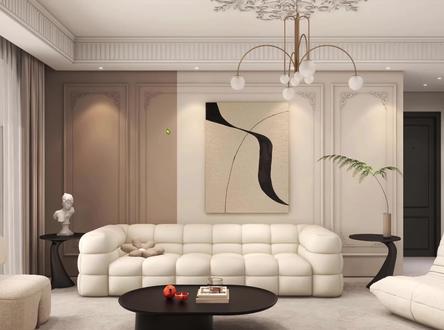
高级感爆棚的法式中古风装修,裸色艺术涂料作为基调,与胡桃木色温馨木地板完美融合,再配上那柔软皮质沙发,每一处的软装都流露出个性与品味。弧形元素、焦糖色皮质沙发、 胡桃木家具、复古吊灯,这些元素交织在一起,仿佛带你走进一部复古高级的电影,场景氛围感满满。这里收集了九款超经典的法式中式风格客餐厅装修,每一款都独具魅力。 中古风卧室的温柔,复古城温度拿捏了谁说复古等于老气横秋?这间中古风卧室是低饱和暖调,配色温馨舒适,藤边亚麻、胡桃木的巧妙搭配, 自然机里碰撞出高级质感。衣柜、床头柜一体,空间显大,整体效果好, 飘窗包边质感更佳。这不仅仅是一间卧室,更是对生活美学的理解与实践。
 01:58查看AI文稿AI文稿
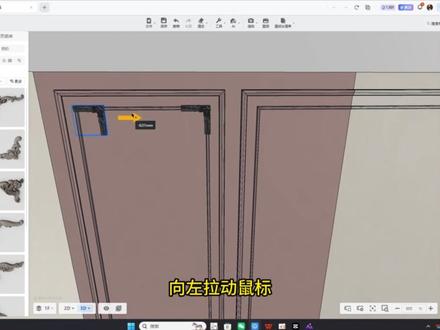
这样的法式双色角花背景墙用互佳乐怎么画呢?打开互佳乐,选中一面墙体,进入背景墙设计。设计之前呢,要先计算好尺寸,这面墙的宽度是四八二零,所以我计算的尺寸如下,换一件 t, 沿着这条线向左拉一条一百的线,再向左拉一条幺零幺零的线,间距一百,再拉一条, 向左拉一条两千四的线,间距一百,再向左拉一条幺零幺零的线,最后剩余一百。这里是吊顶的下吊高度四百,所以从吊顶往下拉一条一百的线,从地面向上再拉一条一百的线。 r 画矩形 o, 向内偏移一百, 点击眼睛隐藏前面四项数值,清空参考线。左边裁纸库搜索三五框线,把它放在外侧的矩形框上, 再搜索三零装饰线条,把它放在内侧的矩形框上,点击线条长度改为二十,点击线条,点击加号复制快键。 t, 沿着这条线向左拉一条六百的线。 l 画直线,从顶到地连接上退出。 这里可以根据自己的需求找到合适的墙漆材质。 m 材质刷,刷上来再次进入背景墙设计。 m 材质刷, 呃,这里不对了,直线没有连接到顶,在这里补一条直线。 m 材质刷,继续上材质, 点击这个线条材质吸附一下墙面材质刷到线条上。重点来了,这里一点整体就替换了,两边的颜色就不对了,怎么办呢?按住 ctrl 就 可以选择单条线段进行材质替换了。 ok, 左边也上一下材质 完成退出。在公库里搜索剪 o 顶面角花,放进来之后,调整位置及大小, 按住 alt 键,向左拉动手标就复制出来一个,调整好位置,按住 shift, 选中两个角花成组,按住 alt 键,向下拉动手标,再复制出一组,调整好位置。 m 材质刷上材质,其他几个同理,不重复操作了。做好之后就是这样的,用室内三点一的自动渲染,看一下效果图。我是酷家乐小金,祝你开心快乐每一天!我们下次再见!
30酷家乐小金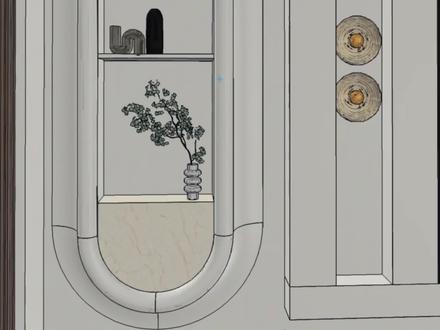 00:45查看AI文稿AI文稿
库加勒里怎么做这样的法式墙面造型呢?点赞关注,我来教你!点击墙体进入背景墙设计参考线,从左往右标记一百八十,从上往下标记一千五百,画出宽度六百四十的矩形,上方找到弧线,画出弧高三二零的圆弧。删掉多余的线,往里偏移八十的距离, 直线连接一下,上方删掉多余的线,边缘突出为一百五十。点击边线,进入剖面编辑左侧找到这款弧线,放进来尺寸都改为一百五十,再找到这款线条,放到下方,修改宽度为八十,高度四十,完成。复制边线到其他线上, 快捷键摁刷上颜色完成。放上软装和层板来渲染看一下效果吧。
787简A设计代画效果图 00:46查看AI文稿AI文稿
弧形线条不会画?学会这招,法式飘窗一秒搞定! 进入全屋印装工具,在飘窗正面画一个矩形,按 t 使用参考线标出顶面以及墙体的位置,焦点之间画一个矩形,将其删除, 清空不需要的参考线,按住 shift 选择两条边,使用倒角功能,数值五百,按 p 拉伸出厚度。重点来了,左侧线条装饰线里找到需要的模型,放到弧形面上,选中线条 左侧修改长宽,尺寸调整横向偏移负六十,同样把其他几个面也做好。接着找到另一块装饰线,放到这个面上,双击删除不需要的装饰线,这样一个法式线条的飘窗就做完了。我是舒涵,让我们一起变得更强!
653酷家乐书涵 01:02查看AI文稿AI文稿
弧形的线条墙板不会画?别慌,一个视频教会你带线条的造型。推荐用硬装画,进入硬装工具地面上,按照墙板尺寸画一个矩形,内部再画一个矩形,将其删除,留下 l 型的墙板面,按住 shift, 选择两条边, 点击倒角,输入倒角半径三百,把另外一个弧形也做好,按 p 拉伸到需要的高度,这个面补一个四百的矩形作为路径,使用 左侧。搜索法式,使用这一款模型作为外线,按住 shift, 以这条线为起点,顺时针选中所有的线,下次的线条不好选,可以转动视角,方便操作。点击蓝色区域,放上装饰线,选择线条左侧,点击上下镜像,横向拼一副一版,同样放入这款模型作为内线, 横向拼一付两百,按 n 吸取材质,刷到线条上。返回方案,使用弓库里的角化模型摆放到内线上,这样弧形线条墙板就完成了。我是舒涵,让我们一起变得更强!
841酷家乐书涵 00:38查看AI文稿AI文稿
库家乐中如何做出这样的玄关背景墙呢?首先进入全屋硬装工具,用矩形工具二画出一个宽三百的矩形屁,拉伸出房屋的高度 参考线屁画出三百柜子宽度,两边分别留出一八零的边宽二,画出一个高两千零七十的矩形屁,往里推两百五十,用圆弧工具画出一个弧高为四百五十的圆弧, 往里推二五零。找到喜欢的墙纸,铺在墙面上,找到这款线条,按住 shift 点击路径线条,松开 shift 点击蓝色的面,分别用 m 和 n 刷上墙漆的颜色,这样背景墙就做好了,我们来看下效果吧。
61酷家乐效果图代画 00:22查看AI文稿AI文稿
我非常喜欢这种有点点轻奢,有点点法式,然后又很明亮的感觉。这个法式中古风的陶瓷吊灯真的太美了。 它采用陶瓷材质制作而成,经过高温烧制后,表面形成了一层釉面,看起来非常有质感。独特的鱼线设计,让光线更加柔和,适合安装在卧室里。
 03:54查看AI文稿AI文稿
这样的法式镂空隔断用酷家乐怎么画呢?打开酷家乐,进入自由造型界面,用参考线给这个隔断做个定位,沿着右边墙向左拉一条两千五的线,沿着下边墙向上拉一条三千的线。我这个定位呢,是根据我这个隔断的位置来的,大家画图时根据实际情况去做定位即可。 拿下视角,选择一个立面墙体,拉一条竖线到这个交叉点上,再沿着这条线向左拉一条五百的线,鼠标放在下面的横向参考线上,确保是在同一个平面上。 r 画矩形,选中左边这个交叉点,向右上方拉动鼠标,拉到右边的参考线上,屏幕左上角的长度,输入两千四 快键 t, 沿着这条线向下拉一条一百的线,沿着这条线向左拉一条三百五的线。 l 画直线,把这几个点连接上, 来到侧面视角,点击面,向右水平复制一个间距一千,点击二 d 倒角,点击这个面,向内推动鼠标把圆弧做满,边数给个六十,越多越圆, 点击这个方形删除,选中这个圆弧面移动,选择一个端点,向左水平垂直移动,他是会自动吸土的,你是有感觉的,不要偏移,一定要水平垂直距离一千,来到底部视角 l 画直线,选择这个弧形的左上起点,连接到下面这个点,这个面就出来了。同样的操作, 清空参考线,然后删除多余的直线。同样的操作,把四个角的面都连出来,然后删除多余的直线, 来到侧面视角,点击这个面,向左移动。三十五。这里说一下隔断墙的总厚度是八十,这个镂空隔断的厚度是十,这个面向左移动三十五,目的是要居中放置八十减十除以二等于三十五。但是我这里操作失误了,只移动了三十也不影响大家明白这个逻辑就好。回到正面视角, 把这个面删除,再把这个面水平向右移动两米,暂时不需要他。 ok。 回到正面视角。快捷键 f, 向内偏移十,再偏移十 快捷键 t, 沿着这条线向左拉一条居中的线,我这里是九十五。在房间里找到一条横向的墙体,拉参考线到这个点上,沿着这条线,鼠标放在这条竖线上,向下拉一条一百二的线,来到底部视角。同样的操作,向上再来一条一百二的线, 来到顶部视角 r 画矩形,从这个点开始,向右拉动鼠标到这条线屏幕右上角长度输入十, 按住 shift, 点击这三个面顶部工具栏,点击现行阵列,选择右下角这个点,向下拉动鼠标数量,输入七滚轮,放大视角,沿着这条竖线向下滑动,鼠标最下面的矩形面接近参考线时, 两下回车完成。来到底部视角,点击这个面,阵列出来的七个面已经自动成组了,我们需要给他解组。把这个面向下移动到参考线上,单机这个面,再次解组,按 q 向上移动视角,单机面解组。同样的操作,把这七个面全部解组。 快捷键 t, 沿着这条线向右拉一条五的线,再向左拉一条五的线,放大视角 l 画直线, 按 e 向下移动视角 l 画直线。如果选不上焦点,可以沿着参考线向下多画出来一点点,清空参考线,删除多余直线,按住 shift 点选所有被分割的造型面,然后删除。 按住 shift 框,选所有造型,来到侧面视角快键 p 向左拉伸十八,按住 shift 框,选所有造型成组。左边裁纸库找到黑钢裁纸贴上来,转换一下视角, 点击这个造型面向左水平复制。因为我们刚才把它移动出来,就是移动了两千的距离,所以距离这输入两千,再把它移回去。 点击这个面,向左拉伸八十,按住 shift, 双击造型成组。把墙面材质刷上来,把这个面删除,退出自由造型 隔断。右边的部分就简单了,用全屋家居定制 o p go 的 背板做墙面,顶板做台面上材质即可。不会的同学可以看我往期的作品,这方面的操作有很多,咱们用室内三点一的自动渲染,看一下效果图。我是酷家乐小金,祝你开心快乐每一天!我们下次再见!
13酷家乐小金 00:44
00:44 00:47查看AI文稿AI文稿
还有人在为法式圆球腰线抓狂吗?别再到处找教程了,今天手把手教会你,三十秒就能搞定!新手看一遍就会!首先点开自由造型,在墙边上画一个矩形,乘 两百,宽一百,按 t 调出参考线,标出矩形的终点,直接以这个终点为圆心,画一个圆,选中这个面,上方点击膨胀厚度设二, 体积和精度直接拉到百分之百。接下来给造型上下两侧画矩形边框,按住 shift 键,选中两个面,拉伸十毫米,然后点三 d 导角,导角半径设置为 二,选中四个边。最后框选所有图层,用线型阵列间距设置两百,数量按自己的需求设置就可以。若法式腰线,这不就搞定了,是不是超简单!专注库加乐干货技巧,记得点开收藏,记得关注再走哦!
 00:47查看AI文稿AI文稿
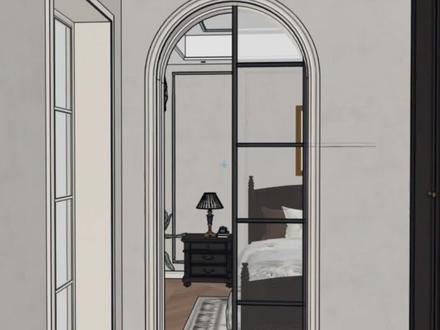
库家乐里怎么做这样的法式口袋门造型呢?点赞关注,我来教你!平面视图上点击墙体,选择切分,分割一下需要的部分,点击中间墙体厚度改为八十五,移动到墙体的下方,复制一个放到上方左侧,选择户型,找到门洞放进来, 宽度为一千零五十,高度两千六百,选择弧形门洞,距离左侧墙体一百五十,复制一个放到上方,对齐一下,找到行业库,进入全物硬装工具素材库,找到这款装饰线条,按住 shift 依次选择边线,松开 shift 选择蓝色的面, 长度改为七十,横向片一剪七十背面,同样的方法,刷上颜色,放上玻璃隔断完成。来渲染看一下效果吧。
373简A设计代画效果图


