鲁班锁logo怎么画

粉丝41获赞176
相关视频
 01:03查看AI文稿AI文稿
今天我们使用 ai 软件制作一个鲁班锁图形,首先我们使用多边形工具,按住 shit 键绘制一个六边形,之后我们按住 ot 键移动复制对齐中心点,然后再来一个, 然后继续按住 ot 键移动复制,之后我们选择第一个图形,右键排列置于顶层,全部选择后使用形状生成器工具点击这个小三角形生成一个图形,然后给他一个颜色调整,便于识别。奥特键移动复制,旋转一百八十度 移动对齐,然后我们全部选择按住 ct 键旋转三百一十五度,然后我们转换钢笔工具进行连接,继续连接,之后选择这个部分,把填充关闭,我们进行一个全选,使用形状生成型工具 给个颜色连接,第一部分更换一个颜色连接,第二部分继续更换,继续连接。接下来还是一样 奥特健移动复制,调整角度,并且移动位置,最后一部分也是一样的操作,接着我们给他的整体明暗颜色更改,最后再给一个黑色描边,整体效果就出现了。好了,我们下期再见。
 01:38查看AI文稿AI文稿
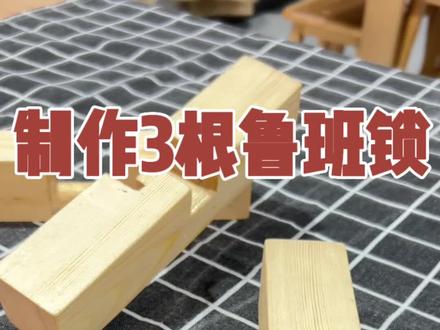
制作三根鲁班锁,先画个线,小伙伴们可以参照图解哦!第一根开始去切了, 用刻刀剃掉,多余的部分 用黄金错磨平,拒切二号 啊啊, 制作完成了, 这个过程最好玩了,开始拼装。
127笨爸爸工房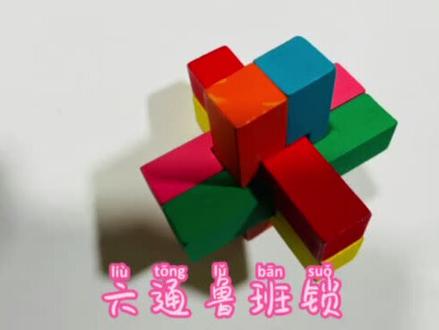 02:25查看AI文稿AI文稿
今天呢我们来制作一款六通鲁班锁,那么请各位小朋友呢,按照我们以上的这个顺序来完成我们的六通鲁班锁的拼装。那么首先我们第一步呢,拿出我们黄 色的这个木库木棍,那我们首先来观察一下我们这个黄色的木棍呢,它前面有一个凸出来的部分,那凸出来的这块部分呢,我们要朝上, 那中间这个凹进去的部分呢要面朝自己,这个是我们的第一步,那接下来第二步呢,拿上我们的绿色的鲁班锁,那我们先来观察一下我们绿色的鲁班锁呢,它是不是有一个直角呀?这里有一个直角,那我们来观察一下这里的直角底下比较短,上面比较长,所以呢这样的 是错误的,那我们给他换个方向,那我们来观察一下这里也有个指甲,那我们上面和下面他们的距离是一样的,所以 所以呢拿我们这个绿色的直呃绿色的直角上面和下面都是一样的,和我们的黄色的这个凸起来的部分给它拼接到一块。那我们拼接的时候,我们来看一下,拼接的时候呢,绿色的直角与我们黄色凸起的部分呢是一个平面, 这样呢我们的第二步就算完成了,那么接下来我们来观察一下我们的第三个部分,那我们来观察一下第三个部分呢是我们蓝色的木棍,那我们蓝色的木棍呢,我们要找中 间只有一个洞口的凹进去的这个呢,那我们来观察一下它上面和下面呢都是不一呃不平等的,上面短下面长,所以呢这一步是错误的,那我们给它换个方向, 上面和下面的距离一样,所以呢我们就要找这个中间只有一个凹进去的卡槽,然后呢从我们绿色的这 一端给他划进去,那我们来观察一下,他划进去之后呢,这三个绿色,黄色、蓝色,他们三个是一个平面。那么接下来第四步找我们的橘色,那我们橘色呢与我们的蓝色是对立面,所以呢给我们的橘色按到 绿色的这个卡槽里面。好,那下一步呢是我们的粉色,那我们来观察一下,我们的粉色有两个口,第一个是我们这种小口,还有一个是我们的大口,那我们安装粉色的木块的时候呢,我们的小口要朝上,然后呢大口从我们 蓝色和橙色中间划过去,然后最后一步呢,中间只剩一个红色的木棍的卡槽了,所以呢最后把我们的红色的木棍卡进去就可以了。
3617麦吉创 01:37查看AI文稿AI文稿
我们今天来用 ctr 制作二点五滴鲁班锁图形。首先选择两点像工具,会这一根直线,打开变化面板,选择第一个位置,把中心点位置移动到右边 s 轴负责这里。输入时副本三十个,单击应用, 接着框选全部的线段, ctrl 家居进行编组。再次选择变换面板,这一次我们选择旋转角度六十副本两个中心点在中间单击应用,接着按住 out 键框选全部的图形,改变一下他们的 边线段,把线段进行编组,同时进行锁定。接着选择智能填充工具,填充出一个十字图形 框,选这一个十字图形进行编组,把他的中心点位置挪动到这一个位置,按住坑抽键,选中, 复制 ctrl 加啊进行再制。接着再次选择智能填充工具,填充出剩下的图形,把这一些图形移动出来,解锁锁定的图形,按 delete 键删除。接下来改变图形的填充颜色 框选全部的图形,取消所有组合对象,选择其中的一个色块,打开查找和替换面板,选择从选定内容里查找全部,把相同的颜色色块焊接成一个整体,剩下的颜色也重复以上的操作。 最后我们框选全部的色块,坑臭家居进行编组,然后逆时针旋转一下图形。做到这一步,我们今天的二点五滴鲁班锁图形就制作完成。
153平面设计教程【收学员】 00:49
00:49 03:36
03:36


猜你喜欢
- 2311小豆包