
粉丝4513获赞5843
相关视频
 01:37
01:37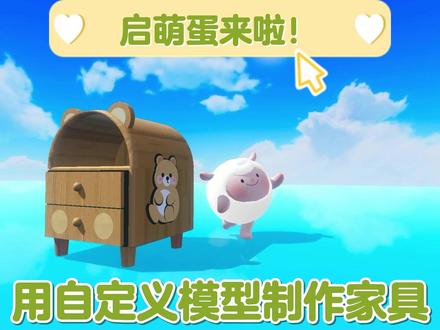 06:24查看AI文稿AI文稿
哈喽,大家好,今天我们来用自定义模型制作一个有这样贴图的家具。不过在制作之前,我们先来简单了解各类家具的对应材质。在用基础形状组建制作家具的过程中,我们可以点击刷子图标更改组建的材质。 攻防线目前提供了大量的材质可供我们选择,其中大多数材质都能用于家具的建造中,比如使用木板制作木质家具,用针织 毛线等材质制作地毯,用大理石制作地板。具体选择什么材质取决于想要制作组建的种类以及地图的主题。 而在使用一些有纹理贴图的材质时,当我们把该组建放大,会发现这些组建上的图案也被拉大,这时我们就可以前往组建的表现面板中进入材质参数设置, 在纹理变化中对纹理的大小位置进行调整。除了使用基础形状自己搭建家具外,公房中也自带有大量的家具组建,在物件分类中就能找到它们。另外在其他分类中也零星分布着一些可以用于当做家具的组建, 比如结构板块中的建材分类和门窗分类,蛋子们可以在公房中慢慢探索。 讲完了材质,我们再来说一下自定义模型。在攻防结构板块的基础形状分类中,有一些名称后缀加了可变形,或者取名为自定义曲面、自定义线条的组建。 我们可以看到,在这些组建的表现属性中,有一个叫做自定义模型的选项,开启这个选项后,就能对这个组建的形状进行修改, 其中后缀为可变形的组建,只能对其的参数进行修改,比如我们可以将方块调整为这种边缘圆滑的样子,控制半圆环的扇形角度等,合理设置参数就可以制作犹如环形沙发之类的组建。 而在自定义曲面线条中,我们可以为其添加路点,通过多个路点的组合,我们就能制作类似滑滑梯、拱桥之类的组建。 那么今天我们就用方块和圆环这两个组建来制作一个这样的小熊柜子。首先添加一个圆环,调整至合适大小后,打开自定义生成模型,调整参数至这种半圆的形状,然后拉满内外多边形数量, 调整到搅拌进使其边缘圆滑不硬。然后添加一个方块,将其放大,并和刚刚做好的圆环拼接在一起。 接着打开自定义生成模型,略微调整到脚半径,使其边缘圆滑。然后我们就可以在色值中调整颜色。接着我们再添加一个方块,并将其的颜色设置为黑色,然后缩放其的大小, 并将其拼贴在下面的方块上。然后再添加一个方块,缩放其的大小,并将其拼贴在刚刚做好的方块上面。当做柜子调整到合适位置后,就可以利用复制工具将其复制下来, 这样一个柜子的雏形就做好了。之所以要做黑色的方块,就是要有这一种描边的感觉,从而凸显柜子的分层感。 然后我们再来做熊耳朵,一样是添加一个圆环,利用缩放工具调整至合适大小后, 打开其的自定义生成模型,调整扇形角度至两百多度,将其和柜子顶相拼接,然后复制这个圆环,使用整体缩放缩小一点,并更改其的颜色,这样一个耳朵就做好了,之后只需要使用镜像复制就能把另一半边耳朵做出来。 最后我们将这个圆环平移复制一个,更改其的内径,然后使用移动工具调整其的位置,这样小熊柜子就基本完成了。之后我们只需要添加圆台当做底座,添加球体当做柜子,把手添加两个压扁的基础圆柱当做装饰, 一个简易的小熊柜子就做好了。做完了三 d 的 家具,我们再来做二 d 的 形象立牌。具体的操作原理跟家具类似,都是用多个基础组建拼接而成的,只不过一般情况下,因为二 d 图像只需要做一个面就行了, 所以大多数立牌都是由多层组建堆叠而成。我们首先添加一个圆柱,使用缩放工具将其压扁,然后将其的颜色更改为黑色,以用于底部描边。接着再复制两个圆柱出来, 使用自由缩放不断调整其的形状。在调整好大致形状后,就全选所有组建,将其平移复制一份,之后再使用整体缩放略微缩小组建,最后再更改颜色拼接在黑色组建上就行了。之后的步骤基本都是一致的, 都是先根据参考图添加一个黑色的扁扁的组建当做底部描边,然后通过缩放和移动不断微调这个底部组建的形状,之后再平移复制这个底边,并更改其的颜色,不断重复这一过程之后,就能得到一个二 d 立牌。 当我们制作好立牌后,就全选所有组建,使用合并功能将它们合并为一个组建,之后就使用整体缩放将小熊缩小,然后 将小熊跟柜子相拼接就做好了。最后我们还可以更改柜子的材质,比如使用木块原色来让整体更协调,担子们可以根据自己的需要进行调整。以上就是今天的攻防教程,还有问题的担子记得在评论区评论哦,我们下期见。
114工坊启萌蛋


