华硕天选6 Pro酷睿版显卡怎么拆

粉丝1829获赞6.8万
相关视频
 10:38
10:38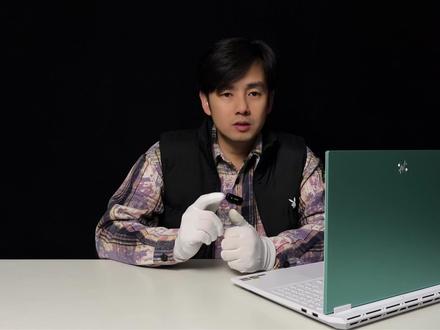 03:19查看AI文稿AI文稿
新买的笔记本官方内存比较小,不够用怎么办?今天借着咱们上海唐老板的这一台华硕天玑 pro, 它的配置呢是 r 九九五 h 叉十六 g e t 五零七零的显卡,老板呢是升级到三十二 g, 正好顺便教大家一期加装内存的教程。首先呢给它扣上放好, 开机之前呢准备好一个螺丝刀,还有一个撬片,还有一个咱们的吸螺丝的垫子啊,然后呢把它的螺丝一次拆下就可以了啊,这个螺丝呢记住从哪拆的,一定要放好位置,等会咱们还是要按原位置给它装回去,中间这两颗螺丝最上面是拆不下来的,咱们只需要把它拧松就可以了。 然后是右下角最后一颗螺丝,这颗螺丝呢是一个防脱落的设计,也是只需要把它拧松就可以了,听到咔啪一声就可以了啊。然后呢咱们把屏幕跟底壳给它分开,分开之后拿出咱们的翘片,顺着防脱落这个螺丝中间的缝隙, 轻轻的往一边给它撬开,可以了,非常的简单,把手非常的好拆啊,然后把它立起来,顺着缝隙往上撬,然后再次的反过来顺着螺丝这边往 左撬, ok, 然后合上盖平放之后呢轻轻的往上一拿就会拿掉了啊,非常的简单。现在大家看到的就是咱们打开后盖之后机器内部的样子啊,这个地方是出厂自带的一根内存,那这个地方呢是咱需要加装内存的地方,这个地方是出厂自带的硬盘位置,加装硬盘的位置呢在这里啊,下边是它的网卡, 所以说天玑六 pro 在 不加装第二块硬盘的情况下,它不是叠叠乐,因为它是分开的,但是第二块就是叠叠乐了,如果你们想换网卡呢,也是可以换的,非常的简单,回头咱们专门出一期给大家换网卡的视频。 由于天眼六 pro 是 自带光管断电,而咱们这台机器呢也没有铜管电,所以不需要断开电池的排线。那就拿出咱们后加的这根美光的内存,跟原来的一样啊,同品牌同型号同频率的斜着轻轻的对准它的插槽部分,往里推,不动的时候呢,向下按压,听到咔啪一声,就代表这个内存已经加装好了, 安装好之后咱们先扣上后盖,但是先不要着急打螺丝啊,咱们需要通电,看一下有没有识别成功,下面咱们给它插上电源,然后按一下开机键,按了开机之后一直连点 f 二进 bios, 一 直点不要停啊。 ok, 现在就它的 bios 界面了啊,可以看到它的系统信息,型号是 f a 六零八 f p c p u 呢就是 amd 六零九九九五五 s, 总内存呢是三万两千七百六十八兆,不是三十二 g 啊,原来是十六 g 显卡呢,可以看到是 r c x 五零七零的显卡,后边呢是他的虚列号,下边他的存储可以看到是一个三星的一千零二十四 g, 就是 一体的固态硬盘。那现在就是加装成功了,没有问题, 接着再按一下开机键就给他关掉了,那最后呢就是把后盖给他扣上,把螺丝按原位置给他依次放过去,记住一定不要放错地方了啊,长到拧短的上面直接拧穿了,短到拧到上面呢,容易拧不紧,然后咱们依次把螺丝给它拧紧就可以了。 ok, 以上呢就是咱们本期一个简简单单的加装内存的视频教程了, 兄弟们想自己动手加装内存的可以根据我这个视频自己学一下,非常的简单,不要害怕,动手去做, just do it, 熟能生巧啊!如果兄弟们还有什么其他想看的小技巧呢,可以评论区或者私信告诉我,下期再见!拜拜!
66小辉电脑评测 03:29查看AI文稿AI文稿
像杀猪叫的风扇声。螺丝刀卸开螺丝 撬棒,撬开底壳, 拔下电池插头,卸开风扇螺丝, 撬开散热片,把风扇抽出来, 对比一下风扇,别弄错风扇。 把风扇塞到散热片里, 安装上风扇排线, 排线上做个记号,防止按错。反正 开机测试下风扇是否正常, 忽然发现麦没电了,最近一直用没充电 麦最大的方便,随时可接入充电宝充电。 检查排线螺丝是否安装好了, 检查完毕后,扣上后盖, 拧上底壳螺丝, 换显卡,风扇搞定完成 开机一切正常,没噪音。
7秋澤 21:12449陈泽的开箱日记
 17:43134陈泽的开箱日记
 14:29279陈泽的开箱日记
 14:232037陈泽的开箱日记


猜你喜欢
最新视频
- 1599刘太守