月光花谋杀案开头MN版教程

粉丝77获赞2435
相关视频
 08:29查看AI文稿AI文稿
哈喽各位老铁大家好,这里是 a 老夫,那么看肖班发来的啊,这个月光花我是按的这里的这个非常漂亮的一个空间的构成。好,我们现在呢一起捣鼓一下, 那打开 a 之后呢,我们按 ctrl 摁新建一个幺九二零乘以幺零八零的这么一个合成, 我们给合成呢添加一个白色图层,给白色图层呢添加上咱们已经用过很多次的 video copilot element 三 d, 也就是咱们非常熟悉的 e 三 d 这个插件。 那打开了 e 三 d 之后呢,我们其实就在内部呢去构建它的这种呃,像一个呃旅店,一个宾馆的这样一个走廊的风格化场景。 好,我们把窗口呢稍微拉大一点,那这里呢我们其实就是用默认的这种参考来搭建就行了啊,非常简单。那我们首先呢需要是一个简单的像门一样的造型。好,我们建立一个立方块,然后呢给他这样掰扯一下, ok, 我 们把它的底部呢给它齐平,这里呢我们选择它的走心点将它呢对齐底部。然后呢我们把它呢移到边上来啊,这样移到两边,你可以看下面的参考线哈,然后再拉一下 参考一个门的大小。那有了一扇门之后呢,那接下来我们做那个门把手啊,那这里的门把手呢是个像小球球。 好,这里小球呢我们给纯黑色材质,这里,然后把它呢调节为纯黑色就可以了,找到它拉成黑色,那门呢,它是纯白,所以这里给到门给纯白材质。 ok, 然后我们小球球呢它还有一个把手,这个把手呢应该是一个圆柱形哈,所以我们按 r 键把它呢转过来,设置为二百七十度,就是调节的规范一点,按 r 键继续做一个缩放, 拉一下,好,这样的,然后把门把手呢,这两个你可以合并到一个,呃,文件夹里,这样我们统一操作,然后门把手呢?同样啊,门把手也是纯黑的, 找到我们的门把手援助,然后呢把它呢整体缩小,它的门把手是在左边啊,所以我们在放置的时候呢,你就要根据自己的想法啊,这球球有点大了啊,我们这个小球球,小圆球,门把手有点夸张了,再小一点,再小一点啊, 整体再小一点,好,大概是这么一个效果就可以了。 ok, 这样呢一个单元组合完成,那接下来呢,我们就可以把整个的文件夹 ctrl d, 然后 好,然后进行复制,但是你会发现呢,复制出来它并不在一个文件夹的时候,它只显示一个,所以这里需要我们继续来一个空文件夹,把它这两个都挪进来,这样的话我们就可以继续进行摆放了,根据自己的想法,我们对称的摆放五个 间距保持居中啊,他应该是六个啊,刚才我们看到他应该是六个好,然后整个摆好之后呢,同样又来再把这个文件夹 再放在这里,因为这个时候呢,我们就可以把整个的这个文件夹 ctrl d 啊,然后呢,这里我们直接把这个文件夹呢作为 x 的 反转啊,或者你直接啊反反转过来对称就行了。 那接下来呢,我们把天花板给上啊,天花板呢,他就是直接在这个群里面,咱们继续创建一个白白膜压扁一点, 大概是这样的一个好长度,跟他齐平在这个位置吧, 对,然后材质不变啊,材质依旧是咱们这个白膜,然后他的底部呢,他是这种框啊,像一个框形一样把他给框住的,我们可以看到底部呢,他是一个这样的框。好,所以呢咱们再过来之后呢,我们做底部呢,我们得到外面来,我们要用一个模型啊,来画他这个底部框, 直接在这里画一个这样的就可以了啊,然后呢我们在这里把它呢载物到自定义的轮廓啊,记住我们改个名,免得待会认不出来轮廓啊,这样养成规范秘密的习惯。 要有了轮廓之后呢,那这个轮廓就压在下面啊,压在咱们这的下面,点击就在这个里面点挤压, 然后他现在是实心的,我们需要把它处理成空心的一个形状,所以选择材质球,找到起用空心好,然后把它的中心结构设置厚一点,看到了没,然后把它平放啊,选 r 键 这里转过来,转的时候呢,你选中模型,然后用这里的规范操作,比如说九十度就可以把它放下来,然后还是一样白膜材质,然后调整一下啊, 这里呢我们需要让他呢跟我们的整个,呃,那个门啊是贴合的一个造型,前后的可以看一下,对吧?这样的一个贴合的这么一个造型,可以根据自己的想法来进行构建这样的一个造型。 好,这时候我们还需要一个门的一个简单的单元结构啊,我们复制一个,呃,单独拿过来啊,然后呢把它转一圈,转这个方向,哎,看一下啊,要找到合适的角度,刚好二百七十度,要转的时候要转准确一些,然后放在这里, 对吧?哎,看一下这样的一个整个的构建体系就搭建好了,咱们可以出到外部,外部呢,我们这里呢需要让透视更强烈,所以咱们在创建摄影机的时候呢,可以来一个,比如像 二十四毫米的这么一个高透视的相机镜头,我们可以打过来可以看一下。哎,得到这样的一个效果看,然后推进拉远。好,那你可以像片子中一样啊,给他来一点颜色,比如蓝那种蓝色,对吧?啊, 好,但他这个蓝色里面呢,后面是有点纹理的啊,所以说我们可以适当的啊,在这里呢,再给他来一点背景简单化的一些处理啊,他就是一些这种不规则的一些纹路的信息, 简单的叠上去就行了。 好,把这个这个呢我们要做的。呃,锐利一点啊,找到风格化,找个玉子,然后调整一下,然后把它透明度压低, 大概是这样的一个效果。 ok, 那 我们这可能还有一些文字啊,它那个文字呢,它是比如说白色的部分,举个例子, 他的文本呢,跟他是呈反射关系的啊,比如我们这里文字假如是白色, 那他压压在我们这里的区间上的时候呢,他其实会变成一个黑色。那 好,所以这里怎么办呢?这里很简单啊,你就可以直接把这里复制一层,然后这个白色读取这个信息啊,就我们上面这一层的信息,然后你把这一层呢给他改成黑的, 对吧?然后你就可以得到,哎,白点跟黑字,然后把这个白点呢好,再复制一层过来, 改成白色啊,这样的话你就始终保持它不管在哪个位置,它只要交错的地方呢,它就会形成一个黑色区域啊,明白没有?就比较简单,就是拿它呢简单的当一个蒙版就可以实现了。 好,所以今天呢就给大家分享一个小技巧,制作这种走廊通道的一个小一个场景,希望大家喜欢,咱们下期再见。
208ae老胡 02:37查看AI文稿AI文稿
全网零个人球的教程来了,本期要用的软件是 borr 新建项目。选择十六比九分辨率均率看图先导入图形状,选择正方形,点击编辑,选择你想要的颜色、背景, 调节形状大小和位置,使形状覆盖屏幕一半,再导入另一张形状,操作一样, 点击添加图片,导入人物白色剪影图,点击变形,调整图片位置和大小,点击混合模式,选择叉值排除, 这样混色的效果就形成了。再导入另一张人物白色剪影图,同样调整大小和位置, 点击图片混合模式叉直排除。选择图片,在开头的位置上打上关键针,将图片移动到中间,在快要结尾处再打上一个关键针,将图片移动至右侧,另一张照片同样操作,这样效果就形成了。 再点击图片,在两个关键帧之间调整去线变速,这样就形成了变速效果。最后再给图片添加效果,选择图片,点击效果,选择弹入,弹出另一张图片,同样操作, 这样就有了渐变的进入效果,然后根据你的视频时长和效果调整弹入弹出秒数,最后给视频添加文字,输入标题,选择你想要的字体样式, 调整字间距,同样点击文本混合模式,选择叉值排除,再给文本同样加上弹入效果,弹入时长与图片一致。 英文字幕也是同样方式,调整字体样式和间距,并添加带入效果,带入时间与图片一致。 我给字幕额外添加了动画,点击文本,选择动画间距展开,根据效果调整一下动画的程度,最后给字幕加上混合模式,依旧差值排除。 恭喜你已经学会了。那下面教大家如何制作白色剪影,打开型图,选择智能抠图,选择角色,例绘图抠出来, 选择调节,找到曲线调色,将左下角拉至最上方,将饱和度、对比度、亮度曝光拉满导出即可。本期教程完成,感谢大家观看!
3069困困岛 01:02查看AI文稿AI文稿
这是一期剪辑手法教程,我们需要用到以下软件,醒图用于抠图,比如图式的双人例会剪影豆包,用于生成我们需要的黑白剪影指令指引,豆包帮我生成一张黑白剪影照片。接下来是一些剪辑技巧,主要分为两个, 一、关键帧拖拽图形文字形成视觉运动感。 二、蒙版显示画面里你想要的区域隐藏多余部分。 这是主播第一次做剪辑教程,其实这个视频难度并不大,所以主播最后只向大家介绍了表现手法。这视频很突然就火了,主播也是没想到。感谢大家对主播剪辑事业的支持, 主播以后一定会更努力,剪出优质视频。如果大家有什么剪辑方面的困惑,也很欢迎在评论区留言或私信主播,主播会尽力为大家答疑解惑。最后祝大家情人节快乐,哈哈,以及家产每天都是情人节!
2818和虾互砍的纯情蟑螂药 03:49查看AI文稿AI文稿
很多人问主播是怎么做的,其实也很简单的,开始我们先省成一个图形,然后拉一下搅拌镜, 让它周围变得圆滑一点,这样门的效果就出来了。然后添加六个图形像门的铰链,主播没弄懂混合模式,所以只能生成六个一样的图形改颜色, 然后用钢笔工具画不规则图形, 让墙壁的效果出来,然后插入关键帧,让视频动起来,也就是转场,让视频位置向下,拉出屏幕, 然后添加一个图形充当地面。 这里主播用的是 s l 两 pro 拉的曲线, you are the best。
89𝐘𝐦𝐢𝐫𝐑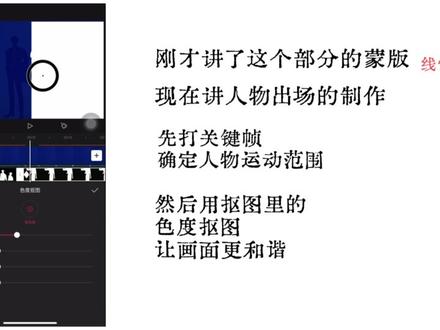 01:43查看AI文稿AI文稿
有宝宝说没有看懂我做的这期教程,所以详细版他来了。这期主要讲画中画以及文本,我会根据我的视频一步一步分析操作。第一部分, 根据音乐节奏打图形变化的开头和结尾的关键帧,如果中间想变速的话,再进行调结,合理增加关键帧的数量,可以让视频显得更流畅。接下来是合理使用素材库点,新增画中画点素材库进行搜索,该部分同理。 第二部分,依旧关键帧,和前面一样的主播就不细讲了,然后是蒙版的添加,主播这里用的是限行,然后按需要调节一下节奏就可以了。这里的白色部分也用了蒙版, 而这里的蒙版是镜面,在原图基础上加镜面蒙版,然后再调基本参数,那里根据需要加关键帧。文字部分,主播进行了一些画面的和谐感调节,大家看图式操作。第三部分, 图上四张画中画都用了动画里的出场效果,刚才讲了这个部分的蒙版,现在讲人物出场的制作,先打关键帧,确定人物运动范围,然后用抠图里的色度抠图,让画面更和谐。 第五部分,这个很简单,关键帧加加,加到厌倦。恭喜看到这里的小宝,这个视频的精髓已经被你看完了,希望大家看完之后能剪出你自己满意的视频。
435和虾互砍的纯情蟑螂药 01:49查看AI文稿AI文稿
i wish you could see them again。 首先来到剪映官方素材,一张黑的一张白的,拖入到轨道中,拉到六七秒左右, 鼠标框选两条轨道,右键新建符和片段也可以,不符合看个人喜好。素材拉到轨道中,一黑一白,喜欢其他颜色的可以弄其他眼。方法,放在右下角框,选两条轨道,拉到和主轨道一样长, 分别在两条轨道开头打上关键针,右上角点关键针,接着第二条开头同样打上关键针, 时间线拉到两秒左右时长,看自己喜欢,点击第一条轨道,移动画面中的人物到合适位置,接着点击第二条,这里覆盖不准的在右边输入具体数据,这里的位置数据需要和白的一样。 ok, 对 齐了 看下效果。点击两个关键帧的位置,鼠标点一个后按住 ctrl 不 放,点另一个,然后右键点击,滑动 下面这个一样的操作,点击第一条轨道,打开蒙版,选择线型,蒙版,拉到九十度,对其中间的分割线, 时间线拉回到开始,在蒙版这里点击关键针,把线拉到中间,点击播放,播放途中让那根线一直保持在中间播放挪动位置,关键针自动形成, 请观看成品。
38溯时针


