微星小飞机怎么取消ocd显示

粉丝2323获赞5.2万
相关视频
 01:39查看AI文稿AI文稿
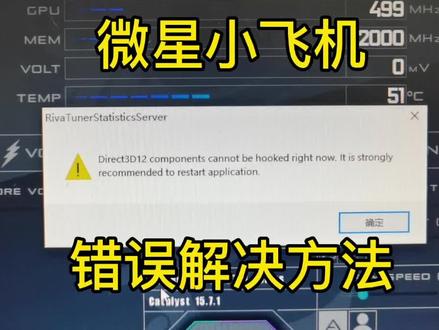
微信小飞机安装之后,打开弹出这一个错误,非常影响我们的体验,虽然能够正常的去用 显示帧数的软件也打开了,但是非常的不舒服,我们现在先找到这个软件的安装位置,就是那一个显示帧数的软件,打开它,然后打开最长的那一行文件夹, 我们要到里面去找一个文件来修改其中的参数,让他在打开的时候不显示,就是这个右键,他选择打开方式, 选择记事本,然后打开它,它其实就是一个文档,打开之后会看到很多的代码,我们不需要去看得懂, 拉到最底下,然后找一个 sil ent, 这一个就是选择让他那个通知是静默的,就是不通知,把它改成一,改成一之后其他不用管,选择保存, 把这个文件保存好,然后关掉这些窗口,在操作完之后,我们必须要进行一次重启,这样才能够让他的设置声效。道理其实也非常的简单,没什么难度,现在重启之后,我们再打开一次小飞机,就会发现 他不会再弹出那一个错误的窗口了,这个方法就适用于能够正常用,但是又经常提示这一个错误的小伙伴们。
599做定制服装的海狸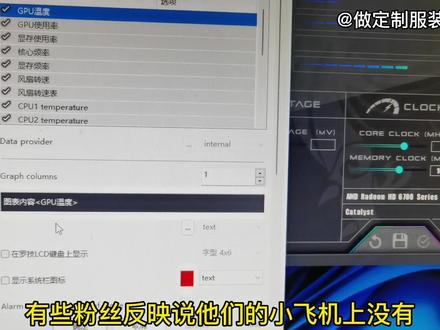 01:30查看AI文稿AI文稿
大家好,我是做定制服装的海狸,有些粉丝反映说他们的小飞机上没有 osd 显示,今天我终于遇到这个问题了, 解决的方法是把我们之前安装的文件给彻底删除掉,因为打开过这个小飞机之后就比较难删,大家最好是重启一下电脑,就可以非常容易的把它删除了,重启之后再试一下,就可以把 安装文件给删除掉,不然没办法安装上去,然后我们重新进行安装,就是在这里, 这里是一定要打勾的,这底下这个选项是显示帧数和其他参数的一个软件,因为大家没有安装上,所以就没有 osd 显示的那个选项。微信消费 机的主程序安装完成之后,会自动弹出这个显示帧数的软件的安装,大家一定要点击 ok, 然后进行安装的操作。这个安装过程当中我们加速,然后全部安装完成之后,我们直接打开微信小飞机, 然后点击设置,就能够发现在监控选项卡下面已经出现了在 osd 上显示这一个选项框,大家按照之前的步骤进行操作,显示真数的软件就正常运行了。
2850做定制服装的海狸 02:54查看AI文稿AI文稿
在桌面上显示微型小飞机的 osd 监控组件,总的来说还是比较简单的。在微型小飞机和 rtss 都在后台运行的情况下,通过微型小飞机的安装路径找到 rtss 的文件跟陌路,然后打开这个文件, 再次双击打开会出现控制面板,这个面板也可以通过右下角的图标中点击得到,最后设置一下透明,是否自启动,是否置顶,显示是否适应窗口等等。 想要使用自启动,需要保证微型小飞机 rtss 也在自启动的状态。微型小飞机需要在设置中勾选启动时最小化,也建议打开 r t s s。 需要在这里打开一下之后再启动电脑就可以直接显示监控组件了。这里的监控信息是可以通过微信小飞机的监控栏进行 添加或者删减的,和我们打游戏的时候所显示的监控组件是一样的。为了照顾新来的小伙伴,下面是详细的教程。在使用这个功能之前,你一定要确保你的电脑上已经安装了微信小飞机和 rtss, 没有安装的小伙伴可以跳转至我的这一期视频进行安装。接下来我们要保证微晶小飞机和 rtss 是打开的状态。首次安装的小伙伴打开微晶小飞机可能不会自动打开 rtss。 我们需要右击微信小飞机,然后找到 r t s s 这个文件夹,之后打开 r t s s 这个运行程序,这样他们就产生了关联。 以后再打开微信小飞机就可以自动打开 rtss 了。我们需要在 rtss 这个文件夹中找到这个文件并打开它,打开它之后会出现一个任意可以拖动的页面,而且会发现左上角已经显示了监控信息。 在电脑的右下角的隐藏图表中点击这个小图标,点开它会出现一个控制面板,我们也可以再次双击这个文件,然后弹出控制面板, 用的中文是这个样子的。第一个选项是跟随电脑启动,这个功能需要配合微型小飞机和 rtss 一起打开才有效,微型小飞机的启动时最小化建议也一起打开。在 rtss 中也建议打开跟随温度的启动。这三个都打开之后,才能够保证每次电脑启动我们都可以在桌面上看到监控信息。 第二个功能是前端显示勾选,就意味着我们可以在左上角一直看到他,不勾选的话我们只能在桌面上看到他。第五个按钮可以一键透明,如果觉得字体不够大的话,可以试一下这个自适应。这里的数据显示都是通过微信小飞机的设置监控这里进行添加或者删除的,他和我们进入游戏所显示的 那个监控信息是同步的,当然他的位置大小也可以通过 rtss 进行随意的调节。唯一的不足之处可能会在多个窗口显示监控信息这个问题,这个问题可以通过自定义控制单个应用显示来解决。 以上就是本期视频的全部用了,我杀猪,我们下期视频再见!拜拜!
2936我是阿朱吖 01:33查看AI文稿AI文稿
大家好,我是做定制服装的海狸,进入设定这一个页面,打开监控选项卡,现在我们这个选中的是 gpu, 所以我们先来改这个显卡勾选,这个英文我也不知道怎么读,我自己也没有过, 我是 gts 七五零,把它填上去,然后复制同样的操作,去把其他的 gpu 的列表像也全部都改了, 就是一样的操作的。点击内行英文打勾,然后把复制好的显卡型号放上去,现在是到了 cpu 这一个选项,我的是一五二六 五零 v 二,然后是两颗,然后就叉二吧,这样表示都是同样的操作,然后复制 到上面,继续去把 cpu 的所有的列表项都给修改了, 这个过程就加速好了。到后面我们会打开爱灯法环来给大家看看这个效果,大家记得是点缩小,不要点关闭, 现在已经设置好了,已经可以看到我们的显卡型号和 cpu 型号了,喜欢请关注,感谢三连!
688做定制服装的海狸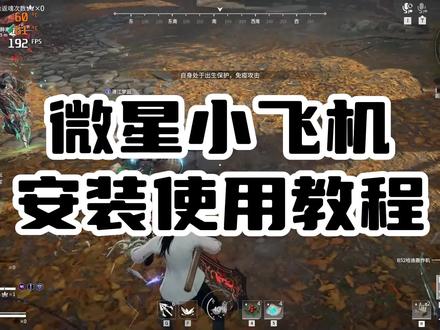 01:19查看AI文稿AI文稿
前几期视频有小伙伴提到左上角显示帧数以及 cpu 显卡数据的软件是什么,这就是大家常用到的微型小飞机,那么今天就给大家出一期微型小飞机的安装使用教程。首先我们搜索 mates afterburner, 进入官网,点击此处下载,下载好之后进行安装, 只需要点击下一步勾选同意就可以了,此处安装路径不要有中文, 继续点击下一步进行安装就可以了。安装好小飞机后会跳出一个监控软件,同样是点击下一步勾选同意进行安装,安装完成后打开小飞机,点击左侧齿轮的设置,进入监控页面, 然后找到我们要显示的参数,勾选下方,在阿斯上显示,点击应用, 注意选择针律的时候需要把勾选上。 还有就是调整数据显示位置以及大小,这里可以控制显示数据的大小,拉大缩小,看个人需求。 下面是调整显示位置的,觉得挡视野的可以调整到自己觉得合适的位置。基本操作就到这里,如果还有不懂的可以发在评论区,点赞加关注,期待下期内容。
1213超频king(调机器主页) 00:41查看AI文稿AI文稿
主播都在用的游戏监控软件,微信小飞机手把手教你安装设置,搜索 furpun, 点击第一个进入微信官网页面,然后拉到最底部,点击第一个进行下载,下载好之后进行安装,这时候只用点下一步和勾选同意就可以了。安装完成后打开界面,这个主界面是显卡超频用的,不要做任何调整, 直接点击小齿轮打开设置界面,然后选到监控这一栏,再选到我们要显示的参数,在底部勾选 osd 上显示。以下是几个建议勾选的参数, 注意勾选针率的时候需要把前面的勾打上。勾选完成之后,我们选到 usb 显示,选择更多,这是显示调整界面,可以根据自己的喜好进行调整。设置完成后关闭界面,点击确定保存。
1.8万亿柯二手笔记本(复活直播版)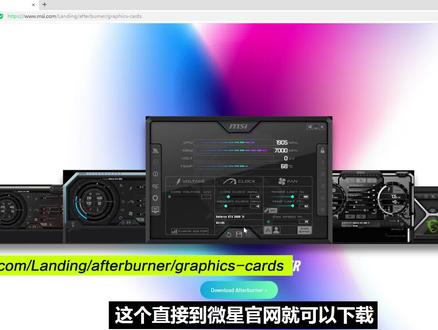 02:23查看AI文稿AI文稿
victor burner, 也就是我们常说的 vc 小飞机,非常强大的显卡超频与硬件性能监控软件。那么这个强大的工具,最常用的硬件性能监控功能到底怎么使用呢?首先咱们先下载这个,直接到微信官网就可以下载,我们简单放上传送门,一共参考。 第二步呢,安装咱们下载后就可以得到这么一个大约五十三兆的压缩文件包,直接双击解压就可以得到这么一个五十三兆的点 fex 一执行文件。接着咱们双击安装,默认就是简体中文,然后一直点击下一步,中途无需做任何更改。 安装过程中还会弹出一个 rtss 插件的安装提示,这个插件不支持简理中文,直接按默认的英文设置,一直点击 next, 直到安装完成。 第三步最关键的使用,目前最新版本在首次安装后,默认界面设置大部分都是简体中文的,看起来还是比较方便的,不过主界面显示还是英文的。主界面的功能基本是监控窗口、用户档案、显从与显卡核心频率、显卡核心电压、 显卡的风扇设置。我一般是将这个软件的皮肤设置为自己习惯的,比如温十一的黑色皮肤。接下来是重头戏如何设置,在游戏中用微信 aft burner 监控显示游戏征数及核心意见性能信息。 首先呢,随便打开一个游戏,然后打开微信小飞机,进入小飞机的设置界面,常规这个界面下将主显示十配器选择设置为独立显卡,因为笔记本电脑一般都有和显和独显两个显卡, 监控性能和游戏针数一般都是针对毒险,所以这里选择监控毒险。接着呢,打开监控功能,勾选 cpu 一温度,接着勾选下方的,在 osd 上显示, 再点击应用,此时就可以在游戏界面看到刚设置的选项,在游戏里监控显示了。注意,如果发现监控选项未能在游戏界面显示,可以在应用列表里打开,而 tts 这个插件,检查一下该插件用行李设置是不是正常。这是咱们招猫画虎,依次勾选并设置显示 gpue 使用率、 gpue 使用频率、 gpue power、 cpu 温度、 cpu 使用率、 cpu 频率、 cpu 功号蒸率的,那咱们设置了这几个常用的选项所代表的含义,我列了一个清单,大家可以核对看一下。 如果你觉得监控界面太小,或者想做一些更加美观的设置,还可以在监控界面对显示的监控内容的文字、背景等进行设置,可以在 rtts 上对整个监控显示内容在游戏界面的大小进行缩放设置。那么接下来就可以专注边玩游戏边用微信小飞机监控电脑的游戏表现了,你学会了吗?这里是电话玩家,咱们下期见!
2.3万巅峰玩家 06:50
06:50 01:43
01:43


猜你喜欢
- 1170抖小蚁
最新视频
- 4601苏一轻创业