三角洲怎么剪映

粉丝835获赞6628
相关视频
 00:43查看AI文稿AI文稿
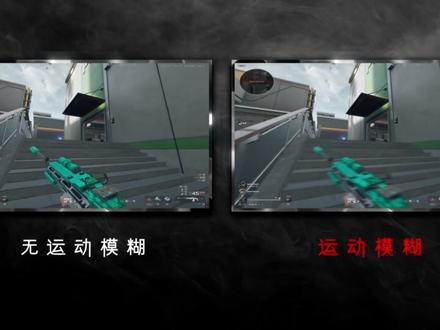
如何用剪映让一段平平无奇的素材变得极具压迫感?本期教学的效果是运动模糊,我们先来看效果前后对比。 首先我们打开剪映,导入素材右侧窗口栏,找到运动模糊,模糊度八十,融合程度二十,初步效果制作完成。接着我们在结尾切刀的时候裁开,给它慢速到零点。一、选择光流法, 我们选择右边调整,点击曲线,在中间打一个点往下压。最后我们看一下成片。
338Sehun(代剪)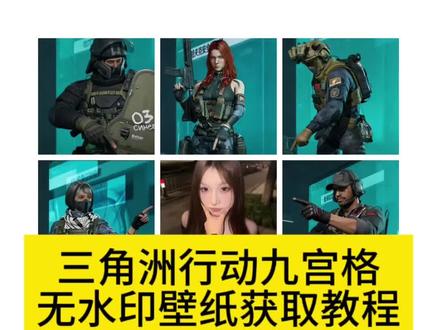 00:13查看AI文稿AI文稿
最近很火的三角洲行动九宫格无水印壁纸获取教程来了!方法其实很简单,今天三秒钟教会你先点一下这里,再点这里,然后点这里,继续点击去剪同款,上传一张图片,最后直接导出就可以了。
40晚风遇星眠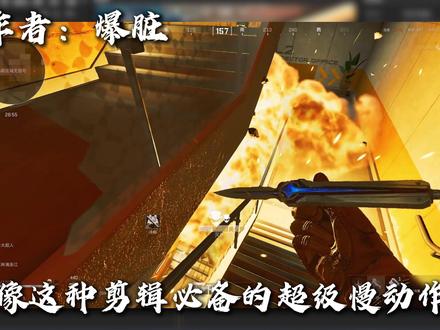 00:59查看AI文稿AI文稿
不管了,先看效果,像这种剪辑必备的超级慢动作是怎么做的?今天一分钟教会你同款效果。 第一步,我们先找到我们要慢放的位置,把它裁剪出来,点击音量调为零,变速调为零点一,智能补帧,选择光流法。 加载完后,我们右键片段给他新建一个复合片段,再次把变速调为零点一,这样就可以获得一个超级慢放效果,但是这样串联起来还是太僵硬,我们找到刚切刀的位置,把它裁剪出来,变速调为零点六或者零点五, 记得点击智能补帧,选择光流法。然后我们将前面部分音频分离,拉长到差不多对齐慢放处,这样音频就不会因为慢放变慢了。这样一个简单的效果就做好了,让我们看看效果吧。
5419玉子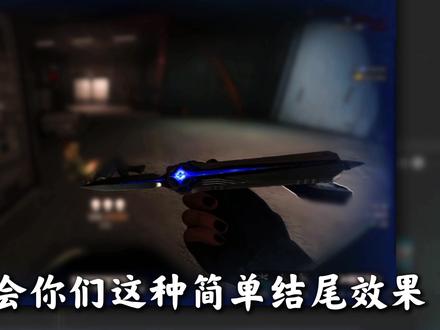 01:50查看AI文稿AI文稿
不管了,先看效果,今天教大家这种闪黑紧身结尾怎么做,一期视频教会你们这种简单结尾效果。首先第一步我们到特效中找到震动, 把它拖入进来,然后我们点击 shift 加右键,按两次裁剪后面多余部分, 把特效对准转场处。 接下来我们调一下参数,速度八十,强度十, 调好之后我们右键复制一份,这样效果会明显一点。下一步我们加入斜向模糊特效,对齐下面的时长,裁剪后面多余部分, 模糊强度调至二十,方向二十五。再到特效中找到闪黑效果,对齐下面时长参数跟着我这样调。 接下来我们加入模糊特效,做一个紧身效果,我们给开头打上关键帧,参数调零,再到后一秒位置打上关键帧,点击蒙版,选择钢笔 把刀身扣选出来,大家记得首尾衔接参数调至二十到三十,看自己喜好羽化调至四十左右。 最后我们再加入波纹扭曲特效参数,跟着主播这样调, 这样一个简单的结尾效果就做好了。
2584玉子 01:40查看AI文稿AI文稿
今天我们做这个,再砍两遍三刀,下场,老大你今天太帅了。 像这种氛围感放光效果是怎么做的?第一步我们在剪映当中导入一段已经做好变速的视频,滑动时间线,找到慢动作开始处,在这里我们给他添加一个关键针,稍微向前移动一点,我们给他打上第二个关键针,第三个关键针则间隙需要稍微大一点。 然后我们回到中间关键针处,点击调节,将白色数值拉满,曝光数值拉满亮度的数值稍微往高拉一点就可以。这样第一步的闪白效果我们就已经做好了。 下一步我们来到中间关键帧处,给视频添加特效,画面特效热门里面的发光 h d r, 还有光里面的 d r 光线,这两个特效添加完成之后,画面的光效基本已经很好了。当然这两个特效的具体参数,大家也可以根据自己的视频素材去进行细微调整。 下一步我们在这两个特效前面一点,继续添加一个彩虹闪屏特效,这个特效的参数我们将氛围调整到五十,速度同样调整到五十,然后这样一个三角洲画面氛围发光的效果你就做好了, 再砍两面三刀下场, 老大你今天太帅了。
196蜜汁小汉堡 01:55查看AI文稿AI文稿
今天我们做这个,你可不可以就当放我一条生路啊? 像这个三角洲片尾定格混剪的视频是怎么做的?第一步,将录制好的游戏视频导入剪映之后,滑动时间线,找到切出基站武器的那一帧,点击定格,并将后面的多余部分删除。定格出来的图片我们将它复制一份, 然后将前面这一份切入画中画,画中画的素材我们给它进行抠像,自定义抠像,使用快速画笔将斧子单独抠出来。 抠像完成之后,我们开始给视频添加特效,彩色电光,并将这个特效的作用对象改为画中画,然后点击调尔参数,将强度跟范围数值拉满 颜色大家根据自己喜好去选择就行。下一步,想让两段视频过度的更加顺滑,我们在小白块这里再添加一个串流冲击特效,并将这个特效的作用对象改为全局。这个时候截的已经很好了,但是我们在第一段视频结尾再添加一个震动特效,在这个特效的开头处打一个关键帧,将数值拉到零。 结尾处,我们再将强度数值拉满,速度拉到五十左右,然后你就会发现这个举动会让两段视频过度的更加顺滑。 这个时候我们在第二段视频开头使用画中画功能添加进来一段电影素材,将这段素材放大,铺满全屏,并点击混合模式,将数值调为七十左右,然后再用画中画添加进来一段文字素材,混合模式选择绿色。然后你就做出了这个游戏片尾定格转场的效果。 你可不可以就当放我一条生路啊?
7744蜜汁小汉堡 01:43查看AI文稿AI文稿
今天我们做这个 像这样的模糊变清晰转场,我们该如何制作?第一步,在剪映当中导入一段视频,将视频缩小,然后将导出的参数全部拉到最低并导出。 将刚才导出的视频创建一个新草稿,并将它放大到原来大小。然后我们就做出了这样一个全景画质的效果。接着我们滑动时间线,想要在哪里变清晰,我们就在哪里点击分割,将后面的删除。然后我们使用画中画,将原本清晰的素材导入进来,然后在主轨道结尾处点击分割,将前面的删除。 这段清晰的素材,我们还可以给他进行变速,常规变速将他拉到零点一倍,并勾选智能补帧。这个时候将我们提前准备好的音乐导入进来。在清晰片段这里,我们将音乐分割开来,选中前半段音频,复制一份,统统对齐。 选中音频,点击换音色,我们给他添加场景音热门里面的噪音混响,另一段音频则添加模拟里面的黑胶。然后这样一个全损音质我们就做好了。 下一步,我们给后半段视频添加这几个特效,这几个特效参数大家根据自己喜好去调整就行。最后再来个滤镜,我们同样填加上。然后这样一个模糊变清晰的效果我们就做好了,慢慢变得不同。 但你在乎那些乱七八糟的事,最凶残的症状却总是发生在纪念日,当我们认知的无奈的事实,我今夜冲到哭的 泪就陪你休息的时。
148蜜汁小汉堡


猜你喜欢
最新视频
- 7454米籽