mysql如何装时没有advance
新手程序员,如果你在安装 micro 的 时候出现这个页面,那么说明你的电脑上之前已经安装过 micro, 这个时候你可以选择再添加一个 micro, 或者把之前安装的 micro 给卸掉,那么就可以, 这里的话我就把之前的给卸载掉,那么他就会出现这个页面这里,你把这个东西给勾中,然后点 next, 点下一步就可以。另外还有一种情况就是在安装的时候到最后的那一个步骤, 就是在这里如果你的数据库初识化一直不成功,而且的话日制它这里显示的一些乱码的乱七八糟的东西,那么这个时候你就不要再纠结了,直接来使用云数据库。 一般来说每一个厂商他都会提供好几种不同类型的这个数据库,那么这里我们就选择 mycq, 他 这里的话就几角钱一个小时,很便宜, 你就不用在自己的电脑上折腾来折腾去,不仅的话把自己搞得心力憔悴,而且还浪费了大把的时间,这样算下来的话不划算,你先用云服务器来学习,后面的话熟悉之后你再去自己的电脑上安装,这样子下来的话就会节约大量的时间。

粉丝5938获赞2.9万
相关视频
 03:03查看AI文稿AI文稿
那么今天说接上回咱们在虚拟机中安装这个 minicore 数据库啊,那老样子,我们先进入这个之前出现的这个文件夹啊,我是这个 inactivity, 之前玩了个奥特曼,安装包也是上传到这里的。那我们 啊今天把这个下载的这个啊 message 啊 t message 的 这个安装包也上传过来。这个压缩包啊,上传过来 啊,我这个我一般都会在评论区附上我这个用到的这些 啊压缩包的网盘链接的,刚开头我也放了,我是下载的是那个网站的截图也放出来,这个要附后我们之前那个 enix 版本,我之前那个上的 os 是 enix 七的版本,所以我下载 的那个也是七的版本,是七,如果你是其他的那个版本,那你下载要对应这里面呢?右上角我截图了,大家就按照这个顺序 啊,在规定着前面这篇一次的执行执行命令啊,执行完之后我再执行这个查看 miss 哥服务状态。这边是音乐的退伍就是,嗯,未启动嘛,未活跃的,但,但至少就是已安装好的,没手机。 这边在进行这这四条,前三条主要是启动,然后使这个麦 c q 之后会开机自启,然后这一条我们可以运行的。前三条之后我们可以先暂时来看一下它的状态,这边可以看到这端口 也在启动呢。那我们现在再来看一下暂时的这个密钥密码啊,右边这个墨盒后面就是克斯的密码,我们等下登录用这个命令登录的时候要用到这个密码,他这边是显现不出来的,我们直接复制过来粘贴, 粘贴回去了就进入了,那刚才那个是临时密码,我们进入之后我们要设置重置一下密码。重置密码的话 啊,这边建议如果默认重置密码的话,他是有一个安全上的考虑的。所以说他啊,大家用这一行这一行,然后的话在这个单引号中间就是你设置密码,一般用大小写加一个特殊符号。 嗯,但是如果你像我右上角这个截图,你的这个先 运行右上角这几条命令的话,就可以把密码的安全性降低,然后就可以设置成啊,像一二三四五六这么简单的密码也可以设置,但如果你没有降低密码策略的话,他一般默认是要大小写加特殊字母,比如说艾特符号啊,或者下划线,然后再加一串数字。
17爱音斯坦捏 09:57查看AI文稿AI文稿
大家好,我学习我轻松,我学习我快乐。今天我们学习 mycicle 的安装和配置啊,首先找到我们昨天下载的 macica 程序文件,好买 cico, 我们今今天呢直接安装最高版本,八点零点三零双击, 上面呢是默认版本下下边呢是找安装服务器,找安装客户端啊,呃,最下边呢是自定义安装 哦,这个地方呢主要选呃自定义的一些项目,最重要的就是说是安装数据库的地址。好,我们点 nic。 哎,我们发现出来很多买菜扣的各个内容,我们不知道按什么,这个地方有一个小技巧,就是点回返回一下,然后这有个摩尔达安装点 nic, 然后呢再点击一下返回,再点自定义安装好,这个时候我们要安装的东西呢就都进来了, 每个数据库呢,每每每个数据库的文件尖呢,我们要选择不 通道安装地址,这个时候我们首先把地址 来复制一下啊,我们想安装到哪里呢?自自己定义,首先第一个文件件,我们点击一下自定义地址, 然后把前边的呢改为我们的默认的。呃,需要安装的文件地址。好点,下一步。 好,第一个设置好了,我们再设计第二个, 前面的,前面的地址呢选择我们想要安装的地址,后边的名字呢,最好用它默认的,方便到时候有一些查询的时候呢,呃,更容易确认这个文件的 名字和对应的属性。好,每一个文件节呢,我们都来调整一下。 好,所有的地址现在都是我们想要储存的地址,接下来 点击耐克斯下一步, yes, 好,这个时候等待一下就可以继续安装 好,安装完完成,点击 next, 下一步。继续 next, 这个地方选择默认继续 next。 好,继续下一步。 这个时候我们设置密码呢,你设置一个方便你自己记忆和管理的密码就行。 好,继续点击下一步。啊,这个地方也选择默认继续下一步, 继续下一步。 好,非内饰完成,继续下一步, 继续下一步,下一步。输入刚才我们设置的密码, 检查一下,切开看那个人 sexist。 继续下一步, 好,继续下一步, 非内置的完成,继续下一步,好,默认继续 下一步。完整 啊,自动过弯门就打开了一个 命令寒窗口。好,这个时候呢,说明我们已经完成了,我们来查询测试一下买色购有没有真正的安装成功。 好,我们现在来验证一下,看我们的买车座有没有安装成功。首先进入我们的 来三口三味,然后进入冰蚊尖尖,在这个地方呢,输入 cmd, 为什么在这个地方输入呢?因为我们没有配置环境变量,在这个地方输呢,能够直接进到这个 所在的启动目录,我们输入马赛克空格杠优,空格 root, 空格杠 p, 好,让输入密码一二三。 好,出这个界面呢,说明我们已经成功安装并且登录了。 好,我们 k 他退出一下 古德拜。然后现在我们验证一下玩塞口的版本信息,空格杠杠微劲 和尖锐的版本验证信息是一样的。好,六十四围巾没有问题。 好,接下来呢,我们来配置一下环境变量,配置完环境变量之后呢,你所有的电脑的任何界面都能直接打开买下钩啊。 好,首先点开我的电脑属性,高级系统属性点系统环境变量,找到帕斯路径, 点击边境进入这样一个界面,然后新建,新建,新建的文件点里填写什么呢?首先我们要填写一个我们 买鲜肉的安装路径, 复制粘贴进来,然后呢,我们还需要快速启动,这样就再进入一个并 冰的文件件,把他地址也复制过来,好点,确定确定再确定。 这个时候呢,配置完环环境变量呢之后呢,我们在温州市的各个页面各个位置啊, 就说硬盘的各个位置都能直接启动我们的满赛购。好,我们测试一下 cmd。 好,现在我们处在 c 盘的 windows cctomo 三二的位置下,我们查询一下满赛购。 杠 you 空格,入他空格,杠屁。 回车,输入密码,一二三,好,回车进这个界面呢,说明我们 在任何界面都可以登录成功,我们的买菜扣。 好的,这也说明呢,我们的买下口安装成功,并且配置成功了。好,谢谢,谢谢大家,谢谢。 下节课呢,我们学习一下一个一个电脑操作系统上安装多个 macgo 不同版本啊,因为我们在使用的过程中呢,有时候,呃,尤其是过去的老程序 用的不同的买菜哥的版本啊,呃,最好能用和开发版本对应的版本,所以说我们在我们的电脑上有时候就需要安装多个版本。好,谢谢谢谢,明天见,拜拜。
166优选优品好物 01:57查看AI文稿AI文稿
作为 mic 客数据库官方的管理工具, workbench 是一款非常好用的工具,功能齐全,且最重要的是它是完全免费的。 但是 workbench 八点零的版本有一个很大的问题,当查看服务器状态的时候,点击 service status, 服务器状态,软件会报错。 这里出现问题其实并不是我们设置的问题,而是中文版操作系统独有的问题,在英文版本的系统上是没有的。 其实解决这个问题很简单,进入 workbench 的安装目录,搜索 ause 开头的文件, 找到以上文件,右键点击 点击,在记事本中编辑,其他能识别文本文件的编辑器均可点击编辑查找,查找内容,输入 u t f 八, 找到 u t f 八,并将其替换为 g b k, 然后保存文件并退出, 重新启动 wagbench 八,登录对应服务器, 再次点击 server status 服务器状态,此时就能正常打开了。好了,这就是本次视频的内容,希望大家喜欢,咱们下个视频见。
38咸了和糊粥 05:55查看AI文稿AI文稿
警告,本视频耗时一千八百小时,制作共计七百二十分钟,一口气带你每天掌握一个新的黑客技术。全程保姆级实操教学, 无需专业功底,小白也能轻松上手。特别声明,所有技术都只以教学为目的,任何技术操作都需在合法合规的靶场环境中进行。另外视频中用到的安装包,素材等都可以直接找我拿,那咱们直接开始,大家好, 本节课呢,咱们来讲解一下数据库 my circle 在 windows 电脑上的一个安装教程。那么我们首先第一步先拿到咱们的一个安装包, 拿到安装包之后呢,我们直接双击点开它就可以,那么双击点开它之后呢,就会出现这样的一个界面,那么加载的过程呢,可能稍微有一点点慢啊,请大家耐心等待一下。那么我们再点开这个安装包之后呢,它会有很多的选项, 第一个选项就是默认安装,那么默认安装的话呢,他就会把这个数据库安装在咱们的一个 c 盘,那么大家如果想要默认安装,直接点击它,然后 next 就 可以,如果想要自定义安装的话,那么选择最下面的这个选项, 那么选择最下面这个选项。在安装的时候啊,有个点给大家说一下,就是他的一个路径的一个选择, 咱们在安装这个 my circle 的 时候呢,路径尽量不要出现中文名字啊,那么我们在点击到这个里面之后呢,如果说我们要选择路径啊,推荐大家他这个地方呢,会让我们来选择一下这个路径啊,我们推荐大家把这个地方这个 c 给他改成这个 d 就 可以,其他东西呢,我们全部都就不用给他做一个任何的一个更改,后面这个路径呢,他会自动帮我们创建好。 那么这个呢,是我们自定义安装的时候需要注意的一个这个事情,那么我们这边的话,我们就默认安装就可以了, 因为我现在用的是一台 windows server 的 服务器,所以说我不能选择第一个啊,但是大家如果是安装的话呢,要么选择默认安装,要么选择自定义安装,因为我现在用的是一台服务器,所以说只能选择这个 server 这个选项, 那么大家在安装的时候可不要选择这个 serve 这个选项了。好,那么我们选择好这个安装的一个方式之后呢,我们就点击这个 next, 那 么下面这些步骤基本上都是默认安装就可以了,如果出现需要我们安装这些呃依赖包的话,那我们就点击安装就可以了。安装完成之后呢,正常点击这个 next, 那 么这个地方我们稍微等待它这边安装一下,安装完成之后,咱们就可以往下面走 好,安装成功之后呢,他的一个速度还是比较快的,我们直接点击 next, 如果他出现一个界面啊,比如说我们要勾选这个阅读一个这个视力什么的,我们就点击阅读,然后点击安装就可以了,但是我这个地方没有出现,那么我们就直接往下面走 好,那么这个地方一样出现这个 next, 咱们就点击它就可以了,到这一步啊,每一个选项都不要更改,我们继续点击这个 next, 全程默认安装,那么到这个地方的话有两个选项啊,那么上面呢,这个是官方给我们的一个这个推荐,我们安装的时候呢,可以选择第一个 啊,那么这个地方有个点需要注意一下,以后如果我们要用到这个数据库的一个这个图形化工具的话,比如说这个 nova kit 啊,那么我们选择了第一个选项的话,那么这个 novelcat 的 版本不能太老啊,最好是十五以后的一个这个版本,不然的话它会出现这个连接错误,那么咱们呢就选择第一个,然后 next 继续往下面走, 那么到这一步的话呢,他会出现啊,就是我们要输入这个数据库的一个这个密码,那么这个密码的话大家可以随便输入,那么汉字加一些字母都是可以啊,数字加一些字母都是可以的,比如说呢,我们就随便输个一二三四五六,下面这个地方是确认密码,我们再给他输一遍一二三四五六。 好,那么输完之后这个地方他会给我们一个提示啊,就是密码较弱,但是要切记啊,以后不要忘记就好。 密码设置好了之后呢,点击 next 完了之后,这个地方也是一样,默认我们走就可以了,这个地方是我们的一个服务的一个名称啊,服务的名称我们要不要给它更改往下面走, 走完之后到这一步的话,它要求咱们就是要重启咱们的一个这个计算机,那么这一步的话我们选择这个 no 啊,然后点击这个 next, 全部都给它安装好之后啊,咱们可以选择重启一下咱们的一个这个计算机。好,那么这一步的话,我们就安装它的一些这个依赖,点击这个安装等待一下。 那么这个地方安装依赖的时候也有个点,就是咱们可能到下面的这个 server, 这一款啊,可能会出现一个错误,如果大家在安装这个 server 出现一个错误的话,一定要切记啊,去到咱们的一个这个呃,控制面板,把咱们数据库的服务一定要给它卸载干净, 卸载干净之后啊,我们再进行一个安装就可以了。好,那么现在呢它已经全部都安装成功,点击这个文件,点击粉碎式。 好,那么现在至此咱们的这个 myxico 就 已经安装成功了,那么 myxico 安装成功之后呢,下一步咱们就要启动来验证一下咱们的这个数据库,我们可以选择左边的一个开始菜单,那么在这个地方呢,它有咱们的一个 myxico 客户端的一个这个界面,我们给它点进去, 点进去之后,那么这里呢,他会提示我们输入这个密码,我们就输入一二三四五六啊,一般解锁一下一二三四五六,然后点击回车啊,密码应该是输入错了,我们重新输入一次,打开之后一二三四五六。 好,那么输完密码之后按一下回车,他如果出现这个界面,那就说明咱们这个 masico 啊已经安装成功了,那么接下来咱们就可以正常使用这个数据库了,下节课我们讲 masico 基本语法。
35金毛说网安 05:53查看AI文稿AI文稿
大家好,我是大帅,这里是专注网络安全的技术频道,针对完全零基础的小伙伴,我特别准备了这套完整的网络安全学习体系教程,内容覆盖了网络基础、 协议分析、安全原理、渗透测试、项目实战五大板块,还有配套的工具包和素材资源等免费分享,如果对你有帮助,请给我们一个免费的一键三连,那咱们话不多说,跟着大帅直接开始。 大家好,本节课呢,咱们来讲解一下数据库 my circle 在 windows 电脑上的一个安装教程。那么我们首先第一步先拿到咱们的一个安装包, 拿到安装包之后呢,我们直接双击点开它就可以,那么双击点开它之后呢,就会出现这样的一个界面,那么加载的过程呢,可能稍微有一点点慢啊,请大家耐心等待一下。那么我们再点开这个安装包之后呢,它会有很多的选项, 第一个选项就是默认安装,那么默认安装的话呢,他就会把这个数据库安装在咱们的一个 c 盘,那么大家如果想要默认安装,直接点击它,然后 next 就 可以,如果想要自定义安装的话,那么选择最下面的这个选项, 那么选择最下面这个选项。在安装的时候啊,有个点给大家说一下,就是他的一个路径的一个选择, 咱们在安装这个 my circle 的 时候呢,路径尽量不要出现中文名字啊,那么我们在点击到这个里面之后呢,如果说我们要选择路径啊,推荐大家他这个地方呢,会让我们来选择一下这个路径啊,我们推荐大家把这个地方这个 c 给他改成这个 d 就 可以,其他东西呢,我们全部都就不用给他做一个任何的一个更改,后面这个路径呢,他会自动帮我们创建好。 那么这个呢,是我们自定义安装的时候需要注意的一个这个事情,那么我们这边的话,我们就默认安装就可以了, 因为我现在用的是一台 windows server 的 服务器,所以说我不能选择第一个啊,但是大家如果是安装的话呢,要么选择默认安装,要么选择自定义安装,因为我现在用的是一台服务器,所以说只能选择这个 server 这个选项, 那么大家在安装的时候可不要选择这个 serve 这个选项了。好,那么我们选择好这个安装的一个方式之后呢,我们就点击这个 next, 那 么下面这些步骤基本上都是默认安装就可以了,如果出现需要我们安装这些呃依赖包的话,那我们就点击安装就可以了。安装完成之后呢,正常点击这个 next, 那 么这个地方我们稍微等待它这边安装一下,安装完成之后咱们就可以往下面走 好,安装成功之后呢,他的一个速度还是比较快的,我们直接点击 next, 如果他出现一个界面啊,比如说我们要勾选这个阅读一个这个视力什么的,我们就点击阅读,然后点击安装就可以了,但是我这个地方没有出现,那么我们就直接往下面走 好,那么这个地方一样出现这个 next, 咱们就点击它就可以了。到这一步啊,每一个选项都不要更改,我们继续点击这个 next, 全程默认安装,那么到这个地方的话有两个选项啊,那么上面呢,这个是官方给我们的一个这个推荐,我们安装的时候呢,可以选择第一个 啊,那么这个地方有个点需要注意一下,以后如果我们要用到这个数据库的一个这个图形化工具的话,比如说这个 nova kit 啊,那么我们选择了第一个选项的话,那么这个 novelcat 的 版本不能太老啊,最好是十五以后的一个这个版本,不然的话它会出现这个连接错误,那么咱们呢就选择第一个,然后 next 继续往下面走, 那么到这一步的话呢,他会出现啊,就是我们要输入这个数据库的一个这个密码,那么这个密码的话大家可以随便输入,那么汉字加一些字母都是可以啊,数字加一些字母都是可以的,比如说呢,我们就随便输个一二三四五六,下面这个地方是确认密码,我们再给他输一遍,一二三四五六。 好,那么输完之后这个地方他会给我们一个提示啊,就是密码较弱,但是要切记啊,以后不要忘记就好。 密码设置好了之后呢,点击 next 完了之后,这个地方也是一样,默认我们走就可以了,这个地方是我们的一个服务的一个名称啊,服务的名称我们要不要给它更改往下面走, 走完之后到这一步的话,它要求咱们就是要重启咱们的一个这个计算机,那么这一步的话我们选择这个 no 啊,然后点击这个 next, 全部都给它安装好之后啊,咱们可以选择重启一下咱们的一个这个计算机。好,那么这一步的话,我们就安装它的一些这个依赖,点击这个安装等待一下, 那么这个地方安装依赖的时候也有个点,就是咱们可能到下面的这个 server, 这一款啊,可能会出现一个错误,如果大家在安装这个 server 出现一个错误的话,一定要切记啊,去到咱们的一个这个呃,控制面板,把咱们数据库的服务一定要给它卸载干净, 卸载干净之后啊,我们再进行一个安装就可以了。好,那么现在呢它已经全部都安装成功,点击 next, 点击分离式。 好,那么现在至此咱们的这个 mecca 就 已经安装成功了,那么 mecca 安装成功之后呢?下一步咱们就要启动来验证一下咱们的这个数据库,我们可以选择左边的一个开始菜单,那么在这个地方呢,它有咱们的一个 mecca 客户端的一个这个界面,我们给它点进去, 点进去之后,那么这里呢,他会提示我们输入这个密码,我们就输入一二三四五六。啊,这个一般解锁一下一二三四五六,然后点击回车啊,密码应该是输入错了,我们重新输入一次,打开之后一二三四五六。 好,那么输完密码之后按一下回车,它如果出现这个界面,那就说明咱们这个 my sql 啊已经安装成功了,那么接下来咱们就可以正常使用这个数据库了,下期更新 my sql 基本语法。
 10:00查看AI文稿AI文稿
大家好,上节课我们讲了 cda 课程的学习模型,这一节课我们来讲一下 micro 和 powerbi 的 安装, 目的呢是为以后的课程做一些工具准备的工作。我们分为五个部分来讲, 第一个安装 motorcycle 数据库,第二安装 motorcycle workbench, 第三安装 navicant, 二三呢这个是属于数据库的管理软件, workbench 呢是专门针对 motorcycle 的 navicant 呢,可以呃管理 motorcycle, oracle 等数据库软件,而且 navicant 是 收费的。 第四呢是安装 powerbi, 这是微软推出的一个商业 bi 软件,它可以做数据的实时化看板功能。那么第五个就大家熟悉的微软的 excel, 微软的 excel 呢,我们推荐大家安装 microsoft 三六五和 excel 二零二幺以后的版本,它对数据分析和一些新的函数知识比较好。 首先我们来看怎么安装 masico, 也很简单,首先我们访问它的官网啊,然后选择呢, masico community server 也是它的社区版。然后呢下载呢, windows 的 八点一或八点零的版本, 然后选择 masico 的 安装助手或者安装包来下载,下载完以后按提示安装就可以。 好,我们简单来看一下,这就是它的官方网站 micro 社区服务器,我们点击 在这里面呢,我们可以选择最新的软件,也可以以前的软件,也可以在档案里面去找, 选择对应的版本。 然后呢选择 这两个,前面两个啊,第一个是他的安装助手,他的这个包比较小,第二个他的安装包是比较大,然后我们选择下载, 下载完成以后就可以按照那个我们通常安装软件的方法,下一步下一步我们进行安装就可以了, 下面我们看一下 myscuttle workbench, 也是访问它的 myscuttle 官方网站,选择 myscuttle workbench, 选择八点零 的以后的版本,八点零,八点零二四零四幺四二都可以来进行安装就行了, 这是马斯克的官方网站,我们来看一下马斯克 workbench, 就是 这个安装中就是马斯克工作台, 我们点击以后呢也是我们以前的版本,可以从档案里面来选啊,选择它的版本,选八点零的,我的是八点零,八点八点零二八的,选择对应的操作系统, 然后点击这个下载,下载完了以后就可以按照下一步下一步安装就可以, 下一步我们来看一下安装 navicant, navicant 我 们我们推荐的也是从它的官网三 w 点 navicant com 的 same 来进行安装, 这是他的网站,打开以后我们可以点产品,最新的是 netflix。 十七,我们看一下他的商业价格, 三个月一千八百九十九,一年六千二百九十九,永久的一万两一万两千九百九十九,还是比较贵的哦,如果我们要 要一些免费的,可以到某宝上去看一下啊,也可以免费试用一段时间,提供十四天的免费。然后我们永远是选择操作系统进下载就可以,下载完以后还是按照提示安装就可以, 那么这就是 navigator 的 这个界面,我们我们安装完以后我们就可以点这个连接,连接以后我们选这个 myxico 点,下一步我们可以输给我们的连接起一个名称,这是主机号,如果安装在本机的话,你就选 loghouse, 如果是其他 这个远程服务器上,你就选择了 ip 地址,端口号,密码啊,就选选择,选择安装连接就可以。 这个是 workbench 的 啊, workbench 的 界面我们选 database, 选 connect to database, 然后也是一样啊,我们选这个起个名称,我们选 host name, 本地的就是 loghost, 它的端口号,用户名,密码,然后点确定就可以了,很简单, 这是两款数据库的管理软件。下来我们看一下微软的这个 powerbi, powerbi 呢,我们也是通过它的官网来进行下载, 对它的官网啊,然后呢我们可以下载 pbi desktop, 然后我们可以打开微软的应用商店, 然后大家可以看一下 powerbook desktop, 点在我们这是,我这是 open, 因为我已经装安装了,这儿你没有安装,也就是下载,你下载安装就行, 安装完以后呢,我们还要它要连接数据库嘛,所以说我们还要安装一个它跟 microsoft 连接的 connect 啊, 这个也是在这个它的官网上来安装,然后下载,我测试过,我的是 connect 八二八零二八这个版本的啊,现在注意的就是说 你要将这个安装在 mysq 的 并目录下面啊,比如说你安装在 c program file mysq mysq server 八点零并这个目录下面啊, 我们来看一下。 我们首先呢打开 mac 的 官方网站,选择 connect 斜杠 net 选这个选项, 然后也是一样,以前的版本,我们给选档案,我们来选择操作系统,有选择微软的, 我们选一个版本八,我也我的是八零二八的,选择一个这样的版本,然后呢就叫 myicycle connect, 选择就这个版本的我们进行下载, 哎哎,下载完以后也是按照它的提示安装就可以了,安装完以后呢,这就是一个 powerpoint 的 这个软件的界面,我们可以从这个获取数据 更多,我们来选择数据库, 选择马拉松数据库点连接 就是我们来选这个,输入这个 local host 啊,选你的数据库名字 点确定。 对,那么这个数据库里面的这个,这是数据数据库里面这个 k d 九九的数据库里面的表,我们就可以进行加载。 好,今天我们的内容就讲到这。
17二明懂数据 07:43查看AI文稿AI文稿
注意看右上角的时间,要验证我的手册是否可以提高你的学习效率,那么咱们来对比一下两者的时间就可以。这个视频以安装 micro 为例,首先把 micro 的 安装包上传到服务器上面, 接着来安装 micro 的 依 赖。安装完成之后,首先来创建 micro 的 组, 这里创建了一个 micro 的 组,然后来创建一个 micro 的 用户, 创建完成之后解压 micro 这个压缩包, 解压稍微需要一点时间,大家稍微等一下, 大家注意看右上角的时间,这个视频是不经过任何剪辑的,就完整地录入了一个 micro 是 怎么安装的。 解压完成之后来配一下环境变量,然后来重新编辑一下这个环境变量, 那么这个时候我们就要来创建一个 micro 的 配置文件,这里是放在 etc 下面的 my 点 c f 这个配置文件,然后向这个文件里面追加一些基础的配置内容。 这样完成之后,那么接下来的话就进入到 usr 这里,解压完成之后,把它这个压缩包 这里解压完成之后,把解压后的文件点 micro 这个文件移到 usr loco micro 这个目录下面,然后进入到 usr loco micro 这个目录, 进来之后使用 ios 来查看一下这些文件有没有启动过了,然后这里需要创建两个目录, 然后需要把这两个文件的输入和输入都改成 ic 口, 然后他们的执行权限要改成七五零,这个是属主,属主,然后其他用户是没有这个执行权限的。接着来出实化 micro, 出实化完成之后,如果你的屏幕上没有任何输出,那么这里基本上就已经安装成功它的密码的话,那这里你要进入到 cd 点上,对应这个目录下面了, 这里它会有个错误的日期文件 error 点 log, 注意看这个,那么它的密码就在这个里面, 这里注意看这一个就是它的初识密码,这里先复制一下, 接着要做的,那么就是把这个 mexico 的 服务给启动起来, 这里返回上集目录,注意看,这里使用 p w 点来看一下当前的目录,这里的话把这个 usr local, 这里使用的是完整路径 myc, 这个文件下面的 myc 点 d, 下面的 myc 点 s 加 v。 啊,这个是哪? 当你复制到这里来,那么后面启动的话,就稍微比较方便一点。使用杠 e t c i n i t 点 d 马拉松 stop, 这样的话马拉松就启动,当然你不复制过来也可以。这里那么就来看一下这个马拉松服务有没有重新启动。 可以看到这个 microsoft 服务已经启动,那么我们就来登录到 microsoft 上面,这里点并它有个 这里刚才配置了环境变量,那么直接使用 microsoft 杠 u node 杠 p, 这里把刚才的密码放进来,到这里这个 microsoft 就 已经安装成功,那么接下来我们把它的密码给改一下,使用 alt u z, 这里跟着 root, 后面是 local house 的, 这里把它的密码也改成 root, 这里也是错了,我重新来一下 select, 成功之后刷新一下, 然后这里退出来,重新使用 root 来登录一下, 那么到这里 mexico 就 有安装成功。 如果你正在学习 mexico, 那 么也推荐你来看一下我的这一份 mexico 实战手册,里面包含了大量的实战案例, 而且我也配备了答疑。如果你在学习的过程中遇到任何问题,那么你第一时间联系我,我会及时帮你把问题给解决掉。
40编程实战派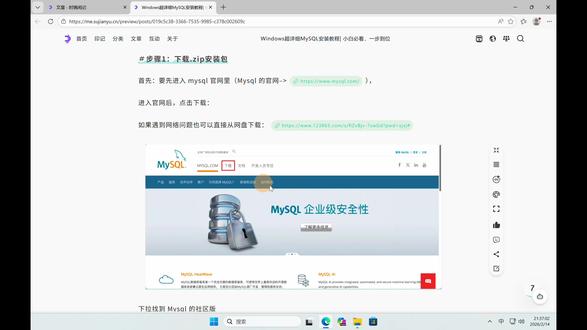 04:58查看AI文稿AI文稿
视频来教大家如何安装 mac 啊,首先要在官网下载这个 mac, 我 们本期讲的是使用这个点 zippo 包压缩包的方式来安装 ms 图形化的方式比较简单,本期视频就不说了, 首先是要在这个官网下载 mac, 到官网点击 download 的, 点击 my circle community downloads, 找到 community server, 这里三个版本选择,版本推荐选择的是八点四点八这个 lts 版本啊,系统就是 windows。 点击第二个 zip achieve, 对开始下载,下载过程可能比较慢啊,下载完成后你会得到这么一个压缩包解压,这个压缩包 解压之后,我们可以把它复制到一个自己喜喜欢的文件夹里,那就复制到这个文件夹吧, 进入这个文件夹的 b 目录。在终端中进入这个文件夹的 b 目录,我们直接在这里搜索 c, m d, 然后可以点击这个以管理员身份运行, 进入这个目录, 进入这个目录就运行安装命令, 然后我们可以看看到这个 sucessful, sucessfully 之后就出实化, 这里出使化的过程会生成一个随机密码,要记住这个密码后面会用到。第三步就是启动 my circle 并修改密码, 密码就是刚才这个 local house 的 后边的东西, 当我们看到提示就证明我们已经连接到数据库了。接下来就是修改密码,这个密码太复杂了,我们修改一个简单一点的输入这条命令, 这里密码就输入完了。接下来如果想在全区使用,那这里只能在这个当前目录使用,如果想要配置全区变量,就需要在这个系统中配置环境变量,你还是直接搜索 输入环境变量或者 pets, 点击环境变量新建,新建名称就是 my circle, 杠 home 变量的值就是这个目录, 注意这个目录不带,不要带 b, 然后再点击这个 pets, 输入这条 之后就一直确认就好了。设置完成后,当我们想要使用 my circle 时,只需要输入登录语句语句就可以。
0时锦闲记 06:26查看AI文稿AI文稿
order by 这条密令咱们天天都在用,但是你有没有想过,当你在键盘上敲下这几个字幕的时候, my sql 在 背后到底为你做了些什么呢?嘿,今天咱们就来一起揭开这个最常见操作背后隐藏的性能秘密, 来看这个查询是不是特别眼熟?咱们很多人都写过,从一个叫 citizens 的 表里找出所有在杭州的市民,然后呢,按照他们的名字排个序,最后给我看前一千个人的名字和年龄, 看着是挺简单的,对吧?但是啊,它背后的开销可真不小。实际上, mysqo 为了完成这个排序,准备了好几套方案,理解这些方案就是你优化性能的第一步,也是最关键的一步。 好,我们先来看看第一种,也是 mysqo 最直接最朴素的一种方法。咱们管它叫全自动排序,它到底是怎么干活的呢? 整个过程啊,特别直来直去。首先, mysql 会用 city 这个缩影很快地找到所有在杭州的市民。 但问题是,这个缩影里只有城市信息,没有我们想要的 name 和 age 啊。那怎么办呢?它就得回到主键缩影,把每一行的数据完完整整地都捞出来, 然后把 name、 city、 age 这几个字段一股脑全塞进一块叫排序缓区的内存粒。在内存粒排好序,最后再把前一千行给你。刚才提到那个排序缓冲区,它的学名叫 salt underscore buffer size, 你 可以把它想象成 m c 口的一张临时工作台,所有要排序的数据都得先搬到这张台子上,整理好了才能拿出去。 哎,那问题就来了,要是数据太多,这张内存工作台一下就堆满了,放不下了,这可怎么办? 别急,埋尿口,早就想到了,他会立马启动他的 b 计划。这个 b 计划啊,听起来就有点笨重了,那就是用硬盘。 你看,在某个测试里, mysql 不 得不在硬盘上创建了整整十二个临时文件,这就意味着,它要把数据切成好多小块,每一块单独排序,最后再把这些文件合并到一起。 你想想,这得来来回回读写多少次硬盘啊!这个磁盘 i o 对 性能来说,简直就是一场灾难。所以啊,为了避免再矜立那些特别胖的数据,行时老是去麻烦硬盘。 my sql 其实还藏着另一招,这招就叫做 row edge 排序, 它由一个叫 max length for sort data 的 参数来触发,你可以把它看成一个开关。当 mysql 发现,哎呀,这行数据太大了,超过了我设定的这个余值,它就会自动切换到这个更省内存的排序模式。 你看,这两种策略的权衡就非常清楚了。那个全字短排序呢,是把所有字段都搬到内存里,一次搞定,但费内存。 而这个 role id 排序就聪明多了,它只把排序真正需要的字段,也就是咱们的 name 字段,再加上一个主键 id 放到内存里。这么一来,内存占用一下子就降下来了。不过,天下可没有免费的午餐,它也带来了一个新的代价, 这个代价就是更多的词盘读取。你看,排序是完成了,可结果里只有内幕和 id 呀,我们还要 ct 和 age 呢。 所以 my circle 没办法,只能拿着这排好序的一千个主键 id, 再回到主表里查询一千次,把那两个字段给捞出来,这个过程我们形化叫回表, 也恰恰反映了 my soco 的 一个核心设计哲学,只要内存够,就拼命用内存,因为访问硬盘实在是太慢。聊到这儿,我们一直在讨论怎么能排得更快,但你有没有想过,什么才是最快的排序?没错,就是压根不用排序。 问题的关键就在这儿, mexico 为什么要这么费劲地去排序?说白了,就是因为它通过 cd 所引找到的那些数据,本身是乱序的,没有按照 name 排好, 那解决方案是不是就呼之欲出了?没错,我们给 city 和 name 这两个字段建一个联合锁影。一旦建了这个锁影,锁影文件里的数据天然就是先按城市分好组,然后在每个城市内部又按名字排好序的。这不正是我们想要的结果吗? 效果简直是立竿见影。你来看,这个执行计划的对比优化之后,那个让所有 dba 都头疼的 using file sort 信息彻底消失了。这说明 myxico 根本不需要再做额外的排序动作了。 更厉害的是,你看它扫描的行数,从之前的四千行锐减到了我们真正需要的一千行,完美 等等,我们还能把这个优化推向极致吗?当然,接下来就是真正的大师课,掌握覆盖锁瘾。什么叫覆盖锁瘾?就是我们干脆把查询需要的所有字段, city, name, 还有那个 age, 全都放到锁瘾里。 这么一来,马斯克发现,哎,我需要的所有数据,这个锁引力全都有了,那他就根本不需要再去访问那个庞大的主表了,这才是终极的效率。 所以咱们来回顾一下这趟优化之旅,我们从一个简单粗暴狂区内存的全自断排序开始,然后为了省内存,我们接受了需要多次回表的 roid 排序, 再然后我们通过联合锁瘾直接干掉了排序这一步,最后我们用覆盖锁瘾连访问主表的机会都给他省了,你看,这才是最优雅、最高效的解决方案。 好了,最后我给你留一个思考题,如果我们的查询稍微变一下,现在要同时查杭州和苏州这两个城市,并且按姓名排序,那么我们刚才建的那个联合锁瘾还能不能帮我们避免排序呢?如果不能,你又会怎么去优化它? 想一想,把这些底层原理想明白了,你才真正掌握了写出高效 s q 的 钥匙。
24李雪冰


猜你喜欢
最新视频
- 33.8万申时