小新pro142021换屏教程

粉丝1594获赞3.5万
相关视频
 04:00查看AI文稿AI文稿
大家好,今天收到客户寄过来一个小心的电脑啊,联想,小心的看一下他的型号啊,小心包括幺四二零二一款啊,这款电脑也是比较熟悉的啊,我在这个别的视频啊,里面有这个二点八 k 的版本,玻璃面全面屏的啊,然后今天这一款的话是一个雾面屏啊,就是二点二 k 的屏幕啊,他这个也可以直接升级到二点八的啊,我在上一期的视频有讲过, 然后这几天,这几天他拿过来什么问题?这是一个屏幕啊,这屏幕破了,打破了,然后他说的还有一个麦克风,一个麦克风的问题啊,然后我刚才检查了一下啊,是他这里有一个快捷键是吧?是禁用麦克风的是吧?那就不不小心按到了啊,所以麦克风这个问题啊,就不用不用去修复啊,这是一个快捷键的问题啊,你按一下就好了。 好,那么现在就关机来给他换这个屏幕,他这个 a 格这边啊,有可控。好了,这个客户说了他不想换是吧?那勉强还能用是吧?那不给换了啊。第一步直接拆这后盖螺丝是吧?直接拆后盖,那接下来这后盖怎么拆啊?一般就是像他这里有这个胶垫是吧?一般用手这个直接发的这这一块啊,发一下看到没有?这不就出来了, 都说有翘片什么的,你看一点点翘啊,对吧?那也可以是吧?像你这有这个翘片,然后你就是把一个脚背拆开的时候,就拿着这个翘片啊,过来是吧,反正你就是刮一圈过去啊,那这个这个科技人啊,你就选出来了啊,也是很简单的啊,就这样, 然后一般拆过来的话啊,一般正常就要先卸这个电池啊,换屏幕吗?先把电池给卸了啊,他这款的设计也是,就是那个皮一翻开的话他就会自动开机的啊,然后现在就是这个平线,把这个平线啊拔出来,因为我们要把这个上半套取出来,他这个布局就很熟悉的啊,跟那个一百四十的也是一样的啊,这些线的走位啊,是吧? 包括它这个跟二点八 k 前面屏的那个版本啊,这个吸力壳它也是通用的,这样这个是摄像头的线啊,然后再发这个天线。可以啊,然后可以调整一个角度啊,把这个屏翻过来啊,翻过来,然后 直接卸这个转轴的螺丝啊,可以是吧?你卸完的话,那这个上半套就拿下来了好,然后这个屋面屏跟我们前面全面屏那个作品啊,都是一样的是吧?就是这一条,第二条是吧?推一下啊,往这个右手边是吧?推一下啊,然后拿起来,然后像这边是晚上有这个黑胶布贴的是吧?要把它割掉啊,用手撕也可以看,但是注意这个你要用刀片的话就不要割到线啊, 弄好了这边就有螺丝啊,像这个压条上面的螺丝,你能把螺丝都取下来是吧?还有一定要注意的就是你要记住这些天线啊,还有这个平线,这个斗位要记住, 到时候装回去的时候还是要按着他直接线的走位啊,一二三四五六七八啊,这是一排八个螺丝,这螺丝拧完之后,我们可以用这个卡片啊搞一个卡片,然后打点酒精按住他这个缝里面啊,搁一下是吧,轻轻带一下, 因为它这个市面的话它是有一圈双面胶是吧?一般物面平它这个设计就这样子的啊,你要拿一个卡片刮一下,刮一下十十二遍哇, 我这边啊,看清楚吧是吧,那直接都是啊挂过去的啊,这卡片已经穿过来了啊,你要先把这一个边框啊,这东西也叫咪可啊,也叫边框, 因为一般现在这种瓶已经破了的是吧,你就这样拆暴力点是吧,那也没什么大问题,那如果说他这瓶没有换的情况下,你只是要换这个壳或者换这个零件是吧,那你就要慢一点,轻一点,不要把瓶搞坏,然后到中间的话这里有摄像头啊,那也要慢一点啊,基基本上就是有张酒精的话,你都是轻轻一刮啊就出来了啊,这个不难的啊,第一次弄的话你就尽量慢一点啊, 可以的啊,是不是那这条啊要出来了对吧?那可以了啊,这个就是一个边框啊,这边框就拿出来了。 好,现在这个边框啊就已经拆下来了,然后我们再把这个转轴给拧下来,看一下现在这个转轴里弯是吧,然后这个线大家要注意啊,这个线不要卡到这个压条啊,然后像压条是吧,这中间的部分是吧,他已经是松动的了啊,就是说只剩这两个角的位置,因为有卡扣扣的,所以说啊还是比较紧是吧,你可以用这一个刀 片啊撬一下这个角是吧?撬开了这个角从哪里撬呢是吧,你要注意是吧,要往这下面这个这个角是吧撬一下然后就出来了啊,还有这个缝以前一掰是吧?他就出来了。那这边也是一样的啊,看下这个角是吧?撬一下, 下面还有一点点双面胶啊,他不是很脏,他这干净不是很好啊?好,现在擦到这里就是皮,然后先这个可乐啊,然后下一步就是拉这个易拉胶啊,这个位置有这个易拉胶,可以拿个镊子转几圈啊?转几圈这样把拉出来,是吧?要看的很清楚的啊。然后这边有一条。 好,现在拉完了啊,这个屏幕啊就可以拿拿了是吧?你把这个然后找一下把它拿出来啊,是不是啊?
57深圳白从电子商行 05:08查看AI文稿AI文稿
大家好,今天收到客户寄过来的一个联想的电脑啊,先来看一下他的型号,联想小区暴露幺四啊,二零二一款啊,这样的颜色的,打开这款的话这个整体的模具啊,跟那个 usbs 啊是一样的,屏幕也是一样的啊,现在这个电脑就是也打不开,因为他那个角算的就是放按开的,然后平的话这边已经破了啊,就需要放平啊,现在的话我们就先关机啊, 直接强制关机啊,就可以关机之后啊,就直接先把这个底壳先拆出来啊,总共一二三四五六七啊,七个螺丝。那这款也是有两个版本啊,有一个版本就是他搭配的是二点二 k 的啊屏幕,然后有一款是二点八 k 玻璃面的屏幕啊,这款就是玻璃面二点八 k 的,如果你买的是二点二 k 的话啊,要是屏坏了的话也可以升级啊,升级到二点八 k 的 不用换平键啊,可以直接升二点八的。首先他这边的话你列出了一个缝是吧,然后你拆个底的话可以从那个缝里面抢走啊。 好,那这个地方拿出来的啊,这个是笔壳啊,也叫第一壳啊,这里就变形了一点点啊,然后你想翘一下的话问题应该不到,那现在呢,好直接先把这个垫子划下来啊, 电池绑架,电池爆发啊,就直接他这里有可以推的稍微直点的啊,推过来给大家就是近距离的看一下啊,第一步先把这个电池给卸了啊,这一块啊就是平线这里啊,这里有一个黑色的盖板啊,先把这个盖板给挑开啊,我们直接把它挑开啊,然后把这个平线啊先拿出来,这个呢在这个摄像头的,摄像头的线啊挑开是吧?电拿出来, 然后这边这个天线啊,天线两条这样拿出来, 把这两条线走出来,走到这里来啊,这个挡到的啊,这个要拧下来,然后这个线啊,他就这样子走了啊,要记住他的走位啊,没他之前可以,有没有踩之前可以先拍一个照片啊,记住这些线的走位,然后这个线好的线是吧?拿出来, 他这个结构跟那个一把手是 s 是一样的啊,是不是?那这两边的线啊就是这样的,是不是正常出来的?现在呢?我们就直接啊写这个转头把,这个四本啊,不要转头,一边都是三个老师啊,一边都是三个,然后怎么弄的啊?就前一点啊, 轻一点,把这个键盘这样子抬起来一点啊,他这个抬起来之后找一个角度啊,找一个角度把这个这边已经变形了,是吧?所以说 那么抖音一下就拿下了,就要找一个角度慢慢的卡这个像这种情况的话不要注意,不要不要弄坏处吧,是吧?就找一个角度,然后这边我已经弄出来了,把这个长置一边好,可以弄出来了啊,这边因为磕碰的原因啊,这个塑料布细盒的塑料布螺丝就搞,所以弄坏了。 那现在我们把这个屏幕这一块上半套,这一块叫上半套,你们先关一点这边的硬盘啊,这一块跟螺丝打开放一起,对吧?等下你就知道你回去转左的螺丝也是的啊,我关一边 转头六个螺丝啊,这个是把客用到的语音啊,所以这样子,幸好没有用到主板,要用到主板的话就比较麻烦的。好,现在上班太易拿下来了。然后我们就从这边先拆吧,先拆这个喇叭这一块, 你玩的时间直接拿上来了,没什么技巧,然后这里有这个线的走位是吧?啊,也要记住啊,记不住就拿个手机拍个照片,然后再一点一点拿过来,直到这边是吧?就这样子,那这边呢?有指甲的就拿指甲,没有指甲的就拿个镊子是吧?要小心一点, 把这个借口顶出去,把这个这个喇叭就传出来了,把喇叭的这个模式是挂在一起,然后就插这个电池, 好电子就拿出来了啊,那一样的啊,再把这个两张上去,电子的螺丝还原。这一块啊, 是这个键盘的白线是吧?先把它巧盘,然后把这个白线是吧?可以抓到蓝色的这一部分是吧?然后拿拿出来,然后这边还有一个把线啊,也是这个键盘的是吧?这样的啊,把它挑出来,然后这边是一个触摸板的这一块触摸,你在这边是吧?你把这个线拿出来, 那我们这边可以看到啊,现在的话我们就可以来拆这个触摸板,把这触摸板这一块啊,你们的时候要小心啊,不要,不要搞到自己的房间啊。这个螺丝对比一下,然后这边有一个胶布,胶布是, 然后再把这两个螺丝拉移动一下,这么把这里把它拿出来了,把这个螺丝放在一起,再看这一个网卡,这个网卡的就是拆开一个螺丝就行了。拆这个网卡 也一样的啊,装的这边呢,这边还有一个小电池,还有一个小电池,这个也要穿, 可以拿一个卡片啊,拿一点酒精是吧?再慢一点喝一下,然后这一块就出来了。那现在我们就需要拆主管上的这些螺丝啊,把这个主板还有键盘啊给拆出来,再从这边下手吧。从这边下手,这边有一个固定的一个银色的卡扣,是吧?先把螺丝这样打开, 把这个放一边啊,大家看啊,这里一个螺丝,工商这边啊,工商这边三个螺丝走完这里又一块螺丝。
253深圳白从电子商行 02:59查看AI文稿AI文稿
联想小新十四 pro 屏幕破损拆机更换详细教程第一步,先关机断电,然后拆后可有螺丝的地方松开就可以。 松开有螺丝的地方 去下平线, 取下电池线 去向 wifi 线, 然后拿掉地壳开始拆平轴。注意这个银色的是平轴,两边用点力拉一下,把平线绕开, 螺丝松开 开始拆币,可直接用赠送的翘片划开,或者用手都可以。 注意,这里是易拉胶的位置,用手拉出来就可以, 这边也一样,把一拉胶拉出来, 拔下平线,取下就平,用赠送的易拉胶固定两边。 注意,装新屏之前先开机测试满意再去装机哈,测试满意装上新屏就可以了。接下来就是按照反方向装机,回去就可以了,感谢观看瞧!
 02:23查看AI文稿AI文稿
大家好,今天维修的是一台笔记本电脑,我们一起来看一下故障客户反映屏幕这里有漏液,所以我们这里只能进行屏幕更换。这款是一个最新款的一个笔记本,这款机子还没有拆过,首先老规矩我们先关机, 为什么采用强制关机呢?是因为担心他有可能有假睡眠的情况,为什么要用指甲或者是用塑料呢?因为他机身是金属的,避免给他造成一些 比较严重的一些刮痕。我们在接触笔记本前,记者一定要给手释放静电,这里常规做的就是可以触摸一下墙体或者是地面,我们先把电池排线给他拔下来。 现在我们来拆屏,屏幕这个一圈是打的是双面胶,可以从下边框用指甲进行一个 可以抽取的易拉胶,从这里抽取之后,这块屏幕他就会自自行进行脱落,这也是目前来说接触到比较难拆的一款笔记本屏幕。屏幕拆下来之后,我们发现这一款的这个 排线非常的短啊,所以我们要对这个上半部分进行一个拆解,首先固定的部分就是平轴这个位置,然后平轴部分会自动掀起平线也是要需要进行拆除的, 这样子两部分就分开了,我们来看一下这个屏幕应该怎么拆,这里有一个扣条,这个是进行滑动拆除的,可以将其向右稍微使点劲,这样子就就可以拿下来了。此时我们将屏幕拿下,轻轻 把这个排线向上送一点,这样就可以轻松的拆下这块屏幕了。 这里是新的一个屏幕,现在将屏幕进行安装,将屏幕和整个 a 壳对齐, 后面有背胶,我们轻轻的按压,您将安装这个扣条,最终插上电源的排线。 我们现在先不装后盖和强制的挡板,先开机看一下这里只需要将后盖和边框进行安装就可以了。欢迎大家点赞收藏,有问题欢迎评论以及私信,谢谢大家!
 28:15查看AI文稿AI文稿
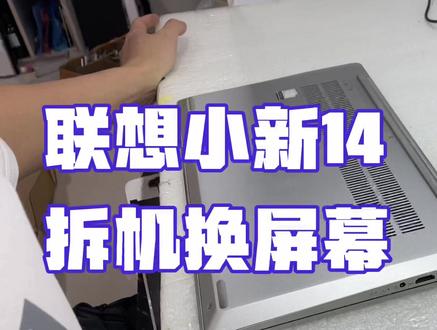
联想小心十四 t 二 t i l 二零二一款的, 我们需要准备到的工具,一个六角螺丝刀,可以去上网买一套,不贵啊,也就五六块钱。 万能螺丝刀,一个六角形的,拆后开 原来的机器过了,开机是裂掉了,一道裂痕啊,整个都是裂掉了,然后我们现在 把它关机吧, 按紧把这个灯灭了就可以了。 松开后面所有的螺丝, 找到一个合适的六角螺丝刀。 好,这个刚好的 六角的螺丝刀我们这边是没有配的,如果你是六角的话,你可以上网买一套,不贵的,就五六块钱。 这几颗螺丝是后面这几个螺丝拧松他就可以了,不用拿下来的,他是留在后壳上的。 接下来找个蓝色的照片,从这个位置, 从这个位置卡进去,他这里缝隙比较大的,然后往旁边滑动,嗯, 两边滑动就可以了,没那么难的,不要想的太复杂了, 稍微用点力一翘就起来了,这边也是一样。 嗯,出来 后盖,接下来我们是断电, 断电需要怎么弄呢?一整个的是电池哈,大家注意,如果你的线够长,那你完全可以不用松开电池螺丝,直接这样操作, 把他这个线从这底下翘起来,注意看到没有?他本来被卡在这下面,那我们现在抓住这个线, 抓住这个线拔出来,这样就是断电了哈。已经拔出来,注意看到没有? 好,现在放,现在呢?松开,拿几个螺丝来, 现在用到的是十字螺丝刀,我们这个有配一把。这个位置看到没有? 有转轴的螺丝,把它松开,把转轴螺丝松开, 这转轴的 松开了,接下来这边有三个,一二三 三个螺丝松开,那我们 下来要做一步,就是这个线,如果会等下会挡住的话,我们是建议把它拔下来,这样便于操作啊。 这用指甲,用指甲轻轻的勾起来,他就出来了,勾这个插头, 或者抓住这个线, 嗯,下来了,那么接下来就把它松开,要拔之前你先把它拍照。 这边同样也有一个线,这里看到没有?往上面,往上面这个是平线,连接屏幕的平线,那我们就要抓住这个位置,往上一扒,他就下来了。好好, 接下来我们打开糖盖,打开到大概六十度的样子,大家注意看一看一下哈,有什么变化。这两个转轴被翘起来了哈,那我们现在就可以上下分开了, 这样子再打开大一点,从侧边挪出来,平移出来,平移出来啊,好, 这是上下分开了,接下来屏幕就拆下来了,这是整个上半部分,嗯,转轴要怎么拆下来?捏住,往边上推, 这个捏住,往左边推,往左边推。好,这个拿下来了,转着盖子,接下来这里有几颗螺丝,注意看一下啊。这个一个,两个,三个螺丝,把它松开, 最好找一个小的螺丝刀,买那套万能的,里面就有的, 两个三个。好,三个螺丝松开之后,把它这些线挪好位置,先 记得一定要先拍照,要不然等下你那些线不知道怎么放的,很多人都会忘记这个东西的啊。 先弄好,那我们现在把它这个,这上面有一个塑料压条的,把它松开, 注意看一下啊,我们现在变 他是在边框上面,那我们现在需要怎么做呢?先把边框分开吧。 嗯,可以拿拿个蓝色的跳片辅助一下,先把它分开一点, 就这样子慢慢分开,角度不要太大,等一下容易弄坏的弄断, 就这样子慢慢的踩他 接下来这下面的位置, 拿这个蓝色的翘片,从这个缝隙里面塞进去,趴过去看。这种是建议拿那蓝色的翘片,不要用手,因为它里面有玻璃的, 玻璃的不要被玻璃割到了,把它分开 好。可以看到没有,这里里面肯定还有什么线挡住的,或者是 这个包边子看到没有,我们如果现在看到的是绿色的电路板,那就不对,我们需要把它边框前面的这条这个位置注意看一下。这个位置本来在屏幕上 本来在屏幕上的包边注意看一下啊,在屏幕上的包边他被黏在边框上了,所以他拉扯住了。 那我们现在需要怎么分开?可以找个刀片,找一个刀片把它这个 包边给线割断它啊,注意一下,不要割到线就可以了啊,注意看到没有边框就取下来了, 刚刚说的前面有那个粘住的是可以看一下啊,这个位置有没有看到这条包边上面有玻璃的,拍的时候就慢一点就行了。 把它这条去掉好,边框拆下来, 然后在这个位置注意看一下啊,这个位置有贴两条一拉胶,两条胶的哈,怎么弄下来?把它挑起来,手抓住它 平行的拉,就一直像拔河一样不断的往前往前换,这样就完成了。 how? 现在是已经拔掉一条桥下来了,接下来另外一边,同样的两边,一边一条,不要跟我说看不见了,这条很大的这样子, 那接下来屏幕就固定胶就取下 来了,那我们怎么拿下来呢?可以这样子擦屏幕就下来了,这里有点接口的透明胶,接口的透明胶用指甲揭开它, 自己看一下,慢一点,不要等下把线弄断了,何不常识,抓住这个位置,揭开之后哈,抓住这个位置,一拔就出来了。 那接下来我们安装新的屏幕上去要怎么装呢? 把上面的玻璃茶给弄掉, 要怎么装呢?屏幕拿好,接口对准好, 推进去,擦到没有缝隙了哈,抓住这个透明胶,拉紧一点,贴上去。 如果你这个透明胶他没有粘性了的话,那你再弄点透明胶给他固定好,把它放好。先放好,先不要贴胶啊,先别贴胶。那接下来我们要先测试屏幕, 拿拿你的机器下面部分啊,把他这个主板的线连接上去,刚刚是这个方 向的,注意看一下这个方向的,那我们把它这个方向对准好,给他摁上去,扣上去。 一定要对准好,扣上去啊,然后拉一下,看看是不是紧了,是不是到位了。 然后家里有充电器,你直接插充电器开机测试就好了。那我这里刚好有充电器,我就接充电器开机,这样扶住哈, 就这样扶住, 看看没开机。现在是开机了哈,注意看一下,现在是开机可以显示了,我们要做到这一步, 就是显示没问题,可以先这样测试,插个鼠标,先测试一下它显示各方面是不是没问题。没问题,那我们再把它安装回去。 好,那现在他开机没问题了,那我们把它关机吧。 好, 断电还是一样,先不要装电池哈,有充电器,先插充电器。好,那我们现在先把这个先拔下来。 嗯,还是一样放一边。怎么安装呢? 屏幕我们一般是有送一对胶的, 一般是有送一对胶贴在后面的,这种胶是一样的作用, 作用是一样的哈,这是为了把屏幕固定好,那我们现在是留 怎么留?留两个脚出来,留两个脚出来把它折一下,两个脚就在后面。那我们现在就把屏幕对准他位置, 对准好位置,因为他这个空间比较大,那我们就居中就可以了,就取在中间就可以了。 那么接下来可以拿个边框对比一下,就稍微对一下他的位置是不是一样,一样的话就可以再把它安装上去了。 好,先试试一样, 一般整体向上就行了,整体靠上,上面整体靠上,然后下面是左右的位置, 居中就行了。那我们现在需要做的就是这样子,辅助把胶拉出来,然后轻轻的按一下,让他固定好,这边也一样 好,轻轻的按一下,让他固定好,这样就不会掉下来了哈。这条东西 怎么安装的呢?对准他那个孔就可以了啊,这个位置这条线刚刚是这样子的啊,这边这条线也是一样,把它对准放 上去。那接下来我们要安装这边框需要怎么弄?把它上面弄平啊?一定要把里面这个给弄平了,在哪里装上去会有卡住的, 然后再把这个边框给扣上,这下面先扣下面的位置,先扣 下面这个位置,先扣好,然后再扣边缘。按的时候不要按到屏幕,就刚好按这个边框就可以了。那我们这个 留个头出来也不要说,先把保护膜揭开哈, 去看一下,现在已经是扣上了哈。把螺丝上上去,记得拿几颗螺丝,最小的 就三颗螺丝把它塞上去。 好,那接下来这个线要跟原来一样放回去,就 把它从卡槽里面我们刚刚拍照的照片可以翻出来看一下。他刚刚怎么走线的啊?我看这个记得就是这样子啊, 好,安装回去还是一样这个方向吧,然后把笔记本这样拿着,不要砸下来啊,补好啊 啊,还有一个位置 没转转头盖着这个转头盖子,这样子,记得来哪一遍。 这边比较高一点,这边比较低一点,注意看一下这边高,这边低,注意看到没有?那高的是向上的 还是原来一样这样子。先把线放好之后把它扣上去,然后往右边推动,右边推过去他就卡紧了啊, 他就这样就卡进了。那接下来再安装那个 安装这个上下部分吧。怎么安装呢?马上 这个先对准他位置。嗯, 对好位置之后按紧,按紧之后往下压,按紧之后往下压,然后把大的螺丝插上去, 这边两个 上螺丝也有敲门的哈, 刚好到位就行了。一般在这 这个位置会有个三角形,就证明这里要上螺丝,如果打个靠叉的话,就证明这里不需要上螺丝的。好,那接下来怎么把线上回去?这个按照他原来的轴线, 那接下来是这两个线怎么扣上去呢?这里有个标识的白色是上面这个,那我们对准好他直接按下去就可以了。 这黑色的是这边的,把它扣上去,他会刚好有个扣子可以扣到位的啊,看到没有? 扣紧之后还是一样有,上面有个白色的胶,给他摁 上去。 那我们接下来这个线,主板的连接线啊,主板连接线,走到这下面来,这个方向把它扣好,扣下去会感觉到有响声的。 好,那接下来我们把这个插好电池,电池用指甲推进去就可以了。嗯, 然后再把他的线压到这下面来,接下来后盖,后盖先盖上去吧,然后我们先开机测试, 键盘没亮,再按一下, 好,开机了,这里看到没有? 开吃看一下完全没问题了,完全没问题了哈,已经没 已经没问题了,安装好了,包括 wifi 啊这些都可以搜索一下啊。 嗯, 那接下来我们就把后面的螺丝上上去就好了,这已经安装完成的了。好,那么接下来就把它摁紧,摁边缘就好了,按这边缘 卡进去就 ok, 然后再把这几个螺丝用六角的哈,六角螺丝刀, 哎呀, 整个过程就完成了啊,这台机器会比较复杂一点,因为他只要拆的东西会比较多一点,这样子才能完成无损的, 就是没有任何损坏的安装啊,安装的过程中我们一定是要断电来操作的对不对?要断电才能完成操作啊,那接下来这台就小心 十四 ipl 二零二幺款的,注意看一下,小型十四 itl 二零二幺款,跟二零二零款应该是一样的步骤啊,如果有什么不懂再咨询我们。
1207本本电脑配件 00:59查看AI文稿AI文稿
换总成带外玻璃屏幕少见吗?看今天这台,小心艾尔幺三 pro 平碎!直接安排!取下电池,将上半套与下半套分离,拆下压条,把上半套放置加热垫上加热,找到两侧的胶条使用, 卷住胶条往外拉,务必轻缓操作,且勿用力过猛,一旦胶条断裂在内部,会给后续拆卸带来极大不便。屏幕成功完美拆除, 撕掉胶条菱形膜,拿出我们备用的新屏幕贴附好。将上半套与下半套连接。拧好 拧轴螺丝,上好电池,拧好螺丝,插上电池排线,装上后排,上好螺丝,按下开机键,屏幕成功点亮并进入系统桌面。二幺三 pro 特殊屏幕更换完美收官!
 01:04查看AI文稿AI文稿
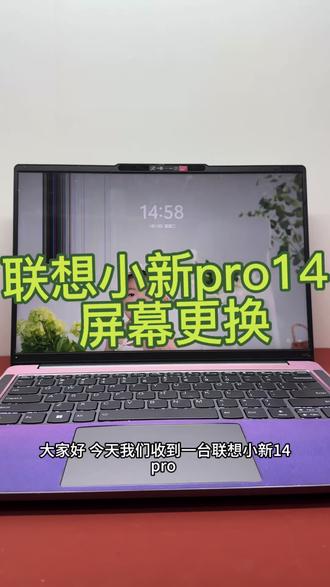
大家好,今天我们收到 一个屏幕破损,现在我们给客户安排换下屏幕,先关机。接下来我们需要依次把底部螺丝全部拧 下,轻轻的给它撬开,撬开之后我们需要把笔记本电源给它。
 02:54查看AI文稿AI文稿
大家好,我是在昆明从事电脑维修超过二十天的玉师傅,今天客户寄修了一个,这个年限他这个屏幕裂了,后盖也有凹痕啊, 这个客户要求直接换屏啊,这个屏不换也没办法用了啊。我们 直接开拆啊,拆了之后把这个屏给他换掉就行,这个后盖 熬进去太厉害啊,搞个锤子给他锤了一下,但是锤了之后他也有个问题,他就会这种金属的后盖啊,他就会你像你按他就往里撬,然后你再按他可能又往回撬,所以 比原来好看一点吧。只能说是这个拆屏最好是先把上半部分拆下来,要不然不好拆的,它有个屏轴盖, 还有这壁框都是粘在上面的啊,小心点拆,这个就是个塑料条啊,到时候把它粘回去就行。现在我们把这个坏屏拆下来, 这个下面有个天线的呢架子,一下拆下来,然后新的屏幕到了啊,我们先对齐对齐先测一下, 测试没问题的,再把它粘起来,要不然这个易拉胶粘上之后,到时候会很麻烦啊。测了下没什么问题啊,没问题我们就把它粘粘好。 这个屏是一个二点二 k 的 屏,然后把这个 壁壳重新贴点双面胶啊,要不然到时候不贴双面胶,到时候它贴合的不是很严啊。 装回去装回去就行了, 记得就是拆的时候是怎么拆的啊?装的时候你倒续把它装回去就行。装上瓶轴盖啊, 然后再把它装回去就行了啊。这个换瓶主要是拆装啊,拆装没问题就不会有问题啊, 全部装好,装好之后点亮看一下啊,没问题就可以 让客户拿回去了啊。现在开机啊,开机看一下测试正常的啊。这个联想换屏的就 ok 了,感谢观看。
10昆明兵跃科技 15:06查看AI文稿AI文稿
现在我们开始换屏,换屏请先将笔记本关机, 拧掉底壳所有螺丝,注意慢一点对齐螺丝再拧,不要把螺丝拧滑丝了。 沿着底壳缝隙位置撬开底壳卡扣, 拔掉电池接口, 用手拿住排线,朝箭头方向拔出电池排线接口, 向上扣起 wifi 天线卡扣接口, 拿开 wifi 线, 扣起黑色卡扣,向后拔出摄像头排线, 拿开摄像头排线, 扣起黑色卡扣,朝上拔出平线接口。 拿开平线, 拧掉两边平轴上面的所有固定螺丝, 靠起左右两边的平轴。 掰开平轴,拿掉整个机器下半部分, 用力往下按住轴壳,朝右边箭头方向用力推出轴壳。 用塑料卡片划开冰框,四周胶有指甲的话直接扣开,也可以 扣开四周边框。 拿出胶头往上面慢慢拉出所有易拉胶,如果拉断了,可以用吹风机加热背面,然后直接扣下屏幕。 把屏幕扣下来,平放在桌子上, 撕开固定接口的胶布, 向上面扣起接口的铁框,然后拔出平线接口, 开始安装新屏幕。 将平线接口平行插进屏幕接口,注意接口必须插到无缝隙,否则会造成黑屏、烧主板等现象发生。 插好接口之后,扣回固定接口的铁框,粘好胶布, 插 为主板端的平线和电池排线,然后开机测试屏幕能否正常显示, 屏幕能正常显示之后把电脑关机,然后拔掉电池排线和平线,注意先拔电池,再拔平线,顺序不要弄错,否则容易烧主板。 用易拉胶固定好屏幕,左右两边各一条,注意上面留出胶头,方便下次拆卸 其中。固定好屏幕 注意不要粘歪, 从下往上装好臂壳,扣好外壳卡扣,注意不要太用力,容易把屏幕按碎。 将屏幕下面的线放回卡槽, 用力往下按住轴壳,朝箭头方向推回轴壳, 装回下半 部分,按住平轴合上, 拧回固定平轴的螺丝。 将底部所有的线都放回原来的卡槽位置,并且插好接口, 最后插回电池排线, 装回底壳,向下按压,扣回底壳卡扣, 拧回底壳上面的所有固定螺丝。 换屏完成了,对您有帮助,点赞加关注哦!
341阿宝 01:11查看AI文稿AI文稿
联想小型 pro 钥匙二零二六款拆机详解鲁道斯跑分九十三万八千分, cpu 采用的是 i 五十一代幺幺三二零 h 的标幺处理器, 九十六个一六单元的瑞剧集成显卡。十六 g lpddr 四四二六六频率的反载内存, 由于它的内存是绑在的,没有插口,是无法进行内存升级的。五百一十二 gnvm 一协议 m 点二二八零规格的固态硬盘,有一个硬盘接口,可以根据自己的需求升级为一 t 或者两 t。 双风扇双散热管,支持 ai 智能降噪。 屏幕采用的是一块十四英寸二点八 k 的 ips 镜面屏,支持百分之百摄影, dc 调光以及莱茵 d 蓝光认证。全金属的机身,整机长度为三百一十二毫米,宽度为二百二十一毫米,厚度为十四点六毫, 重量为一点三千克,可以单手开盖,带有键盘背光,支持指纹识别和人脸识别。 官网售价五幺九九。同时这款机器还通过了英特尔的 evo 认证,如果不是很清楚 evo 认证是什么的,可以自行查询一下,详细的参数页我已经放到了视频,最后大家咨询暂停观看。
195乐山联想体验店-手机


