粉丝68获赞522
相关视频
 01:17查看AI文稿AI文稿
自从上条视频火了之后,很多朋友想要列车撤离教程,首先我们要准备三个素材,第一个素材五点零一秒,第二个素材五点零二秒,将它们的比例全部改为十六比九, 需要注意的是,这里也是十六比九。第三个素材的前面裁剪到还有十秒,准备撤出这里放大,然后找到黑屏的这一针,将视频分割一下, 分割后视频强度与主视频对齐,前面的视频点击蒙版,添加蒙版,让蒙版框住倒计时的部分, 点击转场,将闪黑放在两个主视频之间,点击音频搜索 move up 四 a g x, 找到第八秒,往后数五帧分割音乐,将前面的删掉后,拖到视频开头,适当分割结尾, 将主视频音乐调到最小。点击音频人声分离,仅保留人声,可适当增加音量。
461小若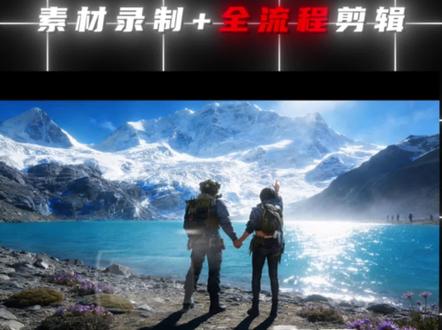 03:05查看AI文稿AI文稿
四十二万人看过的三角洲转场到城卡点教程来了,有一地方我们话不多说,教程直接开始。首先录制一段视频,结尾看向天空或者地面往前跑,想要怎么录制,主要是看自己的想法,或者直接模仿我的视频也可以。然后截图想要做的人物背影截图,上传两张人物截图, 如果没有输入提示词,如果效果不好,可以多生成几次,我要告诉他。然后上传第二个镜头想要的人物截图,输入指令。然后上传第三个镜头想要的人物截图,输入指令,这三个图片都点击变视频,并且输入一样的指令。 然后保存一下字幕素材,导入素材,字幕素材一定要第一个添加,然后再分别添加三角洲素材以及幺二三段 ai 素材。添加音乐可以直接收藏我的音乐,然后导入 给音乐添加节拍,像我这样添加就行,有一地方就能到这里看蔚蓝的天空。第一段找到看向天空的时候点击分割删掉,后面 添加转场, ai 转场使用无人机穿越关键词使用我这个。然后长按音乐,把第一个黄点对齐,分割点后面的片段就对其音乐黄点分割对齐即可。然后长按字幕素材,把它拉到最前面,然后点击比例,点击原始, 把开头的绿幕素材删掉,把音乐前面多的地方删掉音乐长按拉回来, 然后把所有片段撑满屏幕,然后给第二第三第四个分割点添加自己喜欢的模糊转场,导出备用,导入刚刚导出的视频,开头添加画中画绿幕素材撑满屏幕。 抠图色度,抠图点一下绿色的地方,强度七十左右,绿幕的音乐记得要关掉。我们找到黑边要出来的地方添加特效,幻影 时常拉长到模糊转场出现的地方,然后调整参数,在开头的后面一点添加关键帧,开头拉到零,在特效前面添加一个调节,然后添加关键帧,然后在十三秒后面一点调节参数,饱和度负十二,对比度十五,亮度负十五,按角三十。 然后在十六秒前面一点添加关键,针对齐十六秒的地方将所有数值拉回原位,这样转场就做好了。然后在第十六秒的地方添加特效,边缘发光时常拉到结尾。 然后我们将字幕素材缩放到合适的比例,就大功告成了。然后在幻影特效的前面分割视频,然后给视频添加运动模糊,模糊五十,融合二十,叠加两次,然后字幕什么的就按照自己的想法来加就行了。我这边就不演示了,我们直接看成品吧, 有一个地方就能到这里,看蔚蓝的天空,看白色的雪山。
775晚风不会剪辑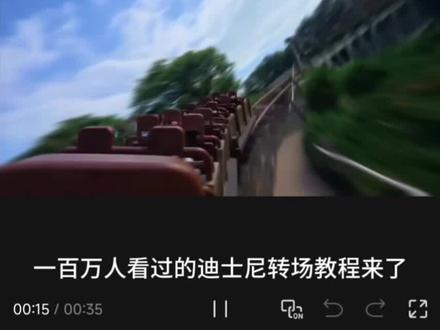 01:22查看AI文稿AI文稿
一百万人看过的迪士尼转场教程来了! 首先把自己拍好的两段素材准备好,自己拍出来的效果平平无奇。所以我们给素材添加运动模糊, 模糊程度,融合程度拉到一百叠加次数,四次播放速度,选择一点五, 视频就有了速度感。第二段也是同样的步骤。接着点击视频中间的白色分割线,找到 ai, 一 镜到底,选择丝滑运镜生成转场,三秒就得到我们想要的转场,可以看到十分丝滑。 再添加上收藏音乐,你的视频就制作完成了。
3529像你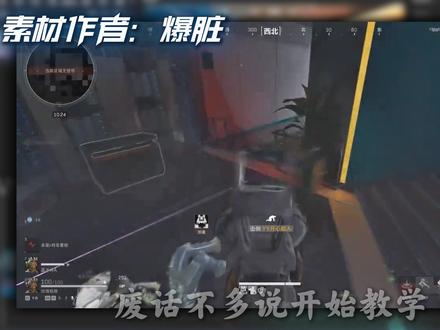 01:24查看AI文稿AI文稿
今天教大家这种缩放转场要怎么模仿,一分钟教会你上方同款转场效果。废话不多说,开始教学。 首先找到转场的位置, shift 加左键点三次,给这个位置打上一个关键针,参数不变。再找到这个片段结尾位置,打上关键针,缩放拉至百分之两百,然后把画面拖至右下角, 好了之后到第二个片段开头位置一样,打上一个关键针,缩放也是拉至百分之两百,拖至右下角, shift 加右键点三次,打上关键帧,把参数和位置调回原来, 调好之后找到第一个片段关键帧,右键全部预设,选择三次方缓入。第二个片段全部预设,选择三次方缓出。 接下来点击第二个片段,找到动画,给它加入一个上下抖动,这样就完成了,来看看效果吧!
8822玉子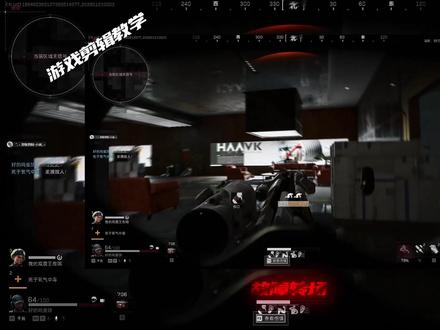 03:43查看AI文稿AI文稿
枪还没出来的时候,给它裁剪前面时间冻结针, 然后 ctrl alt 切换调整图层,添加 tv b c c tv, 然后 t w 来个曝光度,再来个 t w, 再来个查找边缘, 然后我们第一个给第一个打关键针,这改成 m miss, 这里改成零,这里扭曲关键针颜色,颜色偏移,等一下打 n 盖的打关键针,按住 u 往后移二十针,给这个力度打光一针,往后再移十针,给这个颜色偏移三个,打光一针,然后按 u, 然后第一针这里都改成零, 好,然后第二个要力度这里来,然后打个二十六, 然后再移时间,这里改成三十,颜色一百,然后这里改成二十五,三十五,然后这里改成九百, 这里改成一千一,把它错开,这里改成一千,往后移四十张,一二三四五十张,然后这里改成零,这里也改成零,这改成九六零, 这里改成零,好,然后要第一张呃给 t w 打光一张,这里频率改成一百二, 然后这里颜色灯光缩放偏移,都打光晕针,然后这里改成五十, 往后移二十针改成零,然后曝光度移到三十针,这里曝光度打光晕针改成十,往前移五针,一二三四五 改成零,然后往后移时针改成零,然后 t w t h, 这里改成五十,好,给力度打圆打圆针,往前移,时针改成零,往后移二十针改成零, 这里偏了,这个 好,然后查找边缘,查找边缘反转往前移时针拉到一百,往后移拉到一百,好,然后加 i s m b, i s m b 改成一好,然后看一下,好 好,这个效果结束过后,你把这个枪要出来的地方给它放在下面, 然后这里按个 t 往后移时针,再按 t 把透明度关掉,好,关了, 好。
14小花主✂️ 02:46查看AI文稿AI文稿
哈喽,三角洲干员们,今天分享一下剪辑教程,平时不怎么录教程,可能废话有点多啊,那这一段剪辑就需要两个东西,第一就是素材,第二就把它扔到剪映里。 航天这一段我就是在这里拍摄的,我觉得这个画面比较完整吧,就一看就知道是航天大哥们在航天里面总裁打架很忙,没有人顾得上我,果速录完, 然后我进的就是机密嘛,录完准备去丢包车,结果我去抽了一烟井盖完了,计划有变,申请拉闸。 航天不会让每一个人白来啊,都不白来也是跟一只哈基风美美撤离啦,明月帮我上路。欢迎回家。 好了好了,回归正题。然后就是去大坝也录制一段你喜欢的画面的素材,然后把它一起扔到剪映里面,这里有一个视音频对齐就是两段,然后就可以一头一尾的去裁剪, 对齐之后呢,我们去找一下混合模式,把其中一个拉到百分之五十透明度去对比一下,像这样重合度差不多的就已经可以了。然后我们这里就可以打蒙版关键帧,选择一个画面,点击蒙版,选第一个信息蒙版。 这其实剪辑上面来说不是特别难的一件事,而是非常需要耐心的一件事,就是他的每一针画面,因为他刀是运动的吧,每一针你都要跟着他的运动去打关键针, 后面的话每一步就按照这个刀的运动去一步一步的进行。打上关键针就是我打的,我不想再打第二遍,要打吐了。 其实关键打完就已经结束一大半了,后面都比较简单,录制原素材的时候推荐你们开,就是能开最高画质,然后到后期的绿化拉到三十以下就 ok 了。 今天这边的滤镜我就用到了一个晴天的色,嗯,大妈用了三个。看一下我的参数作为参考,其实每个人对画面的一些爱好偏向都不一样,可以根据自己喜欢去调色。 音频这边的话我提取了大坝的刀的音效去做一个增强的效果,因为相对来说比较干净一点。航天因为有打架的声音就比较吵。 bgm 这边的话我也加了一点别的效果,可以根据自己的爱好去添加。嗯,这期教程到这里就结束了,希望可以帮助到大家,拜拜。
 00:56查看AI文稿AI文稿
我发现蒙版加关键帧才是这个软件的最牛功能。当我导入两段动作一模一样,背景不同的剪饰素材,手滑把第一段切进了画中,画图层还顺手放大了进度条,结果又误点了蒙版。选了现行蒙版之后 才惊喜的发现,挪动蒙版居然能玩出不一样的画面效果。我赶紧把蒙版角度调好,精准对准武器的中心点,紧接着打上关键针之后,进度条往前挪一小段就调整一次,蒙版角度往前一点就调整一次, 紧紧跟着武器的旋转节奏走,就这样一点点一直干到视频结尾,别问我累不累,头晕手麻就是常态。最后配上珍藏两年半 bgm, 那 么恭喜你学会了热门的一刀两面快切转场!
91小练学剪辑 03:13查看AI文稿AI文稿
先看效果, 今天三分钟教会大家这种效果,哈喽兄弟们,今天是除夕,祝大家除夕快乐,新年心想事成。今天我给大家带来的是劫风回速转场, 首先我们要看一下素材,这里前方打掉一个人之后,这里有一个回去的一个片段,然后后面他又进来,然后会有一个暂时的片段,然后用我们的回速转场的话,就可以做到一个无缝无缝衔接无穿帮镜头的一个转场。 首先我们要把它回来,跟向前弹时做好标记,然后这里直接裁断,然后复制一份,我们,然后打上预合成,然后我们做慢动作,还是底层要加一个 ismb pro, 这里参数跟我设置,然后再用我们的推斯特 pro 插件, 然后这里帧率是跟你的帧率视频帧率一致,然后模型跟我改, 然后这里调成一百,他也是灵敏度的意思, 然后我们第一针,第一针的速度给到一百,然后往后三十帧, ctrl shift 加上你的方向键一二三,然后我们速度给到一, 再往后三十针,我们速度给他付一百,然后这期视频的腐肉曲线曲线我都会用腐肉夹板来做,首先前两个关键针,我们给一个 先缓再快,再缓他的他的斜率就相当于他的速度,然后我们前面给一个这个曲线要快他,然后后面我们就给一个缓的,因为你要你要回速有一个提拉的感觉的话,我们就要给个缓线, 然后就给这个 a 开头的,然后我们再往后看一二三四, 当视频变成蓝色的时候,我们裁断,然后把后面这一段向前弹矢接上来,然后我们可以看下整体的一个效果, 现在这个回速根本就看不出来任何穿帮镜头,他回到这里,然后又往前弹矢, 然后这就是本期捷丰的一个回速教学,本期教学就到此结束,如果有什么想学的大家可以告诉我。呃,祝大家新的一年里心想事成,万事如意,我们下期再见,拜拜。
182是宇 01:43查看AI文稿AI文稿
今天我们做这个 像这样的模糊变清晰转场,我们该如何制作?第一步,在剪映当中导入一段视频,将视频缩小,然后将导出的参数全部拉到最低并导出。 将刚才导出的视频创建一个新草稿,并将它放大到原来大小。然后我们就做出了这样一个全景画质的效果。接着我们滑动时间线,想要在哪里变清晰,我们就在哪里点击分割,将后面的删除。然后我们使用画中画,将原本清晰的素材导入进来,然后在主轨道结尾处点击分割,将前面的删除。 这段清晰的素材,我们还可以给他进行变速,常规变速将他拉到零点一倍,并勾选智能补帧。这个时候将我们提前准备好的音乐导入进来。在清晰片段这里,我们将音乐分割开来,选中前半段音频,复制一份,统统对齐。 选中音频,点击换音色,我们给他添加场景音热门里面的噪音混响,另一段音频则添加模拟里面的黑胶。然后这样一个全损音质我们就做好了。 下一步,我们给后半段视频添加这几个特效,这几个特效参数大家根据自己喜好去调整就行。最后再来个滤镜,我们同样填加上。然后这样一个模糊变清晰的效果我们就做好了,慢慢变得不同。 但你在乎那些乱七八糟的事,最凶残的症状却总是发生在纪念日,当我们认知的无奈的事实,我今夜冲到哭的 泪就陪你休息的时。
150蜜汁小汉堡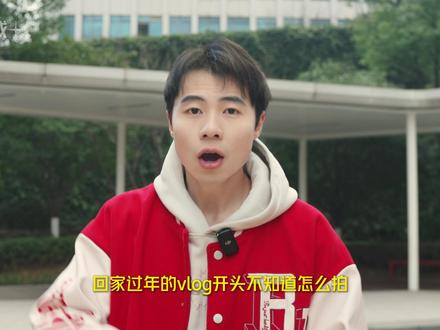 02:01查看AI文稿AI文稿
回家过年的 vlog 开头不知道怎么拍,你可以是不是有点意思?除此之外呢,也可以试试这一招。我去,看错时间了。 那以上的效果呢?都是我用这台全景相机影视 x 拍出来的,其实非常简单,让我把答案塞你嘴里 一周。旋转转场我们只需要拍摄三个镜头,将全景相机架在两个不同的地方拍摄一段空镜就可以了。因为 x 五全景相机能够一次性拍摄三百六十度的画面,前后左右上下都能记录,不用纠结镜头朝向哪。为了避免人物穿帮呢,我们采取 你是来拉屎的吧。然后我们再拍摄一段伸手拨动的画面就可以了。后期我们在 insta 三六零 studio 里为两个画面打上关键针,让他们像这样转起来,旋转方向要相同哦。将两个画面导出后,我们再剪辑软件进行 拼接,然后调整一下旋转速度,并为两个画面添加运动模糊。随后把手部素材添加到两段素材上方,用自定义抠像将手抠出来,效果就完成了。 第二招,快切转场。在这里我们需要借助隐形自拍杆,相机会自动识别自拍杆,拿着它就可以拍出有摄影师跟拍着你的效果。然后来到不同场景拍摄走路的素材,最后我们再拍摄几段奔跑的素材,那后期非常简单,我们只需要将这些素材拼接就可以了。 咳,需要点耐心哦!这里告诉大家一个小技巧,我们可以点击 studio 右上角的参考线,将人物给框起来,后续所有素材都根据这个位置来调整,就可以保证人物一直处在画面中心啦。所以你的新年 vlog 开头有思路了吗?我先在这祝大家新年快乐!
104喜公子拍点啥 01:28查看AI文稿AI文稿
不管了,先看效果,今天来教大家这种能量汇聚结尾,废话不多说,直接开始教学。 第一步我们到特效中加入吞流冲击,把它放在转场前一秒的位置,然后我们右键复制多一份,这样效果会更明显。下一步我们再加入波纹扭曲特效,锐化模糊调为零,大小调为十, 剩下的参数都调为十。 调好之后我们再加入左右摇晃特效参数,把锐化调为零,其他的都调为十五。 接下来我们加入提前准备好的叠层混合模式,我们选择绿色给它放大对齐刀深处, 调整好后我们将它放到特效最下面。 下一步到转场加入吸入效果时长调为零点八。最后我们可以到音效库中加入一个我们喜欢的音效,这样就做好了。
698玉子


