三角洲k模型笔记本能用吗

粉丝367获赞2.7万
相关视频
 00:47查看AI文稿AI文稿
还在纠结不知道用什么模型的兄弟们,今天一期视频给大家讲清楚怎么去选择最适合你电脑配置的模型, ok, 首先的话是介模型,介模型算是四个模型里面掉帧最少的,但是发质提升也是最少的 啊,推荐配置的话是低中等性能显卡去使用,比如二零系列或者三零系列。接着呢就是大家常说的 k 模型, k 模型掉帧不算多,画质有明显的提升,适用于中高性能配置的显卡,比方说四零系列,八 g 显存或者十二 g 显存都可以尝试一下。 其次就是新推出的 m 模型, m 模型相对于前两个模型持之率会比较高一点啊,一般五零系列及十二 g 显存以下的显卡直接不考虑了。
1225卡卡同学(三角洲行动) 03:00查看AI文稿AI文稿
今天讲一下恩卡 app 的 k 模型, m 模型,个模型怎么开啊?首先我们先打开我们的恩卡 app, 然后点击先点击这个程,这个驱动程序啊, 看版本是不是五百九十一点八六的。这个如果是的话啊,就不用管,如果不是的话点一下这个下载,下载之后安装就可以了, 然后点击图形,在图形里点开这个全屏设置,然后找到大力水手的这个模型预设,然后点击这里 选择 k 模型,主播的话是四零六零的显卡,然后我选择的是 k, 因为 l 和 m 并不适合我,它又有点儿那个掉帧,像五零系显卡着就可以上 l 或者 m 了啊,这俩就是说会把纹理包括等 那个马赛克,这个都会非常的清晰啊,就人物和纹理都会变得非常清晰。然后四零的话我推荐勾或者 k 啊,这是我们四零系列显卡,我推荐勾或者 k, 但是我个人用的话是用 k 的, 然后像三零系的包括那个二零系的,三零系的话可以上勾或者 k 一 样的,跟四零系一样啊,三零系四零系都是差不多就是通用的嘛,像二紧系的话推荐 c 也可以试一下勾啊,也可以勾或者 f 都可以试一下 啊,呵,这个东西很简单,然后这里不要动真山城,包括这个光线重建会吃掉你的帧数啊,我不推荐看这个东西,就直接选择默认,选择默认就可以了。 然后点开程序之后看这里上没上去,上去以后如果它显示那个还是没上去,你就自己再点一下 k 或者 l 或者 m, 你 就。还有就是那个 n 卡那个看没看如何自己的 k 模型,包括那个勾或者 m 模型上没上去?首先我们打开我们的游戏, 然后点击 alt 加 z, 点击咱们的这个统计数据,在最下面有个统计数据,然后在这个统计数据式图里面 找到我们的这个大力选手,就是 d l s s 这个,然后找到我们的这个超分辨率模模型优设,然后如果你上成功了, 在你的右上角就是这儿会显示一个预设 k 啊,大家能看到啊,就是我自己是 k 模型,就是预设 k, 这个就是已经上好了啊,然后就不用动了,然后就可以把这个服装统计数据给它关,就给它关了就可以了 啊,这期内容就是这些啊,就是如何去用 k 模型,如果看 k 模型有没有应用上啊,有什么问题的可以加主播的粉丝群啊。
135好好超优 01:21查看AI文稿AI文稿
为什么看主播玩三角洲能一直稳定三百帧各种乱杀,而你一跳拉就掉帧,卡到被一脚踢死?在网上找各种优化教程,不但帧数没有提升,还搞得电脑经常蓝屏死机。今天一期视频教会你三角洲到底应该如何正确的优化设置,改完以后画面干净 清晰,帧数直接暴涨十倍。首先是以我这个二零六零 sb 端显卡为例,找到三角洲行动启动器, 右键选择属性切换到兼容性以来,勾选禁用,全屏优化能有效改善输入延迟问题。然后打开安卡控制面 板,点左侧的管理三 d 设置,全区设置 gdi, 兼容性选择优先性能,电源管理模式选择高性能优先,纹理过滤选择高性能,其余的你就像我这样挑。接着游戏内画面预设,我们先全部拉到最低, 然后单独把纹理过滤质量、场景数据以及纹理质量调到高,再把超分辨率改为 d l s s 性能优先。 这么一套下来, e k 分 辨率下有三百多的帧数。接着我们将 m v d 更新到最新版本后,点击图形找到模型预设, 选择自定义,选择预设 k, 可以 保证画面清晰的同时还能稳定三百多的帧数。大家可以留下备注,我来告诉你帧数是否正常以及能达到多少帧数。
1198怪兽超频 3 号(三角洲优化) 03:00查看AI文稿AI文稿
之前分别在 s 五、 s 六、 s 七优化电脑性能,提升画面清晰,已经帮助了成千上万的水友们了,拉高了三角洲行动的游戏帧数。本期继续在 s 八赛季,随着 nvidia app 的 更新,我们也伴随变化,内容只要你认真看完,至少能再让你画面更清晰,帧数更稳定, 从而真正发挥出你游戏的真正实力。记得喊上你的好兄弟一起来学。我们先来提升电脑性能,把底层框架先搭好,看下配置依然来到我们优化较多的顶配电脑五零九零, 我们打开 v 点 app, 关闭设置功能三项通知两项,点击左列图形,千万不要优化三角洲优化了,复原 往下拉,选择 k 模型超分辨率模式,使用三 d 管理电源选项。高性能这里有个小细节,就是抗锯齿透明度选择超彩样四 x 目前来讲 k 模型清晰占用性能少, m 模型则是优先处理画面占用性能多,根据自己配置进行选择即可,都是目前唯一三角洲清晰的解决办法。 n 卡控制面板中我们也随着新版本进行了简化和优化,在原来基础上只需要加一个酷的系统内存会退政策改为偏好无系统内存回退,有效减少报显存内存。这里如果你没有显示设置,看看自己的显示器是否插在显卡上, 或者笔记本是否开启独显直连笔记本接显示器是否用的 hdmi 连 hdmi 浏览器中系统思想关闭性能中起用资源管理一 gb 打开控制面板,开启卓越性能,卸载不必要后台占用软件及垃圾软件,有能力的同学可以开启下 x、 n、 p、 pbo 等 bios 设置, 电脑设置中依次关闭传递、优化系统通知、删除临时文件隐私和安全中关闭隐私常规四项,默记书写安全中心中病毒与威胁四项,关闭内核隔离、关闭 游戏跟班摄像三项游戏模式可变刷新率并激活 windows 专业工作站版。开启硬件 gpu 计划,并找到六十四位三角洲选择高性能模式。 这些设置获得大量游戏博主和你熟知的三角洲主播的认可与推荐。相信你对着调整后,你的电脑已经满血运行,你的体验也会大大提高。如果你还想要更进一步的提升,也可以找我进行一对一的深度定制精调。记得关注小声爷,总有天能帮到你!
350小生椰游戏Zone 00:47查看AI文稿AI文稿
怎么改 k 模型呢?首先打开这个软件,打开这个软件之后,我们点击这个小房子,选择到三秒钟,如果没有小房子,这里里面没有这个三秒钟的话,直接在这里手动搜索啊, 搜索之后呢,我们打开第五项,找到第五项这个位置跟主播我改成一样的这个位置,选择到我们的 k 模型, 然后右上角直接保存一下,保存了之后呢,打开这个只读地址,复制一下,复制一下这个地址,打开我的电脑,粘贴到这个位置 搜索,找到这两个文件夹,零和一的这两个文件夹,直接把它们右键属性把只读勾选上,然后确定就可以了, k 模型就改好了。
165大坝杰瑞(三角洲行动) 04:40查看AI文稿AI文稿
首先打开英伟达控制面板, 这里如果你是二零或三零系显卡就改为性能,如果是四零或五十系显卡就改为质量。然后这里的修改可以直接暂停照抄, 全部修改完之后打开英伟达 app, 没有的话可以去下载一个 显卡驱动,更新为最新驱动才能使用 d l s s 四点五, 然后再把这个加入体验测试,勾选, 点击图形,打开三角洲程序设置, 电源管理改为最高性能优先,然后模型预设改为 k 模型, 然后 o a l t 加 z 统计数据里切换到 d l s s, 右上角弹出真理等电脑数据参数, a l t 加 i 就 可以关闭 k e 预设会在你启动游戏之后自动打开,点击我的电脑,打开管理, 点击设备管理器,找到显示适配器, 点击属性详细信息,再修改设备实力路径,把这个复制下来, 然后 win 加 r, 输入 register, 然后点击黑黑抽 local 么信, 再点击 system, 再找到 current controller, 点击 e mail, 找到 p c i, 删掉 p c i, 不要把这个符号删掉了。然后把刚才复制的路径粘贴到上面,再按回车键 找到这个 device disk, 双击点进去。二十或三十系的显卡可以修改七五零 t, 四十或五十系显卡可以修改成一零五零 t。 进游戏之后,看着适配器变成你修改的显卡型号就代表成功了。锐化建议调到七十五,默认 f o v, 根据自己的习惯来。 然后剩下的游戏内的视频设置可以暂停,比着我的设置修改, 然后超分辨率我调的是极致性能,可以看下四种模式下的帧率以及画面对比, 在调试的时候可以根据自己的电脑性能来调试,追求画面清晰度可以设置为质量模式,不过帧率会变低。如果是极致性能,帧率会提高很多,不过画面清晰度会下降,一般建议设置为平衡或者是性能优先。 因为这里我是开着 obs 录像跑图的,所以右上角的帧率跟我说的会不一样。如果想把显卡改回来,只需要重新安装显卡驱动就好了, 所以要备份或者记一下自己的显卡驱动版本。如果想使用 d l s s 四点五,就必须要是最新的显卡驱动,所以修改显卡和使用模型预设最好,一起调试会让游戏画面和帧率更佳。
2049芝士改变命运Cc 00:29查看AI文稿AI文稿
都二零二六年了,怎么还有兄弟不敢开硬件加速 gpu 计划?还在纠结什么高 u 低显低 u 高显,听剧劝他不开你的大力水手几乎报废,新游戏根本跑不动,尤其是打三个周的兄弟,为什么你的画质死活卡在默认的新模型上不去想开 k 模型却改不了?就是 因为你没开这个设置,不开它显卡根本跑不满。别再信网上那几年前的富优化谣言了,想玩耍新游戏闭眼开,该开就开,你学会了吗?
 01:47查看AI文稿AI文稿
这是我的三角洲画质这是你的三角洲画质,为什么差距这么大?三角洲画质到底该怎么调?试?一期视频教会你本期内设置包含游戏内设置,改模型,超级优化,还有按卡滤镜。话不多说,直接开始我们的教学。 显示器适配用你自己的显卡型号就可以了。显示模式推荐用全屏,因为全屏刷新率会比较高一点。分辨率用自动,如果你有最高就拉到最高没,没最高就拉自动就可以了。局内外帧数我们设置为不受限或者二百四都可以,后台帧数设置为五就可以了。 默认 fo, 推荐拉到九十,昊天老师同款啊,因为这个你拉的越高,虽然看人物越广,但是你看他远处看他特别小。画面设置的话,我们所有画面调到全低,单独我们把纹理设置 给他调到极致就可以了。超分辨率,如果你是 n 卡就用 n 卡的大力水手,如果你是 a 卡,就用 a 卡的这个二点零的这个都 ok。 超分辨率的话推荐是性能哈,当然如果你是 高性能显卡的话,用质量优先,因为你用质量优先的话,他会吃掉你三十到四十的帧率。好,这就是我们修改模型,这两个都可以去修改,主播推荐用这个老版本,因为用着会比较方便一点。我们点击上方小黄的图标,点开第五页 call 门这一栏,在这个基础上我们做一个修改。 下面是模型预设的修改,这里有 jklm 模型哈,这四个模型是根据你自己不同的电脑性能去匹配的,模型一会我会放在左上角,仅供参考哈。主播这里用 m 模型点 击右上角应用一下,超级优化呢,就是修改显卡型号,可以用这个一键式的,我们输入一,然后他会查找显卡设备,接着输入一就是预设改完显卡型号的, 输入完之后我们按 r, 然后点重启就可以了,这里我就不重启了哈,因为我已经修改完了。接着按卡滤镜,给大家推荐两套我们平时自己在用的按卡滤镜。
1841卡卡同学(三角洲行动) 01:30查看AI文稿AI文稿
达达 app 更新了,可以直接运用模型 k 啊。模型 k 是 什么东西呢?就是能提高你 fps 游戏的画质, 就例如像曝光问题啊,加入一些那个呃滤镜,自己调试的滤镜就可以达到你自己想要的效果。 从室内看室外它就不像一些爆伞一样的,从室外打室内,那就是成高打低打傻。想更新此刻也非常简单,然后先把这个显卡的驱动更新上,然后之后 app 邓伟大 app 设置关于把这个勾选上,他一开始是默认关闭的,然后勾选上之后擦掉,然后把后台也退掉,然后退掉之后再重新进这个他会自己更新,然后更新好了之后,他的版本就会更新到幺幺点零六,然后图形, 图形找到三角洲,然后就在这个位置模型预设啊,更改自定义,然后这个位置就可以设置你的模型了, k 模型或者是 g 模型。 嗯,然后应用,应用擦掉即可啊,但是我不是很推荐大家用啊。为什么?因为如果你用了之后他画质变好了,然后你看的远了,你能看的清楚了,到死了就不能怪游戏官方了呀。我还是比较喜欢做一个模糊的瞎子, 到时候远处看不见死了的得怪官方,官方无能。那如果之后用了,那真清晰了,那我又看得见别人又打不过别人那,那找谁说你去呢?嗯。
80在下小李子 02:25查看AI文稿AI文稿
笔记本外界显示器本身的话是没有什么操作难度的,重点在于选择,选择一个适合你的显示器,选择一个适合你显示器笔记本的连接线, 选择一个适合自己的显示器。首先你要了解自己的笔记本啊,我是什么显卡?我的笔记本屏幕是几 k 多少赫兹?分辨率和刷新率你要基本了解一下, 根据你本身的自身笔记本条件再去选择相对应的显示器,这样是比较合适的。最简单的方法是什么?那比如说打比方,我是拯救者 y 七千 p 二四款的,那我是二 k 一 百六十五赫兹的 屏幕,那我就选择一个相近的,像我选择的是一个二 k 一 百八赫兹的显示器,这样子是比较简单的,当然你也可以选择根据自己的情况去选,比如说我想要一个一 k 屏的,我选择一个一 k 两百四的的屏幕也是可以的。选择完屏幕之后呢,接下来我们就是选择接口和连接线, 右键桌面,打开烟雾弹控制面板,显卡框里的这些口都是可以支持读写之连的。我们去选择连接线, 第一个条件就是它得支持度线直连,另外个条件就是规格了,比如说那我们二 k 高刷屏,去选择 h d m 二点零线的时候,它就会什么样,二 k 一 百四十四赫兹 就不没法高刷了,所以我们要选择适合自己规格的一个显示器,通常我是推荐大家能够优先 dp 线就去用 dp 线啊,如果实在 dp 口不支持读写,那我们就选择 hdmi 二点一的线,当然如果说你是一 k 两百四以内,那你也可以选择使用 hdmi 二点零的线也是可以的 显示器,然后连接线我们都搞定了之后呢,我们去同样打开,因为打控制面板更改分辨率,把那个刷新率和分辨率调整一下, 再返回桌面, win 加 p, 然后弹出这些框,通常我们选择仅显第二块屏幕啊,这样子性能是最好的。 到这里我们一些必要的操作都已经完成了,就可以正常的去使用你的笔记本去玩游戏了。 然后注意就是我们平时呃笔记本算是黑屏的状态,但是也不要把它完全合上,留一些缝隙去散热呃 视频的。最后,如果大家还是不太知道怎么去选择适合自己的显示器和连接线的话,你可以在视频下面留言,大家可以互相帮助,或者你可以私信我,最近我马上也要放年假了,所以时间会比较空,然后最近私信也会去看起来了。
5281你在汪汪什么 02:53查看AI文稿AI文稿
哈喽,大家好,我是阿三,今天咱们分享一期教学视频啊,就是我们来分享一下如何对三个洲行动的 d l s s 真身成的 k 模型进行设置。这个设置很简单啊,一共分为两大步,这里我借助了一个这个设置工具, 就是这个 infrared profile inspector, 他 这个工具呢设置比较简单,这个工具下载链接我会放在这个视频下方, 现在我们将这个下载好的软件,我们双击打开,然后我们在上面这里可以看到有个小房子,这个小三角,我们点一下他这里有个这个三幺六行动的图标,我们单机一下, 搭建完了之后,我们在这里往下滑,找到这个第五个这个 com, 也就是这个基础设置, 随后我们从上往下第六个找到第六个,我们只需要在这里做两个参数设置就可以了,一个是这个第六个,还有就是第七个,我们先看一下第六个,我们选中之后,他当前是这个 off 关闭状态,我们找到右边这个小三角,点击一下, 选择下面这个 on, 打开一下,随后我们再看一下下一个还是点击右边的小三角,然后找到这个 pro c k, 就是 这个 k 模型,单机一下, 现在我们就已经设置完了,我们去右上角点击一下这个 apple change, 就是 应用一下,应用之后我们插掉关掉这个软件就可以了,随后我们进行一下第二步,就是我们正常打开此电脑,然后这里双击 c 盘, 这里我们找到一个这个 programdate 文件夹,它有些电脑可能找不到,这里需要我们单机一下这个查看,然后这里选择显示隐藏项目,它这个平时是隐藏的,是看不到的。 我们双击打开这个 programdate, 随后我们双击打开这个 nvidia corporation, 这里找到 d i s。 双击好,这里我们看到它有两个并文件,然后我们在这里将这个名称末尾是零和一的,我们全部选中,然后右键单机一下,点击属性,这里勾选只读, 勾选完毕之后,我们点击应用,然后确定一下,然后叉掉。 现在这个三幺洲行动的 d l s s 真身程 k 模型就已经设置成功了。好的,今天的分享就到这里,感谢您的观看。如果你有任何的电脑问题,都可以在评论区留言,或者找我一对一解答,谢谢!再见!
 00:18查看AI文稿AI文稿
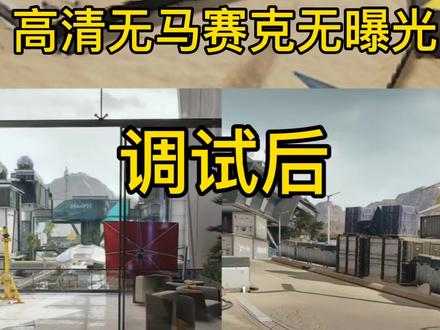
三角洲挑战案例五零九零显卡调试前画面模糊,聚视感特别严重,室内看室外还曝光。和我之前调试过的案例是一样的,满屏的聚视感是因为驱动版本有 bug, 用拖把工具箱清空老版驱动解决 bug, 然后再下载新版驱动装上改成 m 模型,完美解决问题。室内看室外曝光问题一起解决,控制面板数值照抄。
 00:56查看AI文稿AI文稿
啊,应很多那个那个呃调电脑的啊,粉丝宝子们啊的一个要求啊,我给大家录个视频,兄弟们啊啊,首先那个给大家说一下那个 k 模型和那个 j 模型各方面的一个问题啊,那么咱们就直接进入实战, 改过来的兄弟都知道啊,哎,点小房子选择你的三秒钟英文 来第五大类啊,是不是啊,有些啊,有些很多兄弟啊,锁的 k 模型啊, k 模型,但是呢, k 不 不是说所有的电脑都适合 k 模型,兄弟们啊,它的一个选项有很多啊,兄弟们 啊,要根据你们的电脑问题啊,选择 g 模型还是 k 模型,当然很多兄弟们可能改的只是这一项,没有百分之百的把你的一个模型的一个呃性能全部发挥过来啊,这几个选项都要改的,兄弟们啊,这几个选项都需要改的啊,深度的一个调试啊,然后配合电脑的一些问题。
 01:47
01:47


