华为mate80小组件怎么添加桌面

粉丝1.3万获赞25.8万
相关视频
 05:01查看AI文稿AI文稿
最近华为的创意桌面布局非常火,我们今天出一个这个桌面的教程,现在开始 我们先双指缩放这个页面,然后我们到最后一页,它会有一个加号键,让我们点击这个加号键,它就会清出一个页面,然后我们下面有四个, 我们先我们选择这个卡片,然后在这个搜索框这里我们搜图库,图库呢他有自定义,点到最后的这个自定义,然后我们先加一个这个上最上面的是一个这个长方形的这个框,然后把它添加到桌面 好,然后我们还是点卡片,然后再同样的搜索图库,然后这个正方形的这个小框,然后也是把它添加到桌面好, 然后我们长按这个,然后它就会出现更多卡片,它就会出这个同款,直接然后把它添加到桌面,这个就比较方便一点。好,然后我们现在长按这个, 然后点编辑,然后选择图片,选择你想要的这个上面是一个长的图片,然后我们就是这个上面是这个长的图片,然后我们选择完成点进去,然后它就会变成这个图片。好,然后我们这个下面同样的也是把它换成 编辑,然后选择图片,让我们选择红色系的图片,这个红色系的,然后同样同同样这边也是点编辑,然后选择图片,然后我们选择一张红色的这个正方形的图片。 啊,这个 ok, 然后同样我们还可以然后长按这个长按,然后点更多卡片,我们还可以再加一张,然后把这个同样的也可以换成一张红色的长方形的图片,点这个编辑,然后选择图片, 然后选一个这个红色的这种长的,然后好上去,然后我们可以把这个拖拖到这个和这个一起,然后它就会可以有一个轮播的效果, 你滑的话它就会展现不同的,然后这个我们同样的可以编辑, 然后选择图片,你可以选择几张红色的图片一起,然后他就到了时间,他会自动轮播红色的,哎,比方这个红色的,我找个红色的,然后选了三张图片,他到了时间 按编辑的话,它有图片间隔,这个播放间隔时间你可以把它还可以在一起,但同样的我们也可以点更多卡片,然后加一个这个,然后把它换成一张 编辑,编辑选择图片,我们再选一张红色的 红色的,然后我们可以把它叠到一起,它可以叠一起的,然后你就播的话它两种播放效果,这种就是你手动的话,它也可以换这 左边的,就是他会自动更换,没有这种叠叠层的效果。好。然后我们把这个可以拖到这个左下角来,然后把红色的页面全部,把红色的这个 app logo 全部拖到,这就可以了。然后现在做好了之后就是这个样子的, 他也可以三个放一起,然后给他换成横的这种, 哎,有点不听话。好,然后把它放一起,然后长按这个,然后把这个拖长,它会变成三个在一起了,你把它换成三个横的也可以,三个竖的也可以,看个人喜欢了。我是比较习惯 把它直接列成小方小文件夹,因为 显示为小文件夹,这样的话就不会误点进去,我还是比较习惯这个样子,然后每一个都按这个做就可以了,然后反很多个,我喜欢把这个我比较常用的,因为我的微信啊、电话呀都是在这个绿色的这个页面, 所以我把这个点了 home 键,让这个是主页面,无论我划到哪一页,比方说我划到最后一页, 我只要点个这个最最下面这个主 home 键返回来,他就会直接返回到我的这个绿色的这个主页面来,因为这个是我比较常用的。然后啊左右两边放的就是我 两页放的就是我另外一些常用的,这个是我工作用的比较多的,然后这边的话就是我的抖音啊,我的相机啊都是在这个,所以大概做好了以后就是这个样子。好,希望大家回去做起来。
257宝藏女孩 03:43查看AI文稿AI文稿
这样的一组手机桌面是怎么设置的呢?今天我来教大家。首先我们在小红书里面把自己喜欢的图片保存到相册里面, 然后我们以蓝色为例,两根手指同时滑动屏幕,缩小屏幕,找到下方有一个卡片,点开, 然后往下面滑,找到图库,点开往右滑动,找到自定义, 我这个上面是三个,随便选一个添加至桌面好,这样就完成了一个点,然后我们再来一遍,两根手指同时滑动屏幕,点开卡片往下滑, 点开头库,往右划自定义,随便选一个自己喜欢的添加至桌面,然后再点开卡片,往下滑, 找到头库,点开往右划自定义添加至桌面,然后点击屏幕返回, 然后我们把同一个系列的蓝色的,蓝色的应用全部放到这个这一个页面,长按自定义编辑选择图片, 然后我们把保存好的可以找一组蓝色的图片,随便点开一个完成好,然后再长按自定义编辑 选择图片,完成。继续长按自定义编辑选择图片, 完成好,这样的一组蓝色的 桌面就大概就这样就完成了。那我们把所有的蓝色的应用就拉到这一个页面来,如果说啊你的应用比较多的话,就像可以像我这样 把多余的应用放到一个文件夹里面, 哎哎,怎么这么滑 好,然后长按长按这个文件夹,然后我们可以随意的调换大小形状, 可以往上面,也可以往右面。好,这个你可以根据自己的喜好,然后 这些图,这些图片图标我们我们也可以随意的,嗯,根据自己的喜好调换位置, 这样一组好看的桌面就完成了,喜欢的小伙伴赶快跟着我一起学起来吧!
56可可⊙∀⊙ 01:38查看AI文稿AI文稿
朋友们,最近你们用上了华为的那个重要日提醒主键了吗?我最近试了试,真的超实用的,关键他还是免费, 而且呢,能自己 diy 字体、背景图等等,完全是按照你喜欢的来,不知道大家有没有同感啊?有些特别重要的日子,就算是真的定了闹钟,忙起来的时候呢,也还是会容易忘记的,比如说家人朋友的生日啊,和另一半的纪念日呀。 某个项目的 deadline, 如果真的只用备忘录的话,有时候真的不够直观的。但是这个重要日卡片它就不一样喽,直接能够显示在桌面上, 你每天一打开手机就能够看到倒计时,你想忽略都很难吧。而且呢,到了那一天,手机呢,他还会震动提醒,可以说是物理防遗忘了。具体怎么设置呢?特别简单,长按桌面上的日历图标,点击卡片一直往左滑,找到重要日这一张, 点一下,它就添加到桌面了。再长按这个卡片,选择编辑,你就可以自由修改日期、内容、字体、颜色、大小,连背景图都能换成你想要的照片,是不是仪式感一下子就拉满了? 如果你是想记录在一起多少天,记得把重复改成不重复,它就会自动从那天开始帮你算天数了。 这个小功能真的又贴心又方便,赶紧试试看吧,让你不再错过任何一个值得纪念的日子。学会了的话,记得也要分享给你那一位经常忘事的朋友哦!
21新机君 01:07
01:07 00:43查看AI文稿AI文稿
华为手机添加桌面小组建教程,在桌面双指做缩小动作,然后点击服务卡片,下拉到最下面, 点击窗口小工具,然后下拉找到你需要添加的程序小组建, 点击并添加即可,添加完成后返回主页即可,你学会了吗?
33青舟数码 00:25查看AI文稿AI文稿
这么好用的功能在发布会怎么不说呢?长按应用图标就可以把扫一扫、收付款、乘车码都放到桌面,其他应用也是一样,可以放在桌面,点击一下就可以直接跳转了,非常方便 双指捏合,还可以批量整理图标。选中图标之后,长按一下就可以将多个图标放置到你喜欢的界面了。
263饼干玩数码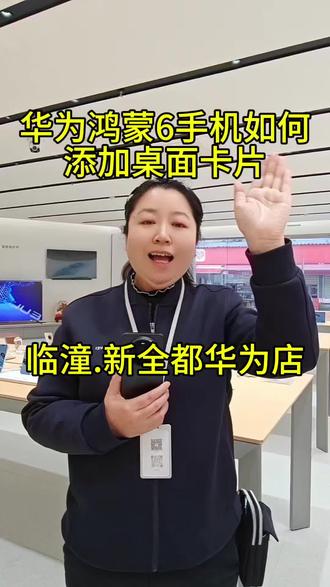 00:22查看AI文稿AI文稿
哈喽,大家好,红魔六的手机如何添加桌面卡片呢?首先点开我们的一个屏幕,然后双指捏合,大家可以看一下这边有一个卡片点开,我们喜欢哪种风格呀?哪个画面?比如说添加联系人呀,早报呀, 快捷打电话都可以,我们添加到桌面,这样就可以添加到我们的一个桌面了,也是特别的方便,希望亲们可以试一下哦。
 02:00查看AI文稿AI文稿
哦,朋友们带你们看一下我的桌面卡片,看这个透明卡片点一下就变成白色的,再点一下又是透明的了,看见没? 哇塞,这个舒不舒服,喜不喜欢?还有这种小的啊,跟这个是同一个,在咱们的主题里面搜索这个超级卡片,在百变卡片里面就有点击进来,然后点击使用添加就能够使用这个百变的卡片, 你看我桌面上用的就是这个白色的啊,现在是透明的,所以在这上面看不太出来,桌面是因为我是黑底,所以很明显,对吧?然后还有咱们这个清倒数的透明卡片,重要日倒计时,咱们直接应用, 安装了之后长按点击卡片就可以添加重要日这些透明的卡片。 哇,我太喜欢这种透明卡片了,因为他不遮挡壁纸,还能够提醒你,然后你看我这个桌面上面的天气, 我都已经不用系统自带的天气小卡片了,我都是用的灵动小组件的,还有这个今日油价也是用的灵动小组件,他都是可以做到透明的,现在都支持透明, 灵动小主键也是一样,安装了之后长按卡片可以去添加,或者是你直接点击进来,他会有固定的这些卡片样式,然后你也可以去添加,添加成透明的,跟大家讲一下,比如说这个,然后往下滑, 他这里有一个透明度,咱们直接拉到百分之零,然后添加到桌面就可以了,就能够实现你看完全透明的。哇塞,真棒啊, 你们喜欢吗?喜欢的也赶紧去设置玩起来。
227柯伊铂 01:32查看AI文稿AI文稿
我们长按图库,然后选择更多卡片,选择长图添加至桌面,然后长按图库选择更多卡片,然后选择方形自定义添加至桌面, 然后长按图库选择更多卡片,然后选择自定义添加到桌面,然后长按图库编辑, 选择图片选择。我们下载好多图形,长条图形完成,然后长按图片编辑,选择图片,然后选择 长按图片编辑,选择图片与选择蝴蝶结入库,然后图标的话,我们可以长按,两个合成在一起, 然后长按从里面,然后选择我们想要的颜色, 然后如果想要长条的话,长按一下,把它直接拉长, 就可以变成长方形,这样就可以了,然后可以自由组图, 这样就可以啦。
 00:22查看AI文稿AI文稿
双指捏合桌面,点击服务卡片,滑动到底部,点击窗口小工具滑动,找到心动主题壁纸,长按组建 添加至桌面,添加组件,点击组件,点击保存,这样就添加成功了。
265心动主题壁纸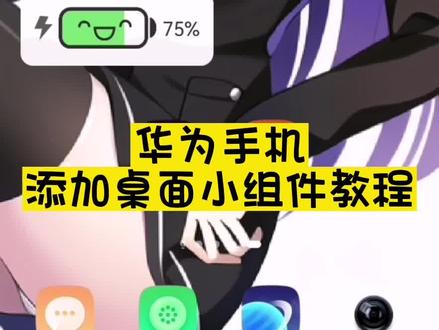 00:43查看AI文稿AI文稿
华为手机添加桌面小组件教程,双指捏合桌面,点击窗口小工具向左滑动,找到心动主题壁纸,并点击选择对应尺寸的组件,查看提示, 选择组建类型,继续添加组建, 继续添加组建, 添加超小号组建, 点击空白处返回桌面。
93心动主题壁纸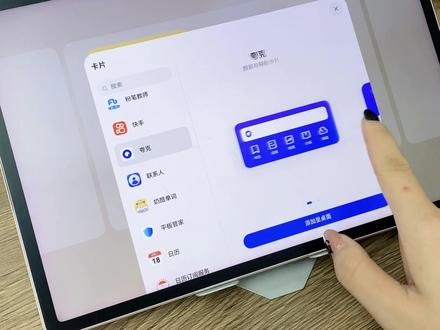 00:30查看AI文稿AI文稿
每次打开平板,感觉平板桌面太乱,用好这个功能,让你的平板更整洁,双指捏合就能调出桌面设置。点击卡片,选择你喜欢的小组建,添加至桌面上,可以拖动卡片 到你想要的位置,还可以长按卡片到另一个上面就能得到叠加效果,还可以长按卡片快速添加。如果想要整理软件,只需要点击旁边的加号,就能一键添加。
10KY玩转数码 00:24查看AI文稿AI文稿
华为 mate 八零如何添加一键锁屏?一分钟教会你!我们双指捏合屏幕,然后点击下面的服务卡片,然后在这个搜索栏里边直接输入一键锁屏, 然后我们点一下一键锁屏,直接点添加至桌面,这样就可以了,你学会了吗?关注我,解锁更多华为实用小技巧!
45济南手机数码红姐


