华为mate60镜像翻转怎么调回来

粉丝29获赞257
相关视频
 00:47查看AI文稿AI文稿
图片镜像翻转可以在手机的图片编辑功能内即可进行翻转的操作,操作步骤如下,这里使用华为手机的操作为 d。 在 手机上选择图库进入, 打开图库后,选择上方的所有照片选项,在这里找到需要镜像翻转的照片,然后点击进入,打开该照片后,在这里选择下方的编辑图标, 在编辑界面选择这里的裁剪图标,然后选择这里的镜像翻转图标, 选中后就可以将图片镜像翻转。编辑图片后,点击上方的保存图标,然后点击下方的另存选项,保存成功后就可以将图片进行镜像翻转。
1科技汇 00:27查看AI文稿AI文稿
在抖音用手机直播,很多博主都遇到过这样的问题,像这样他的画面是镜像的,怎么解决这个问题呢?你点赞收藏起来,别到用的时候找不到了。 首先开启进入抖音的直播状态,点击右下角的三个点,弹出的功能面板当中同样是右下角,点击功能设置,在功能设置列表中,把第一项画面镜像设为开启状态就设置好了,我们再看一下直播画面搞定,你学会了吗?
5070李庆亚 00:35查看AI文稿AI文稿
如何把图片镜像翻转?有些图片不得不说镜像翻转了之后会比较好看。今天教大家一个把图片镜像的翻转方法。将图片编辑助手打开,然后在软件界面里找到图片,旋转并点击把图片拖拽到图片添加界面里, 根据需求选择垂直镜像或水平镜像,最后点击立即保存,当保存成功,点击立即查看,就可以看到保存好的图片了。
295干货百科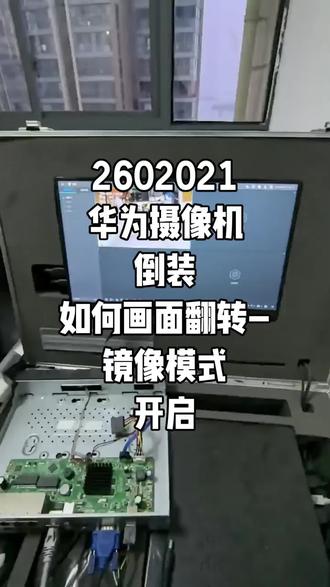 01:55查看AI文稿AI文稿
今天这个视频我们分享一下华为的摄像机如何调整那个镜像啊?比如说有的客户反映说那个,那现在我们这个摄像头进来调成这样的啊,他是这样的,你看画面是倒装的啊, 然后我们看看怎么调整的啊?你看我这里这个摄像头正常是摆在这里的啊,一般我们正常客户应该他是应该是这样吸领装的,对吧?那就这样吸领装的, 然后他心里装的话,镜头肯定是不对的啊,他就是一个反的方向,就像我们这样假设这样的啊,我们这样把它调一下调成正面的啊,你看我这个 他现在是这样,是这样倒的吗?对吧?倒的啊,我们看看怎么调整一下啊?然后我们可以进到这个录像机配置里面有个设置啊,有个配置啊,就这个显示配置这一块 配置的时候,然后这边有一个,呃,图像配置,图像配置这边就有一个高级,我们这里点一下 高级这个镜像模式,它默认是关闭的,如果你吸顶的话,它就是正常画面,如果不是吸顶像,我们在百度上它就这样,它画面就是反的,对不对?那我们把这个镜像打开垂直,我们选择垂直啊, 如果是你是 b 装的话,就选选出水平,像我这样上下装的话就选垂垂直啊,你来调过来,那他立马这个画面就正了,然后我们这里直接反回去就行了,就不用管他也没有保存的啊,直接就这样就行了,你看他这个画面就正了,现在 就是正的,只要我们把镜像关掉一下或者开启一下就行了,就是你装上去感觉画面是反的,那你就看下他的镜像,关掉一下就行了, 就就可以了,这画面就正常了啊。好,今天这个视频就分享到这里啊。
11网络安防2.0 00:40查看AI文稿AI文稿
照片镜像翻转怎么弄?选中照片以后,按 ctrl 加 t, 右键单机选择水平翻转或垂直翻转即可。接下来我就给大家演示一下,我们按 ctrl 加 t, 右键单机选择水平翻转,你看它这个文字就已经翻转过来了,就是镜像的状态,也可以 ctrl 加 t, 右键单机选择垂直翻转,这样这个照片就垂直镜像过来了。这回你了解了吗?记得点赞关注哦!
 02:05查看AI文稿AI文稿
手机照片怎么镜像翻转?当手机的照片啊,左右相反,我们就需要镜像翻转,下面我们看一下这几款手机照片如何翻转。首先看一下我们的苹果手机啊,我们可以打开照片, 选择一张需要翻转的照片啊,比如说这张照片,然后我们点击右上角的编辑按钮, 再点击底下的裁剪,这时候上面就会有菜单啊,顶部的这个左右箭头就是镜像翻转,我们点击一下他就会左右翻转,再点击一下,他又会左右翻转啊, 这就是 iphone 的镜像翻转的功能啊,翻转完成之后,我们点击完成就可以进行翻转的保存了。其次我们来看 一下 oppo 手机, oppo 手机的镜像翻转功能,我们打开相册,选择一张要翻转的照片,然后点击底部的这个编辑按钮,然后点击这个裁剪旋转, 再点击这个镜像啊,这里有文字,在这里镜像,点击一下,他就会左右翻转啊,然后点击底下的勾,就可以保存这个翻转了,这样我们的照片啊就翻转过来了。 第三,我们来看一下华为手机的照片如何镜像翻转呢?首先打开图库,选择需要翻转的照片,然后点击底部的编辑按钮啊,编辑按钮,首先是这个裁剪选中,然后这里有一个左右 镜像的图标啊,就在这右下角点击一下,他就会左右翻转啊,这就是他的镜像功能,然后点击顶部的保存,可以覆盖原图或者另存啊,都可以, 这样我们的翻转照片就保存好了,这就是我们这几款手机照片如何左右镜像翻转的功能啊。
522一梦科技 00:33查看AI文稿AI文稿
是不是也发现前置拍视频字是反的,看着好难受。原相机的话去设置里找到相机, 然后把镜像前置镜头关闭,抖平台里咱们点击加号,然后点击特效,点击更多,然后点击搜索,搜索镜像反转, 然后就可以调过来了,这样拍口播拍视频舒服多了。赶紧去试一下。
65太原小赵手机红姐 07:49
07:49 04:13查看AI文稿AI文稿
教你制作镜像翻转效果,一看就会,今天教大家制作镜像翻转效果,这个方法非常简单,新手也能学会。首先我们点击开始创作,在照片里面呢,我们选中一个自己喜欢的照片素材, 选中之后呢,点击添加进来,这个时候呢,我们可以选中这个照片素材,然后我们双指将这个素材稍微的缩小一点, 然后返回,返回之后呢,我们下滑工具栏,这里我们找到背景的选项,选择画不模糊,选择第二个或者第三个都可以,我这里选择第二个,打上对勾。接下来呢,想要实现这个镜像翻转的效果,该如何操作呢?我们这个时候我们可以选中这个素材片段哈,然后我们找到动画, 在入场里面我们可以找到一个叫做镜像翻转的这个入场效果,找到之后呢,将这个时长我们拉动到一点五秒左右的时间,打上对勾,我们再点一下这个动画哈,这里找到出场动画,出场动画里面呢,也有一个叫做镜像翻转的, 我们找一下哈,下滑找一下,找到镜像翻转呢,将这个镜像翻转的时间啊拉动到一点五秒左,这样就可以了,这个时候我们预览看一下,就可以实现一个这个照片镜像翻转的效果。 那么接下来呢,我们可以在这个素材开头的位置打上关键帧,下滑工具栏,下滑中工具栏这里呢,我们找到复制的选项,可以多复制几份哈,你这边有多少的照片素材就可以多复制几份。 在开头打上关键针呢,就会记录我们对这张照片做的这个动作,这样的话后面复制几份都是同样的效果了。然后呢我们接下来将后面复制的这个素材啊,点击下方的这个工具栏,我们找到替换,替换成其他的这个不同的照片。 后面的几个照片素材都是进行同样的操作哈,全部都给他替换一下,替换成其他的好看的照片哈。最后一个也是进行同样的操作, 替换替换成一个你喜欢的这个照片,这样的话我们可以看到所有的照片就替换完成了。那么接下来呢,我们可以点击特效,选择画面特效,画面特效这里呢我们可以找到一个叫做,我们可以直接搜索哈,比如我这里搜索泡泡特效, 然后呢我们选中第一个,然后我们打上对勾,我们将下方的这个作用对象,我们选择局,这样就局应用了,然后长按这个特效与开头对齐,然后拉至与末尾保持对齐的位置,这样的话可以看到我们这个泡泡效果啊,就应用到我们整个视频画面当中去了。 这个时候如果说你还想要美化一下咱们的这个视频效果呢,咱们也可以点击下方的返回,然后再点击返回这里我们找到贴纸,贴纸这里的话,我们可以找到你自己喜欢的贴纸哈,比如说我这里选中一个这个英文的这个贴纸, 往下面滑动,继续找一下,看看自己有没有喜欢的哈,找到这个英文的贴纸之后呢,我们打上对勾,将它拖动到这个视频的最下方,将它放大哈,拖动到视频最下方,长按与开头保值对齐,然后拉至与末尾保值对齐的位置就可以了。 那么最后呢,我们可以给这段视频啊,给他添加一个你喜欢的音乐,然后我们点击返回,返回这里我们找到音频,音频选择音乐, 音乐这里的话可以挑选一个你喜欢的歌曲,比如说我这里往下面滑动,我们可以选择歌曲的时候,我们可以点击可以试听一下,然后我们点击使用哈, 这个时候呢,我们将多余的这个部分我们对齐好之后点击分割删除,这样的话咱们这个视频就完成了。怎么样,是不是觉得非常的好看又简单呢? 稍后的话,我会把这个成片效果导出来给大家看一下,如果说记不住的话,可以点赞收藏反复观看哦。
60剪辑干货社


