oppopadair5壁纸怎么
你个骗子,这叫智取宝贝尼克。胡尼克。你被捕了,为什么伤了你的小心脏?

粉丝17获赞552
相关视频
 01:37查看AI文稿AI文稿
深度体验 oppo pad air 五、平板一段时间了,今天给大家分享六个比较戳我的用机技巧,拿到 oppo pad air 五新机的学生党赶紧码住,学会了让你效率翻倍! 一、 ai 主题超喜欢它的灵感主题桌面,通过 ai 壁纸文案可以一键生成专属文案,还支持锁屏小组建加桌面图标调节,轻松打造属于自己的平板。 二、分屏功能,打开任意应用,只需双指从屏幕中间滑下,就能开启分屏模式,接着打开要显示的第二个应用即可,很适合一边上网课一边做笔记。 三、双击开关机简直太好用了,只需在桌面与锁屏里开启双击桌面锁屏和双击亮屏与熄屏,就能避免每次通过电源键开关机了。 四、护眼模式,把屏幕刷新率设置为一百二十赫兹,浏览页面时更加顺滑,没有丝毫卡顿感。再开启护眼模式,视觉体验更舒适,在阅读模式下,长时间阅读课眼睛也不酸涩。 五、省电设置在电池健康里开启智能待机优化加智能休眠省电,自动进入省电模式,放置一年依旧有电。 六、 ai 书写便签支持手写笔字迹美化,字迹不好看的也不用担心,上网课遇到重要的公式图形可以智能提取,插入笔记,效率轻松翻倍。 ai 写作助手,支持一键生成 ppt 和思维导图,无论是烧心文案还是正式的汇报稿都能一键生成,还能进行改写、纠错、润色表达,简直就是必不可少的学习神器。
19可爱多数码 00:35查看AI文稿AI文稿
打开设置,找到桌面已锁屏,点击全部铃铛主题,随便找到一个主题,点击进去,打开相册, 从相册里选举你想要深沉的三 d 壁纸的照片,点击这里,下面会有一个样式,点击样式,下面会有一个三 d 壁纸,打开。
69加加宝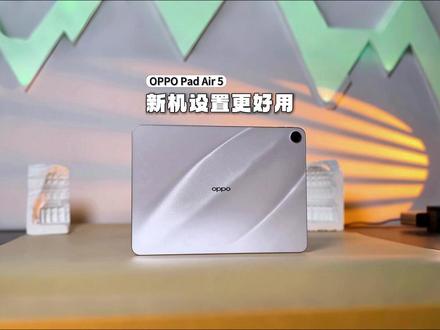 01:37查看AI文稿AI文稿
双击屏幕就能直接亮屏。再次双击可熄屏,手写笔轻点就能熄屏,速记一键指出思维导图,会翻译、会做 ppt, 下面这几个学生党使用小技巧,能让你的 oppo pad air 五和我的一样,更高效更好用。首先在设置界面找到桌面锁屏,点击底部的锁屏设置,点击开启,双击亮屏与 熄屏,这样在熄屏时直接轻点屏幕,就能快速获取时间、日历等关键信息。随后桌面锁屏与个性化里点全部灵感主题, 选一个你喜欢的排版,这里的壁纸可以替换成你喜欢的照片,再选中文字框,点击彩色小铅笔就会生成 ai 文案。 k o s 十六系统的灵感主题玩法有很多,可以慢慢探索,非常的有趣。接下来找到系统里更新,找到手写笔,开启息屏数据息屏时,用手写笔轻点就能快速进入备忘录。 一闪而过的灵感,在 ai 书写变迁的加持下,点击上方设置按钮,打开实时美化寥寥四季秒变功能,图形也是一笔成型圈。选内容还可以即问即答,同样开启右上角清扫功能里的全屏批注,上网课时遇到需要记录的地方 可以直接截图并批录。搭配 oppo pad air 五的十二点一英寸二点八 k 超清原彩屏,不管是上网课还是看电影都非常的清晰艳丽。在显示与亮度里找到明眸护眼,打开护眼与舒眠,熬夜办公学习不伤眼。隔异于柔光屏纳米石刻技术和莱茵护眼,四点零 全场景护眼,久看也很安心。除此之外, oppo pad l 五还有更甜美的外观、更流畅的系统、更智能的小部助手,硬件配置非常出色,搭配这些设置,平板使用会更顺手高效,建议尝试设置一下。
3659杰哥叨叨叨 01:46查看AI文稿AI文稿
这是我新入手的 oppo pad air 五柔光版本,今天教大家如何发挥出它的最大性能。首先,我们在设置中进入桌面锁屏与个性化服务,选择锁屏设置,打开双击亮屏与熄屏,这样我们可以实现快速的开屏锁屏,不需要再按电源键了。第二,打开显示与亮度,找到屏幕刷新率, 设置到一百二十赫兹,这样他的动画流畅度都刷刷刷的快。我们也可以将一些没有必要用到高刷的软件一一设置好,就可以做到既省电又灵敏了。第三,在电池管理中直接设置高性能模式,发挥这块平板的全部实力。如果你平常是喜欢玩游戏,那么我也建议你使用柔光版本。在我们玩游戏的时候,一般都是屏幕的左上角 直接滑出,游戏助手记得要选择这个电竞模式,在玩游戏的时候就可以尽情发挥了。它的屏幕表面是有一层类磨砂的涂层,手指在屏幕滑动时候会比较顺滑,方便我们在玩游戏的时候快速切换镜头,在玩这种和平精英这类 fps 游戏时候特别有用。以上就是它的性能全开模式,接下来我们来聊聊它的学习功能,以及是有附赠手写笔跟 壳的。双肩笔的颜值做的很低,在这块屏幕上写起字来我感觉就跟纸上写字体验是差不多的,而且它的反光效果也不错,在我这个大灯下面也能看得清楚屏幕。另外还有很多 ai 功能是很好用的,现在打开笔记软件上方有一个 ai 写作功能,像这几天不是开年会吗?给我们的领导拍拍马屁, 又不想恶心自己的话,就可以让 ai 帮我们效劳,我听这还是很有用的,它还可以帮你做 ppt, 脑图表格,在工作的时候也用得上。我们再点开这个速写功能,在设置里面有个实时美化功能,选择一个我们喜欢的字体,像我这种写字很丑的人,终于有 有救了。而且我们还可以同时多个软件来回切换,只需要先分屏,然后再打开三个小窗,加起来一共五个 app 来回切换,不需要再退到后台去切换了,非常的方便啊。总的来说,就一两千的价格,对于那些用来刷剧、上网课记笔记,偶尔玩点小游戏,这款 oppo pad air 五的光版本用起来比那种类子膜的普通平板要省心太多了。
1155闪电飞飞⚡️ 00:38查看AI文稿AI文稿
你该不会还不知道 oppo 手机的三 d 壁纸是怎么设置的吧? 我们先在设置中找到桌面锁屏与个性化,点击全部灵感主题,然后选择一个自己喜欢的主题。进入以后,点击最下方的壁纸,从相册里领取自己要设置为三 d 壁纸的图片, 然后点击中间的样式,点击三 d 壁纸, ai 就 会自动将这张照片转化为三 d 的 模式。完成之后点击右上角的应用就可以了。
386冬至不睡懒觉 00:26查看AI文稿AI文稿
oppo 设置三 d 壁纸的教程来啦!设置找到桌面,以个性化选择喜欢的壁纸或主题,打开三 d 壁纸选项,壁纸就动起来啦!点击应用, 你也快点来试一下吧!
 01:17查看AI文稿AI文稿
oppo pad air 五柔光板我已经用了一段时间,发现它真的特别适合学生党,今天就分享几个实用的小技巧,让你的平板学习生产力拉满。一、护眼模式这款平板采用的是一块十二点一英寸二点八 k 柔光护眼屏, 有莱茵护眼认证四点零。除了自有的抗反射效果,还可以在设置明膜护眼里打开护眼与书棉,进一步保护眼睛。阅读时打开黑白模式,屏幕就会变成类似纸质书一样的效果,让阅读更加专注。二、手写便签打开便签 app, 点击设置并开启实时美化, 就能实时美化自己的笔记内容,再也不怕字迹潦草。上网课或者查找资料时,点击智能提取,就可以把重点内容截图并直接插入到笔记中,按知识提取文字和复制,让你做笔记更加高效。 涉及到数字计算的,直接写下来就能立刻得到答案。三、 ai 助手上网课刷视频内容过多,打开 ai 语音摘记, 他会帮你记录课堂内容并汇总总结出重点。写 ppt 没有灵感,直接把主题发给 ai, 就 能立刻得到一份详细的 ppt 大 纲, 还能自动生成思维导图和可编辑表格,主题文章、演讲稿都能轻松搞定,妥妥的大学生写作神器。关于这款平板,你还想知道哪些?我们下期再见!
26库克玩数码 00:45查看AI文稿AI文稿
oppo 手机这么好玩的三 d 壁纸,我看谁还不知道? 点开设置,往下滑,桌面锁屏个性化,点进去后全部灵感主题,这里面大家可以自由选择,我随便找一个做一下示范,比如说这个,我们先把它调整一下自己喜欢的格式,把时钟调整一下, 可以给它缩小一下。然后我们点击壁纸,从相册中选出一个我们喜欢的,比如说这个,然后呢我们可以点击勾选, 然后呢在下方样式这里把三 d 壁纸给他打开,等他进行生成,然后我们点击应用,我们来看一下成品。
2.8万灰灰搞机 01:45查看AI文稿AI文稿
啊,如今挺多学生的会拿平板来学习使用,那今天有业主啊,手把手教你关于平板的几个小技巧啊, 那么第一步啊,先用自己的早餐钱啊,买一部 oppo pad l 五啊,在开机之前做好准备啊,套上平板保护壳,然后贴上赠送的贴纸啊, ok, 那 么看下来啊,这个外观确实不错啊,然后开机啊,进入系统,第一时间就设置好自己的壁纸桌面啊, 而在设置主题中啊,可以更改自己喜欢的壁纸啊,还可以给啊,一键生成文案,然后返回桌面,所有图标都会根据你的壁纸颜色进行统一啊,当然,这个图标另有玄机啊,可以知音大小啊,做到极致的颜值, diy 啊,当然除了 diy 之外啊,还有电池耐用设置啊,在设置里面找到电池设置啊, 这智能化代驾啊,超长保电模式啊,支持超长保电一千天啊,同时啊,学生党车位开机还有电啊,还有这个电池健康里面的智能充电保护,或者充电上线保护啊,让你 oppo pad air 五啊,做到无时无刻都有电啊!还有一点,护眼很重要啊,在设置里面可以找到显示与亮度啊, 开启环境这声音啊,大家就会根据环境来改变屏幕色温啊,让你颜色统一啊,当然明眸护眼技术啊,打开护眼与舒缓啊,夜间使用不会太过劳累啊,使用起来更加贴合人眼啊, 还可以自定义开启时间等等,甚至可以更改阅读模式啊,一键看书啊,更加护眼啊!还有一件事啊,就是作为一名合格的大学生,使用它来提高功效是必然的,比如 ai 书写笔记啊,当业主没有写作灵感的时候, ai 写作助手也可以帮你写文稿啥的啊, 在上课的时候来不及记笔记, ai 语音摘药也可以帮你实时记录啊,而且有一些不懂的题目可以使用小布 ai 啊,结合满血 dipstick 啊,难题轻松解决啊,总之学海无涯。那么现在 oppo pad air 五两千左右就可以入手啊,那我们下期节目再见啊渣男。
2抽象彦祖 00:20查看AI文稿AI文稿
照片当壁纸很好看,但总感觉少点灵魂。 oppo pad 五可以让静态的壁纸秒变动态打开桌面锁屏与个性化选择壁纸,选择 ai 实况壁纸,添加你喜欢的照片,等待一会壁纸就会动起来了。还可以在视频里面截取六秒,也可以做成动态的壁纸。关注我,解锁更多 oppo 平板隐藏玩法!
 01:12查看AI文稿AI文稿
作为学习云版 oppo pad a 二五这些无纸化学习的隐藏技巧,你都知道几个呢?首先就是 oppo 自带的这个超级便签,不仅简约无广,而且还能支持 ai 字迹美化,只需要在便签手写笔设置开启实时美化,然后写好的文字就能自动字迹美化,而且还能手动设置美化后的字体, 作为理科生难免不了打草稿。 oppo 的 这个便携还能实现计算算式的效果,无论是加减乘除还是平方运算,都可以计算结果。如果你有做笔记的习惯,那么这个超级自然提取就会让你眼前一亮。 打开 pd 或者教材,一划一截就可以实现图片的快速插入,记录更加高效。开班会时,别人还在做手写记录,而你的平板只要在侧面呢,开启 ai 语音载药就能实时记录重点, 而且其他语言还能实时显示,双语字幕智能生成载料,会议内容一目了然。在阅读参考文献时,这个 ai 写作真的是大大提升了效率,不仅可以生成 ppt, 还能一键生成思维导图, 结构更加清晰,方便理解,而且还有明模护眼和阅读模式,针对于长时间使用更加保护眼睛。最后,这台 oppo pad a 二五在学习还有其他更多的新机,如果你还有更好用的技啊,欢迎在评论区留言补充。
1051小灰ui的杂货铺 01:53查看AI文稿AI文稿
oppo pad air 五作为两千档的学习平板,它是真的实用,最近我也是拿它作为日用以及学习的帮手,也算是玩透了,今天我就来分享一下它的使用技巧。首先要说的就是它的系统,与之根笔适配的是真好,不仅是颜值很低,也支持各种功能,包括息屏、速记,而系统自带的变焦 app 更是能提供各种 ai 学习功能。首先就是自己美化,这功能一定要拍,再丑的字都能给你优化好,后续咱们去复习笔记或者什么内容,看着也会赏心 面目。然后就是这个手写计算器也要开记账记,数学笔记就不用频繁切计算器了,更加方便了,所以说这根笔会用的话是真的舒服。而且我这块板子是柔光板的,配合便签的签名音效,能够实现书本级的书写体验。然后就是它的智能提取, 在哪个界面直接截取就能插入笔记,自由性就特别高,单论记录功能,它在平板里肯定算是 t 零了。再结合它的 ai 写作功能,随时随地就能创作以及延展出一堆内容,包括 ppt、 脑图以及表格。而且因为它的这块屏幕,我们也不用担心长时间上网课刷题会损坏视力。它是低蓝光面板,是 支持莱茵护眼四点零的认证的,再搭配柔光版的抗反射镀层,就算是室内各种强光反光都能轻松使用。经过我一个月的体验,我觉得这块板子日常办公学习肯定 够用了,包括它的屏幕也是一百二十赫兹的,操作非常丝滑,学累了看会儿视频也是很适合。另外这个 color s 十六系统是真的稳啊,像我多开 app 网课与笔记软件来回切换分屏也不会有卡顿现象。此外,它这个续航是真 可以,一万零五十毫安时的大电池,配上三十三瓦的快充,毫无续航焦虑,就是充的话得充两个多小时。而且我建议开启它的保电模式,它支持一千天的超长待机,就算是你让它吃亏了,但突然又想用了,你一开还是有电,这种感觉也是很爽的。那么本期就是 oppo pad air 五这块平板的 使用技巧分享了,这块平板对于低预算的学生党绝对是不错的选择,关键是它国补后的价格也是非常的便宜,值得一充。
43三弦大人 00:30查看AI文稿AI文稿
如何设置动态壁纸?首先点击右上角三个点,选择设为壁纸, 选择锁屏,这里可以放大缩小,选择自己喜欢的位置, 点击应用,这样动态壁纸就弄好了,你学会了吗?快来试试吧!
 00:38查看AI文稿AI文稿
oppo 实况壁纸的一个设置方法?点开相册,找着我们想要设置的一种实况照片,点击三个点,设为壁 纸,然后继续 设置为锁屏应用。 ok 了,这样我们拿起来这个壁纸就可以动了。
10小五


