华为平板怎么用希沃做课件
大家好,从今天开始我们要来学习怎样应用西卧白板来制作课件, 今天我们要学习的是新建西沃课件及基本操作。当我们打开西沃白板这个软件,我们可以看到这是我们使用的最新版本的西沃白板软件, 左侧导航列表有云课件、课件库、云课堂探索,这些呢,我们将来都会给老师们做介绍的,这是个人账号设置,前面我们讲过了,然后我们来看右上角有新建课件,点击新建课件, 首先我们可以看到这他有一个未命名课件,那我们现在要给课件起一个名称,就是在这输入他的名称,我们要给大家演示一个 幼儿园的课件认识单双数,所以我在这里就输入这个课题认识单双数。然后下面这一些都是课件的模板,第一个是空白模板,然后后面有水墨啊、深蓝啊,直尺啊不同的模板, 当然有一些模板他是会随着你西卧账号的这个等级才可以使用的。请老师们注意一下,右上角有一个导入 ppt 课件,这个我们到时候会另外给老师们做介绍。好,下面 面呢,我们要来选一个课件模板,因为我现在是做的是幼儿园的课件,我希望选一个模板比较可爱一点的,比如说我选这个趣味动物,当然我的级别是可以使用的啊。 好,点击以后大家看到他就利用这个模板新建了两个页面。 现在新版本的西沃白板软件,他是标签式的,等一会如果我们再打开一个课件,他会排在这里一个个排下来,这种是标签式的,这是一个封面,这个页面是封面,下面是 具体的课件内容的页面,对于课件的名称我们看一下,在标签上他有认识单双数 这个课件的名称,那么我们也可以在这里对他进行修改,我们点一下,比如说认识单双数,我现在要给他输入幼儿园的课件,幼儿园认识单双数,那么他的这个标题就 改掉了。另外一个呢,我们再看一下,刚才我们在这里新建了一个课件,在云课件中他已经有这个标题了啊,这是我们刚才新建的这个课件,在一分钟前,那么我们如果要给他修改课件的名称 到云刻键这里也是可以修改的,我们按右键重命名。幼儿园啊班数学, 这也是单身数 是 好,这样改好以后,我们重新切换到这个标签上,大家看到这里的科技的名称也进行了修改了, 这里呢我们刚才给大家介绍了修改课件名称的三种方法,一种是新建的时候直接输入课件名称,第二种方法就是在这个标签上进行修改,第三种方法就是在云课件中看到课件的名称,可以给他重命名。 然后我们来认识一下整个编辑界面,第一个文件菜单,他由新建导入,导出打印、 全网查找等这些功能,还有分享这两个按钮是撤销和重做恢复功能,这把剪刀 是用来截图的,将屏幕中的内容进行截图,然后我们再看走工具条,云刻键就是刚才我们看到的这个云刻键 同步按钮,这里呢请老师们注意,这个同步按钮就相当于我们制作 ppt 界面中的保存,因为在这个西沃白板软件中,他是没有单独的保存按钮,就是靠这个同步将你的课件、 本地课件和云空间云课件进行同步,所以我们称它是一个类似于保存的这个功能。 开始授课,这是用来进行课堂教学的时候,点击开始授课,进行课堂教学,然后这有插入 文本形状、多媒体表格、课堂活动、各位导图、学科工具等,这一些我们会 给老师们详细讲解的。然后这有属性和动画属性,是对整个界面上的模板、图片、对象进行一些属性的设置。 动画我们就像 ppt 中设置自定义动画一样,他有对页面的动画设置,也有对一个对象的动画设置。 现在我们这里默认有两个页面了,那么这些页面我们怎么样来进行增加、删除或者修改呢?首先我们这里两个页面现在都没有内容,比如说这是一个封面,这是个正文页,然后下面我们要增加,那就点 新建页面,或者按一下回车键就可以了,按回车键可以,我再点新建页面,这样页面就一个一个往后增加出来,这是增加页面,那假如说这些页面我们不要了,那我们可以用删除 按键盘上的立体键,可以把它删除,当然也可以调整页面之间的位置关系,我们可以通过这个拖动来调整他们的位置关系。好,这一键我们就先给老师们介绍了一下一些基本的操作。

粉丝3.8万获赞10.7万
相关视频
 00:39查看AI文稿AI文稿
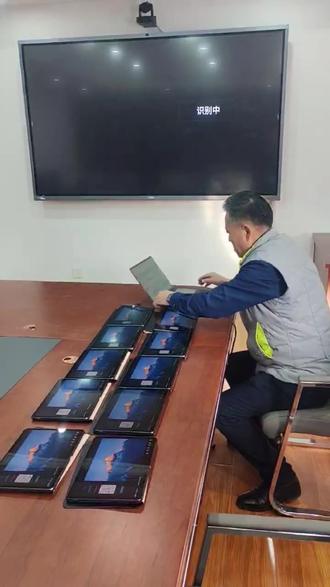
笔记本接上高清线, ppt 内容投屏到西沃大屏和十台华为平板来看看。同步的整体性和延迟大小, 视频同步的效果也给大家呈现。
 02:17查看AI文稿AI文稿
朋友们大家好,今天我给大家展示一下如何在 c 握白板中插入 pdf 的 文档。首先我们点开 c 握白板五,我们通常进入云空间,它是在这个课件的页面里边的,我选择教案, 这时候右上角显示导入文档或者是新建教案,我们新建一个空白的教案,得到的是这样一个空白的教案格式,这个位置有一个小加号,我选择这个,当你鼠标移上去的时候,它是一个小手的格式,点击它下边选择本地文件, 你就可以找到,比如说我们平时的考试的试卷。 pdf 格式的我进行打开,然后上传结束之后,这地方我就得到了一个小小的窗口,但是这个窗口相对来说比较小,那我选择右上角这有一个页面设置,打开选择自适应的格式, 它的窗口相对就是比较大的,这实际上就是一个预览窗口,如果你点击它,你会看到这上边有三种格式,第一种格式是一个文本式图的格式,第二个是一个卡片式图的格式,第三个呢是一个预览式图的格式。刚才我们一进来的时候就是一个预览式图的格式, 我们可以点击授课试卷,就以 pdf 格式的形式进行打开了,选择这个扩展, 把它整理成全屏的形式,点击画笔,我们就可以在这里边看着试卷边进行讲解, 这样进行讲解。实际上 pdf 格式的如果我们导入到西沃白板中,它使用起来还是比较方便的,我们也可以在这里选择保存文档。在这个界面的时候,我们也可以选择下边这个文档, 如果你选择它的这个窗口就在左侧,右侧呢是一个干干净净的文档区,你可以在这里进行题目的讲解,也是非常方便的。 我们回到这个最开始背课的界面,你可以看到把它变小一下,这个位置有一个插入,右上角有一个插入,我也可以点击这个插入,从这地方找到本地文件。 把我刚才的这个试卷我们也可以选择插入进来,选择打开他就可以进行插入了,他但是这个没有刚才那个小手的那个位置成功率高,我试过好几次,只是在这个小手的位置成功率是非常高的。好了,以上就这么多,谢谢大家。
73月儿弯弯 01:48查看AI文稿AI文稿
期末到了,这样的奖励红包课间效果怎么样? 给红包封面添加一个抖动动画,再添加一个消失动画打风的红包添加,出现动画 奖励的卡片添加,弹入动画,红包覆盖在一起, 卡片添加自定义动画方向向上第一个动画设置触发源,比如这是图片六,触发源就设置为图片六,后面四个动画图动到上方, 动画设置与上一个动画之后进行看一下效果。点击红包,红包会自动打开。如果要给红包添加声音,也可以在动画里面设置声音。 如果只想修改文字,左侧复制相同的键,只要选中全部卡片,键盘按向上的键,把卡片移动上去, 点击卡片里面的文字修改,记住是双击文字修改,不要把文本删除,不然动画会一起删除。继续选中四张卡片,键盘向下移动,覆盖掉卡片,一起来看一下修改后的效果。
 01:30查看AI文稿AI文稿
朋友们大家好,今天我给大家录制一下如何在白板中导入 word 文档,也就是我们平时使用的教案。首先我们打开 cf 白板五,打开 cf 白板之后,我们会进入到云空间的这个界面,它的右上角是导入课件和新建课件, 在左边课间的旁边有一个教案,我们点击一下他,这时候右上角显示的是导入文档和新建教案,如果我们的教案已经写好的话,那我就可以直接选择导入文档, 把我们提前准备好的教案,譬如这个五点一导数的概念和意义直接进行,打开,它的下方显示正在导入文档,当它导入完成之后,就会进入到我这个教案的这个界面里边, 我们打开看一下,这时候我们得到的就是一个 c 握版本的一个 c 握教案,它是可以进行编辑的,我们在这里可以进行编辑, 如果你觉得你这个没有什么问题的,我们也可以直接点击授课,这时候我们的大屏上就显示的是这样一个 word 文档格式的一个就是我们的教案的形式,点击画笔,我就可以在这里边看着教案边给大家进行讲解题目,或者我也可以选择下方的版书。 我们的 word 文档是在左侧展示的,我们可以在右侧这个空白区进行题目的讲解,非常的简单。好,今天就这么多,谢谢大家。
74月儿弯弯 00:27查看AI文稿AI文稿
还在怕 c 握操作复杂,三步直接上手,内置 windows 系统,和电脑操作一样简单,课间库全学科学段免费用,上课效率直接翻倍! 之前怕 c 握操作复杂,结果上手发现巨简单,开机即亮,不用额外连电脑,内置课间库,直接搜语文数学英语全覆盖,零门槛操作,新教师第一天就能用它上好课!
 03:23查看AI文稿AI文稿
这个视频讲一下就是如何利用西沃精品录播钥匙来实现精品微课的录制,前提是我们这个录播钥匙开通的有这个虚拟扣。像这样一个功能,第一步的话就是正常的开机,就是我们精品录播钥匙的开机,比如说这个黑板开机,然后录播主机开机,看这个设备有没有正常开机。 第二步的话就是准备好我们需要讲的课间,比如说 ppt, 然后放在桌面也好,放在 u 盘也行。第三步的话就是最主要的是打开我们这个远程互动课堂,如果你没有账号的话,就是扫码登录注册个账号。正常情况下我们这个虚拟扣像开通之后,就是我们点击 三个点设置,然后点击一个工具箱,然后有个虚拟绿幕,把这个软件打开,然后稍后他会出现一种绿色的膜,这个颜色的话是可以选的,正常默认配置也可以,也可以选择蓝色, 一般我们都选择绿色进行抠像。下一步的话就是我们打开录播主机,打开之后我们要看到这个界面。 我们在正常情况下,可能教室里边这个机位情况可能不一样,有的有两个云台,有的是三个或者四个云台,这里里边是四个云台,两个墙机,我们用后边,后边的话是一个墙机 做全景,然后两个云台,一个是老师特写,一个一个是板书,这两个云台的话都可以用于扣像,教室云台都可以扣像,但是我们现在用的是这个老师的特写 进抠像,然后我们要选中这个,比如说这个特别镜头,可能现在不是这这样情况,比如他歪了,我们在调试的时候会设置一个预置位,有抠像,这样预置位前提是你点击,点击下这个画面就先切换过来,然后点击抠像, 然后这个时候就调用了我们之前设置的预置位,然后我们再选择画面合成,选择这个电脑和这个抠像,这个主机已经开通了这个抠像功能,所以现在能看到这个,但是有的你没有开通的抠像的话,就不显示这个画面合成里面不显示抠像,点击抠像。 好,这个时候我们再来到一体机的前面,然后讲我们的 ppt, 这个时候其实已经在扣了,就是我们这个时候,如果说,呃,这个时候正常我们录微课的时候不需要有学生,就是老师在 ppt 前面讲嘛,这个时候你可以适当的把这个屏幕互动电视的屏幕这边翻转一下,就当一个反向电视来用, 就是我们讲的时候可以无意看一下,就是最终的成像的效果啊,有没有哪里不合适的,就是效果心里有个数。然后我们打开 ppt 之后, 正常我们 ppt 的 话就是全屏播放吧,全屏播放一些录客室里边用大屏绿膜,这种录客好处就是可以实现交互,就是可以一边讲 一边讲一边批注啊,一边翻页,这边实时扣像,实时合成,就形成了最终的一个精品微课的一个效果。如果说我们精品微课录制完成之后,想切换成原来的状态情况下,我们点导播模式再改成全自动, 这个提示起用画面合成时,他没有不让你用这个全自动,所以说我们还要点击画面合成,点击这个不合成,这个画面切换过来,然后再点击导播模式,切换成全自动即可。全自动里边下边有一排 这个镜头有勾选项,就是说你添加哪个画面打勾,将来他这个导播输出的时候就还有这一路的画面,如果你不选的话,那个导播,比如切换到那个镜头的时候,他都没有这一路的画面,默认的话是全选。记得点赞关注哦!


