Yandex浏览器如何拖动打开新页面
当你给浏览器安装了 x page, 三十秒教会你设置同款浏览器主页。首先打开 h 浏览器,点击右上角三个点,选择扩展,选择获取扩展搜索框,输入 x page, 然后回车 点击 x page 新标签页右侧的获取按钮,选择添加扩展,选择启用。 打开右侧的按钮,新建一个标签页,选择保留更改,这样我们就获得了一个最初始的界面。 x page 整合了大量的搜索引擎以及官方网站,并进行了分类, 所有的图标均可自定义,拖拽、合并以及删除。点击零件商店,还可以安装日历、新闻、天气等实用小组建。点击右上角的配置按钮,在全区配置中还可以自定义图标名称的颜色, 往下滑可以看到时间与日期的颜色,也可以自定义修改,整体的自由度很高。 然后我们点击左侧的动态壁纸界面,选择本地动态壁纸,就可以上传 wallpaper 里的视频壁纸了。 我们右键图标选择编辑,还可以自定义图标背景的透明度, 把图标排列成自己喜欢的布局,这样就好看多了。你学废了吗?

粉丝9.9万获赞200.3万
相关视频
 00:47查看AI文稿AI文稿
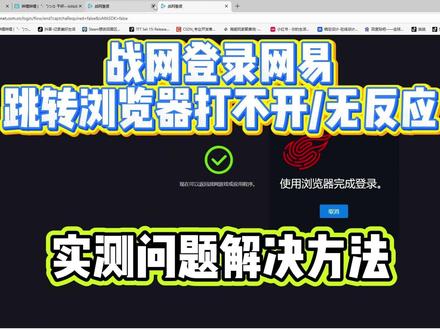
最近有小伙伴反馈站网登录跳转,出现如图打不开没反应的情况。本期视频手把手带遇到同样问题的小伙伴解决这个问题。首先我们打开设置,找到隐私和安全性,右侧找到 windows 安全中心防火墙和网络保护,将防火墙全部关闭。 接着我们需要用到这个修复工具,这里打开这个海豚加速器,先在右上角三横这里找到口令,并在这里输入海苔,拿时间来使用小工具,接着搜索并加速暴雪战网,右侧找到浏览器无法跳转修复, 小工具会自动关闭浏览器开始修复。最后我们再重新去登录,就能正常跳转登录战网了。视频到这里就结束了,对你有用的话就给主播点个赞吧!
 00:22查看AI文稿AI文稿
电脑浏览器的这些快捷键你都知道吗? ctrl 加 j 查看下载记录 ctrl 加加号减号 放大缩小网页 ctrl 加零还原默认大小 ctrl 加 t 新建标签页 ctrl 加 shift 加 t 恢复标签页 ctrl 加 shift 加 n 新建无痕窗口 ctrl 加 shift 加 delete 清除浏览数据。
451华硕终端 00:21查看AI文稿AI文稿
你知道在浏览器里,只要对着链接按一下鼠标滚轮,就可以在后台偷偷打开新的页面,而且不打扰你现在看的内容吗?啊,原来你都知道啊。那你知不知道,其实你关闭页面的时候,根本不需要对准这个叉叉,只需要按一下滚轮就能关掉。 什么?连这个你也知道?那你知不知道,当你把鼠标放在右下角音量图标上,用鼠标滚轮就能控制音量?哇,你都知道啊,那我只能说你很牛了。
1581小O情报站 11:40109李厂长来了
 02:28查看AI文稿AI文稿
今天主要带来的是一个隐藏,我们谷歌浏览器里面的书签栏,就是网址上面这块,正常情况会有一排书签,我们新打开个标签的话,它这块也会有书签,那这块我们是怎么隐藏的呢? 如果是隐藏网址上面这个书签其实比较简单啊,通过我们的快捷键的 shift 加 b, 它就可以隐藏。比如说我们这个页面 command shift 加 b, 它就可以把所有的书签给它展开,再点 command shift 加 b, 它就会隐藏。 或者是通过我们顶部有一个,有一个显示这块有个总是显示出现了,他也会进行打开显示,把这个给他的总是显示给他关闭,这个是比较简单的。但另外一个就是我们新的一个标签页,新的标签页 他这个是怎么做呢?这就是如果是新标签页需要给他隐藏的话,是必须这里面用到一个插件啊, 可以用到一个插件,那我们的插件是在这个位置,这个是新页面,打开这个可以看用的是这个叫 custom new tab ul 这个插件,把这个插件安装好之后呢,这个里面我们就可以进行一个大概是一个的标签, 把它固定在这个浏览器顶部,我们进去之后是可以进行设置的,设置之后有一个网址,可以把这个网址给他设置进去。其实我们这里面也有设置的时候,给他把这个网址给他设置进去,设置网址给他设置进去之后就可以了, 其实这个页面我们也可以进行,也可以进行一个编辑,编辑的这个页面我们可以通过这个地址可以给他这个页面进行一个,进行一个编辑,比如我们可以自定义我们的页面啊,也是可以的。这块进来,进来之后可以看到有个自定义页面, 这个页面我们可以,我们可以,我们可以自定义一些页面。比如这块我们给他说叫个百度,这个下面我们把我们的百度网址给输进去,我就拿这一个做个实验啊, 这个百度就出来了,我们右下角给他点个保存更改,可以看到这个百度就出来了,当我们新建一个新页面的时候,这个百度就会跟着,但是我们是可以可以有多个的,这个里面可以可以保存,可以新建多个, 这个里面还有多种,比如说我们常用的书签啊,最近用的书签还可以用多种形式给他做个展,做个展示。好的,这个就是我们隐藏谷歌书签栏的一个方方式, 因为谷歌和其他浏览器不同,谷歌他没办法通过新标签页进行整个的隐藏,所以目前找到的一个方式就是通过一个插件的形式给他做隐藏相对比较好的一个方案。嗯。
4史慧君 01:06查看AI文稿AI文稿
绝地求生打不开春节活动页面的,试试这个操作,右键点击电脑右下角,选择网络和设置,再选择左边的应用,再选择默认应用,往下拉,找到自己的浏览器, 点击浏览器,再点击右上角的默认设置,然后进游戏,点击活动页面,看看能不能跳转网页,如果也打不开活动页,先这样设置下,能打开活动页就继续用,如果还不行 就把现在的浏览器卸载,点击左下角的开始选择为远商店 搜索浏览器, 随便选个不常用的浏览器选择安装,按照前面的步骤把浏览器设置成默认应该就可以了。
17道啊 00:33查看AI文稿AI文稿
这是一个让你的浏览器好用十倍的电脑技巧,每天学会一个电脑技能第三期,今天要学习的是如何给你的电脑扩展好用的浏览器插件呢?跟着我电脑小白也能学会。无论是英文网页翻译,还是弹窗广告拦截,甚至标签管理, 浏览器都可以进行扩展,操作非常简单。打开浏览器后,点击右上角的三个点,鼠标,选中扩展下的 microsoft edge 扩展,这时候你就打开了插件仓库,在搜索框输入你想要的功能,比如翻译,找到需要的再进行扩展就可以了。最后图标出现在这里就是成功了。你的浏览器上有哪些神级扩展插件呢?
26程序员言熙 01:41查看AI文稿AI文稿
你是不是也在为电脑卡顿发愁?开个网页加载半天,办公室频繁死机,但其实不用愁,从装系统就能轻松解决。这篇实操视频我会一步步演示, 从准备工具到安装完成,全程无废话,新手也能快速上手,让电脑重回刚买时的状态开始下载。安装之前先退出或卸载杀毒软件,部分杀毒软件会误报删除系统镜像文件,务必先关闭退出。第一步,准备系统镜像文件。首先在桌面打开浏览器, 然后我们打开这个网站。我们以安装 windows 十专业工作站版为例, 网页栏目的选择 win 十系统,找到 win 十六十四位下载,找到相应的下载地址并进行下载。请注意下载的文件不要放在 c 盘或桌面上,你看我就选择了。下载到 d 盘 之后,我们打开刚刚镜像文件下载的位置,然后右键选择解压我们的镜像文件。 第二步,解压完成后,双击打开解压后的文件,双击打开系统访一键装机助手在弹出的信息提示窗口中点击,我知道了。 第三步,其他选择参数全部默认就可以,然后点击开始安装,在弹出的信息提示窗口中点击,确定,到了这一步时即可离开电脑系统将自动完成安装,并智能适配驱动程序 安装,全程无需手动操作,最终进入电脑桌面为止。在这里我们要注意不能将自己的电脑手动关机或者断电,否则会造成系统安装失败,导致电脑开不了机。跟着实操步骤来,重装后网页秒开办公高效、干净流畅的体验下自己试试。
6懂王日记 00:33查看AI文稿AI文稿
看好了朋友们,最近火爆全网的俄罗斯最大搜索引擎 young 的 一个屎到现在呢,很多朋友不注意下载以及使用,今天主播一个视频教会你,苹果安卓都是可以的。首先我们点击视频右下角分享, 点击分享链接,我们推出来,打开我们应用商城,打开这个软件没有画下一个,我们打开它,稍等一下,点击允许粘贴谈读资源,帮我们原地一查看,你点进去找到国外 app, 我 们进去取消全选,找到我们想要的,保存下来就可以的。
 03:09查看AI文稿AI文稿
手把手演示怎么在 chrome 浏览器里直接用 gemini, 让他变成你的超级网页助手。先说一下这个东西能干嘛?有了 gemini, 在 chrome 里我不管是看长文章还是在线文档,随时都能让他帮我总结网页的内容, 还能跟他讨论我不懂的点。我最直观的感受就是提供上下文方便多了。你不用复制粘贴,不用切换窗口,直接在当前页面提问,这就是他最厉害的一点,不用打开 gemini, 官网也能用。 我很喜欢用它来总结视频内容分析对标账号、对标笔记分析总结爆款评论。最近社群里很多小伙伴问我一些 n 八 n 工作流搭建的问题,截图问 ai 又描述不清楚问题。 jimmy 浏览器版就很适合这个场景, 直接打开侧边栏的 gemine 让他检查,不用截图,也不用发 jason 文件给他,真的超级方便,还能用它来抓取当前页面数据输出表格。不过这个就只能是抓取页面上看到的数据,要让 ai 自动批量抓取每个笔记的收藏数或者 评论数、点赞数,就需要用到其他的自动化工具了。我最喜欢的功能就是它跨页面信息整合。即使你打开了多个网页,你只需要在侧边栏 jimmy 对 话框里通过点击加号或者输入 at, 就 能把你在这个浏览器中打开的多个标签页添加为上下文,不用去来回切换。 比如我同时打开了五篇小红书笔记,可以要求 jamie 综合这些笔记总结分析,超级方便,非常建议大家去试试这功能。好,接下来我们看一下怎么设置。整个设置过程不需要碰任何复杂的东西,基本上跟着我操作就会了。 首先准备阶段梯子要换成美国,然后 cron 语言要换成英语,怎么换呢?在 cron 右上角三个点这里点击,然后设置,找到语言,设置为英语, 重启一下。接下来最重要的一步就是要把地址也改成美国,还是在刚刚设置的位置找到管理谷歌账号 personal information, 找到 home address, 地图上选到美国, 然后关闭 chrome 浏览器。接下来打开命令行工具。如果你是 windows 电脑,在电脑的搜索栏里输入 power shell, 打开命令行工具,如果你是 mac 电脑的话,就输入这个命令。 最后重启框右上角出现 gemini 就 代表成功了,你看它已经启动了,而且它还能同步我 gemini 的 对话, 这点真的很贴心。话说完了,最后想跟大家聊聊我使用 gemini 这个入口的逻辑。第一个是它降低了我使用的门槛,只要你真正把 ai 放在触手可及的地方,你才会高频的去使用它。很多人像我之前下载了一堆 ai 工具,但因为使用路径太长, 最后很多都吃亏了。当然是上下文的完整性非常重要,无论是单页面总结还是多页面整合,本质都是为了让 ai 能够获取更加完整的信息,给你更准确的回答。 那如何快速提供这个上下文呢?我觉得就是选用便宜好用、顺手的工具就行了。第三个工具只是入口,思考才是核心。二零二六年让我们自己快速用上 ai, 是 在各种工具和复杂的配置之间纠结, ai 它能帮你提效,但是它不能代替你思考。以上就是本期内容的分享,我是正在 ai 时代探索艺人公司的六六,我们下期见。
42六六AI研究所 00:40查看AI文稿AI文稿
哈喽,各位小伙伴们大家好,每周一个小技巧,这周的技巧是浏览器的快捷键设置,如果各位小伙伴还不会浏览器的快捷键设置的话,跟着我来学吧。 首先呢咱们打开咱们电脑自带的一个浏览器, ctrl 加 w 呢是关闭当前页面,还有一个就是 ctrl 加数字,一二三是切换页面,还有恢复刚关闭的千页签呢,就是 ctrl shift 加 t 就 可以了。各位小伙伴如果学会的话,可以给主播点个关注,点个赞,谢谢大家。
1127ROG玩家国度(兰州万象城店) 01:05查看AI文稿AI文稿
不是 macbook 不好,而是这些技巧你还不知道!一个视频教会你触控板使用技巧。单指操作,在设置里找到触控板,打开轻点来点按,以后点文件就不用用力按,轻轻一点就可以选中。二指操作,双指轻点都 鼠标右键。双指上下滑动可以浏览网页,在浏览器中从左向右滑动是返回上一页,从右向左滑动是打开下一页。双指捏合还可以控制放大缩小。双指旋转可以调整图片旋转。三指操作,在设置里找到辅助功能,打开指向控制,找到触控面板 选项,打开三指拖移以后,就可以三指拖动窗口,选中文本,拖动文件,再也不需要点按滑动拖移就行。四指上滑,进入调度中心, 四指下滑,回到当前窗口界面。四指左右滑动可以切换 app 或者切换桌面。四指捏合,打开启动台,四指张开又可以一键回到主界面。如果你正在使用 macbook, 这些技巧直接让你的使用效率翻倍!点赞关注不迷路,赶快收藏起来去试试吧!
112Apple产品抖音校园


猜你喜欢
最新视频
- 1122烟雨