猎鹰打3dmax 时间

粉丝39.2万获赞1004.6万
相关视频
 10:13查看AI文稿AI文稿
龙飞船将使用猎鹰九号火箭发射升空。同样由 spacex 公司制造,火箭的起名是来源于星球大战中的千 火箭的发射位置同样是在美国肯尼迪航天中心,现在出现在你眼前的是发射台三九 a。 美国一些具有意义的火箭一般都会在这里发射,美国 nasa 的航天飞机也曾经在这里发射过, 现在 spacex 也将使用这个发射台进行发射。在以前 nasa 都是将航天飞机垂直运送至发射台,这个过程被称为推出。现在 spacex 将换一种方式运输龙飞船。现在出现在大家眼前的是水平整设施, 猎鹰九号火箭还有龙飞船就在这里面组装,组装完成之后,他们将会平躺着运送至发射台, 到达指定位置后,然后将火箭上升九十度,到达垂直位置,这个过程需要好几个小时,以前俄罗斯的联盟号飞船也是这么做的,所以这并不算什么新鲜事。 在发射当天,宇航员会穿上他们的 spacex 宇航服,然后乘坐特斯拉 model x 前往发射台。 因为爱罗马斯克创办了 spacex 和特斯拉,所以乘坐特斯拉前往发射台再合适不过了。现在出现在大家眼前的是固定服务结构,宇航员将乘坐电梯到达发射台底部, 廊桥的尽头,有几名技术人员帮助宇航员进入龙飞船内部。 龙飞船一共有四个座位, 宇航员分别为一个指挥官,一个领航员,有两个任务专家, 一旦他们做好之后,座椅将会翻转九十度,使宇航员面对触摸屏。 宇航员一般在发射前两个小时之内就进入了龙飞船发射前四到五分钟,飞船廊桥收回, 发射前三到五分钟,燃料开始注入猎鹰九号内部。猎鹰九号是两级火箭, 第一集是由九台猎鹰一号发动机提供动力, 第二集 就是由猎鹰真空发动机提供动力,他们将称可重复使用火箭, 不过第二集是不可重复使用的,所以他将被大气层烧毁。需要注意的是,第一集是可重复使用的,在视频的后面我将会为大家展示他是如何工作的。一整枚火箭可重复使用的部分就是龙飞船还有第一集火箭, 不过你要判断一下,看第一集是否可重复使用,因为看起来不是那么的新。现在龙飞船终于发射升空了。 第一集火箭将在起飞之前二分四十秒关闭发动机,这个过程被称为 michael, 然后第一集火箭分离, 随后第二集火箭点火,当 当第二集火箭点火的时候,第一集火箭将返回地球,第一集火箭将使用气体推进器改变自己的方向,这个过程被称为翻转过程, 网络旗将会打开,用于稳定火箭,最后将会有特定的降落位置等待火箭降落, 然后主火键打开,注意这里只打开了三个主发动机, 火箭即将落地的时刻,着陆支架打开,进行缓冲降落。终于火箭完美的降落了。第一集火箭将会运回佛罗里达, 我们把视角转移到第二级火箭,此时龙飞船即将进入地球轨道,这个过程被称为插入。 第二集火箭的燃烧将会在八分五十秒后结束,这个过程被称为 cycle。 随后第二集火箭分离,他将返回大气层中燃烧。 有可能这两件事是同时发生的。 现在龙飞船的鼻锥即将打开,将暴露出对接器、传感器和推进器,此时舱内的宇航员将体验到失重。 龙飞船一旦切入轨道将追逐国际空间站,这个过程通常需要四个小时左右才能完成, 此时龙飞船的推进器将多次使用来提升轨道,这样就能更好的追逐国际空间站。龙飞船对接国际空间站有两种方法,一种方法叫 birthing, 还有一种方法叫 doping。 首先我们先说一下 birthing, 龙飞船将会飞到指定位置,然后空间站的机器臂会抓住龙飞船来进行自动对接,这个过程就被称为 birthing。 这次发射龙飞船可以自己对接国际空间站,可以不需要机器臂的帮助,可自动对接,这个过程就被称为 dotting。 现在让我们来一起简要的了解一下国际空间站 iss 吧。龙飞船将停靠在空间站的前面, 这个叫做节点二,龙飞船停靠在和声模块上面,这个是 pam。 国际空间站一共有三个 pam, 一号在国际空间站中间,前面 就是二号和三号。航天飞机最后一次停靠就是在二号,这是在二零一一年停靠的位置。 从那以后,国际空间站添加了国际对接器和适配器的想法,这项技术龙飞船也在使用,所以龙飞船可以在这两个不同的位置停靠。不过大多数任务龙飞船都是停靠在空间站的前面。 为了成功对接,龙飞船将延伸出捕获环,而且在距离空间站有一段距离的情况下,会检查龙飞船以良好的情况与空间站进行对接。 此时最远的站点距离空间站向下四百米左右, 第二个站点距离空间站约二百二十米,他们会沿着对接装置排成一排,始终将对接口对准空间站。接着飞船会继续向飞到距离国际空间站对接窗口二十米处。 现在龙飞船正在调整姿态与空间站进行对接,龙飞船会以每秒几厘米的速度进行移动, 如果需要取消对接,全部由电子计算机来完成。 现在龙飞船与国际空间站对接这个过程被称为软捕获,此时注意龙飞船还没有与空间站完全对接, 捕获环会慢慢缩回,直至把龙飞船拉进国际空间站,这个过程被称为硬捕获,然后十二个钩子会牢牢的锁住国际空间站的对接口,这个过程一般需要持续两个小时左右。 对接完成之后,空间站要向对接口进行空气填充,来确保压力和空气还有温度直达到正常。确保正常之后,龙飞船的舱门将会打开, 然后龙飞船里面的宇航员就可以进入国际空间站了。视频最后我有个疑问,为什么一枚完整的火箭不能实现全部可重复利用,有谁知道呢?欢迎评论区留言。
1451永恒eternal 01:44查看AI文稿AI文稿
在餐厅麦克斯里面这种太阳光是怎么制作出来的?首先在光度穴这里选择围略的一个太阳光,在顶式图这里直接打一个灯光出来, 在弹出的窗口这里选择是,然后来调整这个太阳光的参数,强度倍增就是指太阳光的一个亮度值越高的话越就越亮,值越小的话就越暗。我们来调整一个合适的一个参数,零点零三, 大小倍增的话就是指他的一个阴影的虚实程度,越大的话阴影的话就越模糊,我们调整为四,过滤颜色这里直接给他选择一个淡蓝色 颜色模式,这里选择覆盖,然后返回到我们的前视图,调整这个 太阳光的个高度,越高的话它折射出来的太阳光就越白,越低的话就越暖。我们在摄像机这里先把它调整一个太阳光的真实程度,然后这样就可以来直接调整太阳光的角度了。 最后按八弹出那个环境和效果的面板,再按 m 调调出材质球,把这个贴图直接实力复制到材质球里面去,再指定太阳节点这里打勾 太阳光这里我选取这个太阳光,然后来调整他的参数,零点零三四, 这样的话我们参数就调整完了,虽然出来的话就是这样的一个太阳光的一个效果。
3200-不碍设计- 08:09查看AI文稿AI文稿
今天我们来说一下如何去设置才是一个相对标准的参数渲染设置,那么对于新手而言的话,他会比较呃不自信,我们这个照波等级要设置多大的数值算是合适的?这个渲染时间怎么设置, 以及这里的降噪方式怎么选择,包括后面这里有一个图像过滤器,怎么去选择都会比较的疑惑,那么这个视频呢,我们就来详细的讲一下。我们先来说一下这个降噪方式, 通常来讲的话,如果你渲染的这个图像是一个四千以上或者六千以上的这种大图,我们建议这里的降噪方式使用这个高品质。当然你把鼠标, 你把鼠标放在这里悬停一会,它会弹出这样一个窗口,你可以看到它具体的一个解释。那么 cron 的 高品质呢?它是在这几个 降噪的模式里面是最高的一个最好质量最好的,所以说如果你是渲染那种超级清楚的大图,我们建议选择这一个,那么它对应的默认的过滤器的类型呢?也是这个高品质,高品质。 这个呢?因为手这个鼠标悬停的时候,他没有解释,我们在网上去做了一个搜查,呃,大家可以看一下我这里的这个, 这个找到了这样一个解释,那么通常我们只用这个 tint 和这个高品质,高品质就是刚才那个对应的那一个, 这个就是说它比较吃这个内存和 cpu 消耗啊,就是 高质量的一个渲染。那么如果你想选择一个常规的图像过滤,那么我们就用这个 tint 在 模糊程度和清晰度之间提供平衡,适用于一般场景,以减少尾影和不过度模糊。大家可以截个图慢慢的去看这几个参数的一个介绍,我们这里就不再浪费大家的时间。 所以说如果你渲染大图,那就是高品质,对应着这里的 color 高品质。 如果你渲染的是一个两千乘以一千五,像我这样的一个小图,那么我通常呢会选择这里的英特尔 cpu, ai 速度与质量结合的这样一个降噪方式。那么对应的这一个呢?呃,它会在后面啊,在后面有一个对应的,我会选择这个 tint, tint 其他的数字都不动啊,就是这样一个操作。我们再说后面的这两,这里的渲染参数怎么设置? 那比如现在这里呢,这是场景自带的这个渲染的参数,我们拿到一个场景之后,需要重置一下,把它重置一下,它就会回到一个最初始的状态。我们这是一张小图,一千五的小图,我来给大家演示,我这里选择 速度质量结合系统选择 tent, 然后场景这里面这个参数要设置多少呢?我估起给它设置一个三, 我们现在呢就开始去渲染渲染,通过域渲染呢,我们来看一下这里的参数大概时间大概给多少合适渲染, 点开渲染之后,它会弹出这样一个窗口啊,我们来看一下,你可以切换到这个统计这里面来啊,统计这里面来,我们可以看到它这里有很多的这个参数。呃,有什么?渲染的这个次数通过了多少遍?然后 照度级别,也就是我们刚才设置的这个百分之三,对吧?然后大家可以看到,当我的鼠标悬停在这个位置的时候,他会弹出这样一个提示啊,通常百分之二左右就足够了,也就是说对于超级大图,通常百分之二也就足够了。 那么对于带去噪的这种图像,也就是说我们选择了去噪的图像,那么可以设置百分之五左右, 看到没有?所以说这是一个官方的一个给你一个相对参考的这样一个参数啊,大家心里就有一个标准了,对不对?呃,不会说在盲目的去不知道怎么样,或者听各种课程里面给你说的这个参数,你这里就有一个参的了,对不对? 那么我们通过这样渲染之后,大概啊大概渲染到呃,三五分钟啊,我们可以看到这个地方有一个时间,这里也有渲染的时间,大概渲染到三五分钟之后,这里就会产生这个呃,预估时间, 呃,我现在先暂停一下,呃,等他渲染的出现这个时间之后,我们再来给大家继续。好的。大概渲染了不到两分钟的时候,我们这里就弹出了一个预估时间啊,是 三十二分钟啊,预计剩余三十二分钟,但是通过我之前的前后的测试呢, 呃,这里的这个时间啊,他是幅度呢,他会在后续的渲染过程中有一个微小的幅度,但是我们已经有了一个最初的判断,也就是说如果在当前这个尺寸两千乘以一千五的这个图幅大小的情况下,当前的这个场景灯光材质,这样一个情况下, 这一个测试的渲染的时间大概是百分之三的预制,你直接设置成完成时间是三十五分钟左右就 ok 了,也就是说下一次你设置完之后,你可以直接在这里写一个三十五分钟就可以去干其他的事情了,让他在自己在那里渲染,大家能理解这个思路了吗?其他的尺, 其他的屠夫尺寸也是这样去操作的,也都是去做一个预渲染,他这里会给你一个预估的时间。 当然我们通过刚才这里的学习也知道我们可以直接在这里,对吧?做一个百分之五,那么百分之五的话是咱们这个百分之三的一个不到两倍的关系, 百分之三的时候它的时间是三十六分钟,那么百分之五的时候这个三十六分钟除以二就可以了,大概就就应该就差不多三六除以,也就十八分钟,也就是说百分之五的时候这里可以写成二十分钟,那么这张图像就应该渲染的差不多了, 大家理解了吗?所以说这个就是咱们今天这个视频的一个内容啊,大家也可以去换一个你自己的场景啊,去互动一下, 因为我这个场景的话灯光材质都是一个特定的,对吧?你如果换成其他的场景,同样呢采用两千乘以一千五这样一个图幅尺寸, 也许这个百分之三对应的这个时间也不一定就是三十六,对吧?可能会有一些差别,大家可以去互动一下,去测试以后在评论区啊给我们一个反馈,这样的话大家都有一个了解。 呃,还有一个好的地方,大家一定要用这种最新的这种渲染器啊,最新的渲染器呃,可以看,我可以演示一个它的新,我现在可以停止一下,停止一下我们实时渲染, 实时渲染这个常规情况下,我们实时渲染的时候,如果一拖动这个画面,它就会重新的渲染,对不对?包括我们这个尺寸就会变化,对不对?看到没有?这个六幺五,我变大一点, 变成七九九五九九,它就会跟着变,对不对?咱们最新的这个渲染器呢?它这里有一个,看到没有?这里有一个锁定 i r, 当我勾选了这个锁定分辨率以后,大家来看一下,我去放大缩小它,看到没有?我去放大缩小图像它都不变了,所以说这个还是 呃优化的比较好的一个方式啊,我特别觉得这个挺好用的啊,以后的话也再也不用担心去动一下窗口,这个渲染就会变的这样一个情况, 所以说大家一定要用最新款的这个渲染器啊。好了,这个视频就到这,如果大家还有什么疑问的话,可以在评论区咱们互相讨论一下,感谢大家的观看,咱们下个视频不见不散。
21小伟建模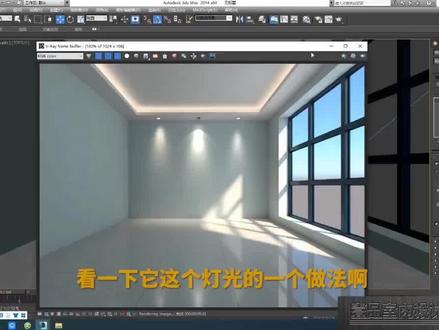 10:12查看AI文稿AI文稿
好了,我们来看一下啊,看一下他这个灯光的一个做法啊,那么这个场景呢,我现在已经测试出来了啊,那么里面呢,他有这个什么有射灯筒灯类的一个灯光效果啊,还有这个像灯带呀,对吧?灯带还有太阳光这样的一个光感效果, 那么像这些灯光啊,这类灯光他们在做的时候啊,应该怎么样去做呢啊?要注意哪些东西呢?那么下面我们就根据啊,根据咱们这个图做一个分析好了,然后我们这样啊,切换到顶式图,按下快捷键 t f 三,然后大家先看这个啊,先看这个灯带吧啊,这个灯带的话就是用威瑞莱特灯光啊,威瑞灯光,然后他的一个平面类型灯光去做的啊,然后大家看一下啊,这里边啊重点就两个地方, 一个呢就是他这个杯增器,那么这里呢,大家看啊,他这个杯增器的值呢?我现在给到是多少?一点九, 通常情况下我建议大家也就给到两个值左右啊,啊,一点九也好啊,或者是二点二,二点五,然后具体要根据咱们这个什么,根据咱们这个他这个灯带的宽度啊,宽度根据这个来定义啊,一般的话就两个值, 那么这里我们大家也看到了啊,我们现在他这个宽度呢是四十四啊,或者四十五啊,一般情况下我在做的时候,他这个啊,他的宽度 不会超出他这个什么呀?这个吊顶的那个内侧挡板的一个宽度啊,不会超过这个宽度,所以一般情况下我建议大家就直接给个五十啊,这样就可以了,然后倍增器呢就给到二,然后去啊,其他地方呢就是这个颜色, 颜色的话就是暖色啊,这里建议大家就是用这个颜色,大家看到没有它的倍增值呢。是啊,不是倍增值啊,是这个什么?这个 igb 数值 二五五二零八幺五八,当然这个也是我手动自定义的啊,这个大家花的这个时间长之后呢就明白了啊。呃,你也可以用它这个什么呀,用它这个色温模式, 然后在这里大概给个三千,三千有点太低了,四千吧,四千五也是可以的啊,这是他这个啊,然后我们再来看一下这个什么,再来看一下太阳光吧, 这个太阳光其实很简单啊,我们在做的时候啊,就两个方面,一个呢就是太阳光的这个发光啊,这是一方面,另外呢就是他这个环境贴图, 太阳光环境贴图啊,然后这里大家看一下啊啊,从大概这个效果来看吧啊 呃,他这个值呢,大家做个参考啊,你看,首先看一下这个啊,就太阳光的他这个他的一些数值,呃,这里边有两点啊,最重要的就两点,一个是强度,一个是大小,再加一个过滤色吧, 其他的其实都可以保持默认啊,其他的一般我们不需要去动他,你想去动他的话也可以去调整,但是你调来调去的话,未必这个效果能达到你想要的一个结果,所以一般情况下我们重点就是强度和大小这两点, 那强度值呢,要根据咱们场景的大小啊,场景大小窗口的大小去定义,一般的话建议大家先给个零点零五左右啊,先去做测试嘛, 然后大小倍增呢啊,这个值我建议大家给个多少呢?给个大概是五到十个值吧,或者说三到十个值啊,这个大小倍增什么意思呢?这个大小倍增其实就是指的这个节点啊,现在这个太阳光的大小, 太阳光越大的话啊,就这个节点越大的话,他这个阴影,他照射出来这个阴影他这个虚化效果,这个啊边演出的这个虚化效果这里就比较明显啊,如果他这个 就他这个大小只啊,原来默认应该是二,对吧啊,如果是比较小的话,那么他这个边缘处啊,就比较生硬,就类似这个地方一样, 所以呢,这个我建议大家啊,就大概三到十个值吧。啊,好,这是太阳光啊,太阳光的节点问题处理好之后呢,我们按下快捷键 m, 大家看在这里啊,那么这里的参数啊,和右侧我们这个节点的参数呢,基本上一致就行了啊。 呃,一样道理,大家看这里有一个强度倍增,这也是重点啊,这里我给了零点零五啊,那么这个强度说白了就是外面这个啊,环境贴图 他们的一个强度啊,那么太阳的大小呢?这个地方这个关系并不是太大啊,他的作用并不是太大啊,也尽量和右边的这个数值保持一致就行了啊,是太阳光啊,他并不难。呃,还有一个点啊,还有一个重点就是他的这个角度问题,我们可以通过顶视图, 通过顶式度和 f 式度啊,或者 l 式度,你看你的这个房间的这个方位啊,然后去定义他的这个什么,他的这个具体的角度就行了啊,这个大家 慢慢的去琢磨啊啊,你按下屁从这个什么呀,透着透里边,大家可以感觉一下啊,就这样的一个角度就行了,并没有什么太大难度啊。那么最后就是这个 射灯问题啊,射灯或者筒灯这个做法呢,其实嗯,有很多,那么在这呢,我们就列举三个啊,第一个大家看一下啊,按一下快线 c 切换到相机时度 f 三,大家看啊,我这个做的话,他是用什么做的?按下 p 吧,往前看一下 z, 看到没有啊,这个他是用威瑞莱特威瑞灯光里边的圆形灯光做的圆形灯光啊,在这个类型里边,他有平面顶球体网格以及这个圆形灯,那么这里呢,你就可以去选择这个圆形灯光啊,然后用它去模拟咱们这个射灯或者筒灯的效果,这个效 效果还是不错的,大家看一下啊啊,就第一个啊,第一个就是就这个灯光效果还可以啊。嗯,这里边呢,其实也没有太多的重点事项啊,那么几点大家看一下。首先第一个倍增器, 这个值肯定是越大他越亮,对吧?但是他的亮度值还要根据我们这个什么这个圆形灯光的半径 以及位置来决定啊,他越靠近墙的话,那么他这个倍增器肯定要稍微的要怎么样,要小一点, 那离墙越远的话,肯定要适当的大一点,这个我们前面都说过啊,不再多讲了。然后就是半径啊,你半径越大的话,那么他发光源的这个面积还有强度肯定也会随着往上增加的啊,这是一点。然后最后一点,这也是一个重点啊,大家看一下,在 这里啊,巨型圆形灯光这个选项里边,大家看有一个定向定向啊,默认值是零,那么这个大家可以改成零点七或者零点八啊,那么这个定向值呢?越大, 那么他向下啊,向下收拢,这个灯光向下照的时候啊,他这个照射的方向照射的这个距离就越远,那么肯定他这个形状就越收缩啊,所以这是一个重点啊,如果你不更改的话,那么他出来这个效果在这里可能就是一个椭圆形的一个效果啊,所以一定要更改一下他这个什么 这个定向啊,这是一点好,然后中间这个大家再看一下,往下 c 啊,中间这个呢是用威瑞 i e s 灯光去做的,威瑞 i e s。 那么这种做法呢,其实大家也看到了啊,他比较简单啊,比较简单,只需要添加一个 a s 文件就行了啊,这是重点,然后其他的一般情况下,这些参数也不需要我们过多的更改啊。呃,再有就是下面的这个颜色 颜色啊,还有就是强度值啊,这里呢,因为这个灯光的参照值呢是三千五,所以强度值呢,我就给了个三千,还可以吧,然后颜色呢,刚才我们也说过了啊,这个暖色就可以了啊,橘黄色啊,或者是我们使用什么呀, 他这个温度或者色温都行啊,然后去更改他这个色温,四千四千五都行啊,一千五吧,就这个样子啊啊,最后呢就是这个灯光,大家看 这个是用三 d 那,呃,三 d max 里边他这个什么光度学灯光啊,光度学灯光里边 目标灯光类型去做的,那么这个方法也是超级简单啊,非常简单。呃,这里和这个威瑞 is 灯光啊,就这个光度学灯光和威瑞 is 他们两个其实很相似的啊,而且在这个渲染结果上面,他并没有太大的一个区别啊。 呃,你像我可能用习惯了啊,我一直在用的就是这个光头,学灯光个人的一个使用习惯吧。啊,这里也是这样啊,但这里边大家看啊, 这里有个重点,就是他的阴影,这个阴影呢,一定要开启,一定要启用,如果不启用的话,那么这个灯光他就不会生成阴影,那么在场景的这个 渲染下啊,那么如果灯光没有阴影的话,肯定是不太真实的,这个图就会显得会飘一些。还有就是阴影的类型一定要用微润阴影,微润阴影这是一点啊。 好,然后下面呢,就是他的一个强度值以及他的过滤颜色,这过滤颜色我们就不说了啊,你自己来啊,来这个选择就行了啊,你要么是什么呀,要么是直接在这里去调色, 要么呢就使用这个凯尔文,那么这个凯尔文和我们刚才的那个色温啊,这个值很相似啊, 这里就不再多说了啊。然后强度值,嗯,卡罗拉强度值啊,三千五,三千四千,那么具体还要根据我们这个什么呀,光度是用文件的这个参照值来定, 这里参照值是三千五,所以你就先给个三千或者三千五或者四千,先给一个大概的数值,那么等后面我们进行一个券测试之后呢,你根据他这个券的结果做调整就行了。那么大家看啊,这就是 我们看到的一些灯光啊,然后筒灯、射灯、灯带太阳光,大概就这个样子啊,大家做一个参考。
2533壹品室内设计培训


