荣耀平板9怎么合盖不息屏了

粉丝578获赞2120
相关视频
 00:52查看AI文稿AI文稿
荣耀平板九这屏幕啊,胆子啊,是真挺大的,记着啊,荣耀平板九的屏幕直接用上了磨砂玻璃,你不得吐槽几句,如果从他的定位来看, 反而是件好事。这块十二点一英寸的直感磨砂屏幕,二点五 k 的分辨率,能在一定程度上弥补画质的损失,那关键能消除百分之九十八的环境反射光,就算灯光直射下,不用调屏幕角度,照样看得清显示内容。那不止如此,搭配这个 mc 喷搜三,书写手感非常接近,在纸上写字,那能看出来,荣耀为了护眼确实下了不少功。 确实,这对小朋友学习来说还挺实用的。那说到学习,家长能通过白名单管控 app 选择只允许孩子打开的软件远程守护呢,也能随时掌握平板使用情况,打开了什么 app, 用了多久,在哪用的,在手机上一目了然。那还有坐姿提醒功能,但凡发现你坐的不端正了,也会自动提醒, 离屏幕远一点再玩吧。完了,这下都不能偷偷打游戏了,看电影了还打游戏,你的作业写完了吗你?
1.3万我有异见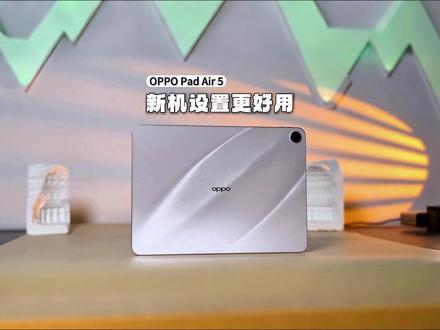 01:37查看AI文稿AI文稿
双击屏幕就能直接亮屏。再次双击可熄屏,手写笔轻点就能熄屏,速记一键指出思维导图,会翻译、会做 ppt, 下面这几个学生党使用小技巧,能让你的 oppo pad air 五和我的一样,更高效更好用。首先在设置界面找到桌面锁屏,点击底部的锁屏设置,点击开启,双击亮屏与 熄屏,这样在熄屏时直接轻点屏幕,就能快速获取时间、日历等关键信息。随后桌面锁屏与个性化里点全部灵感主题, 选一个你喜欢的排版,这里的壁纸可以替换成你喜欢的照片,再选中文字框,点击彩色小铅笔就会生成 ai 文案。 k o s 十六系统的灵感主题玩法有很多,可以慢慢探索,非常的有趣。接下来找到系统里更新,找到手写笔,开启息屏数据息屏时,用手写笔轻点就能快速进入备忘录。 一闪而过的灵感,在 ai 书写变迁的加持下,点击上方设置按钮,打开实时美化寥寥四季秒变功能,图形也是一笔成型圈。选内容还可以即问即答,同样开启右上角清扫功能里的全屏批注,上网课时遇到需要记录的地方 可以直接截图并批录。搭配 oppo pad air 五的十二点一英寸二点八 k 超清原彩屏,不管是上网课还是看电影都非常的清晰艳丽。在显示与亮度里找到明眸护眼,打开护眼与舒眠,熬夜办公学习不伤眼。隔异于柔光屏纳米石刻技术和莱茵护眼,四点零 全场景护眼,久看也很安心。除此之外, oppo pad l 五还有更甜美的外观、更流畅的系统、更智能的小部助手,硬件配置非常出色,搭配这些设置,平板使用会更顺手高效,建议尝试设置一下。
3659杰哥叨叨叨 00:34查看AI文稿AI文稿
喂, 平板自动休眠经常影响静态使用,教你一招轻松解决鸿蒙系统升级到四点零点,零点幺三八以后,华为 pap pro 是三点二同步,支持了手机专属的注视不息屏功能,打开设置找到辅助功能, 智慧感知开启注视屏幕不熄屏功能。在平板快要熄屏的时候,你只要看他一眼,屏幕就会自动点亮了。记得关注我哦!
273玩机小课堂 00:53
00:53 02:36查看AI文稿AI文稿
这么一对比,大家都能感受的出来,谁的屏幕看起来更舒服了吧。跟荣耀的九零集体一起发布的还有这款荣耀的平板九,他给我带来的惊喜也不少,感觉非常适合当做学习平板,给学生以及我们清办公阅读和影音娱乐使用。 我用的这款呢是柔光版本的,它的屏幕看起来更加的舒服一点,接近于纸质的效果,更护眼。对比普通的亮面屏幕,柔光屏可以消除百分之九十八的环境光反射,长时间使用呢可以大大减少屏幕对于眼睛的刺激。 十二点一英寸的大屏,并且支持一百二十赫兹的高刷新率,搭配他的官方键盘套装以及手写笔。最近我用它来办公的时间比较多, 荣耀的多屏协同做的很到位啊,像我这样手机与平板直接拖动连接,而后平板秒变大屏手机,我们可以直接通过平板来操控,接打电话, 像图片可以直接拖进平板。还有如果你是做自媒体剪视频的,也会更方便一点,你用手机拍好素材之后,直接拖入平板,点开剪辑软件添加素材即可以全程的不用线啊,大大提升了我们的办公效率。 荣耀呢,他考虑到很多学生用平板来学习或者是娱乐,那么为了能够让家长们更加的放心,荣耀的平板酒内置了未成年人保护以及家长的管理模式, 功能开启之后可以设定他们可以使用的软件,并且家长端呢可以操控使用的时长,这样家长就可以更加的安心让孩子使用平板了。 还有八大坐姿的检测,及时提醒用户啊,使用平板时更加健康一点。影音方面,他有环绕式的八扬声器,非常的震撼,我们来感受一下他的音效。 性能方面,骁龙六跟一的处理器,就是荣耀 x 五十上面用的那款,口碑很好, 这个处理器用在平板端,日常使用影音娱乐也很稳很流畅。另外他还有八千三百毫安时的大电池, 本地视频播放可以达到十个小时以上。还有一千三百万像素的后置以及八百万像素的前置镜头,日常拍摄和视频通话也很够用了。以上这些配置对于一款千元平板来说已经诚意很足了,大家觉得怎么样?
1780冠军趣测评 00:16查看AI文稿AI文稿
今天收到一台荣耀平板,九柔光版的屏幕摔坏了,现在来开始更换屏幕。你们的 ipad、 手机、电脑有什么问题都可以在线咨询小唐,小唐免费帮您解答。
 01:00查看AI文稿AI文稿
拥有华为平板的你,还不知道这些小技巧吗?一、应用分身,想一台平板登录多个账号,那就要打开应用分身了,我们点击设置,然后点进系统,点开应用分身, 选择需要创建的应用,这样就可以轻松搞定了。二、一、屏多用打开一个应用后,从底部向右上角拖拽后松手就可以开启悬浮窗,点一下就能消失, 按住上方的横条还可以随意移动,还可以变换大小,一点就可以放到最大。三、手写笔速记息屏状态下点一下就可以快速进入手写状态,是不是很方便呢?首先我们打开设置, 然后点击手写笔提笔速记,把这个打开,然后全区手写输入,这样我们就可以在输入框直接写文字了,是不是很方便呢?快拿起你手中的平板试试吧!
16华为小李


猜你喜欢
最新视频
- 1.8万北清