我在头条、抖音发布了一千二百多个视频教程,其中后期的创作选项我已经讲了五十多个,比如像还原细节,几乎每刻都讲。那这一节我再给大家分享创作三峦叠帐图片的立体感和透视感。 我们来看看这张片子,那这个场景呢?就像那首诗说的那样,横看成岭侧成峰,远近高低各不同。 像这样的片子,后期我们应该怎么创作呢?首先我们要把这个高光的细节恢复,再把蓝天白云表现出来,最重要的要把这些山峰的远近做成一种立体感,有透视效果,那么这样呢?这个主体就突出了, 这就是这张片子的创作思路,大家看看我的具体操作。在 acr 打开图片之后,还是老规矩, 打开基本面板,把曝光剪下来,高光往下剪,阴影加上去,白色加一些,让白云更亮一些。清晰度剪下来, 去除薄物加上去,自然饱和度往下减一点,再打开曲线面板,亮调往下减,再打开细节明亮度,滑块向右拉,降低一些噪点。 再打开混色器,橙色的亮度加上点黄色的亮度多加一点, 绿色往下剪一点,蓝色要往下剪,紫色稍微剪一点,再打开校准面板,蓝颜色饱和度加上红颜色的色相少加一点。 好,现在整体效果啊,就这样了,我们开始做局部点,蒙版点物体在三这个位置,我们做一个选区。 好,这样就把三选中了。选中之后把高光剪下来,对比度也要往下剪,白色往下剪,然后把曲线向上提,再点开蓝通道,高光往下拉,让高光区有 先暖色,再把下半部提上去,不要影响暗处,再打开红通道,高光区,加一些红暗部还原,这样这个山尖呢,就有一些暖色了,然后减清晰度, 加一点去除薄物。好,这样基本就差不多了,我们再点创建新蒙版,点线性渐变,在下面拉一个渐变,然后剪曝光,再减一点对比度,加一点,去除薄物。 好,我们再点创建新蒙版,点线性渐变,从天空向下拉个渐变,然后把曲线向下拉好,我们再点创建新蒙版,点镜像渐变, 在这个位置拉个渐变,然后加曝光,剪高光,再加一些白色色温,让他偏暖一些,再加一点色调,然后把曲线向上提,加一些,去除薄物。 这样呢就像这个光从这里打到这里来了,所以这块呢,就可以做一个主体的表现。好,我们再点创建新蒙版,点画笔勾选自动蒙版, 在三这个位置,我们用画笔刷一下,把这个三选中, 这个地方也刷一下,然后把曲线往下拉,这样就形成了立体感,然后把流动降下来, 把这个三呢稍微刷一下,还有这个位置也要刷一下,让他稍微暗一点,包括这个位置也刷一点,这样的立体感就更强烈一些。 好,现在基本可以了,我们再做一个这个光点,创建新蒙版,点镜像渐变,在这个位置拉一个渐变,调整一下角度和位置, 然后加曝光,剪对比度,再剪一点黑色,剪一点去除薄物,这样就可以了。好,我们再对比一下原图, 原图是这样的,我们做完是这样的,哎,做完这个效果呢,这个山和山之间呢,好像有一种空间感,有一种距离感,这个 主体的表现特别抢眼,这块呢我们提高一些亮度,做了一道光,这道光从这边打过来,这样就符合光影规律了。那这样的片子我们通过这样创作就有个极大的感染力, 那这样呢,就完成了这张片子的创作。好,这节到这里谢谢大家。
粉丝9.2万获赞84.6万
相关视频
 06:42查看AI文稿AI文稿
今天来教大家这个萌萌的 p 图教程,首先我们打开情图,然后点击这个人像,然后一键美颜一下,然后面不风影就是老步骤,对, 然后我们就可以开始这个面部重塑了,然后这头包脸,头脸,然后窄脸拉一点点,然后流畅脸一定要拉满,然后皮子皮翼提升一下,然后这个嘴巴往上对, 然后保存之后再点击这个面部重塑嘴巴,再给他往上整, 然后我们就可以开始这个手动推练,我们依旧是把这个脸上面开始往里推,然后下面接着往里推,右边一样就是慢慢的往里推, 反正大家就记住一个秘诀,就是凹的往外推,然后凸的往里推,这样我们就是让整个脸,就是因为我比较喜欢 p 那 种大脸嘛,所以我平常 p 脸的形状都是这样的,然后我们就开始把这个眼睛往上拉,然后就是 p 的 那种轮廓自然一点,然后这颗眼线,然后也是给他补的全一点, 边推边观察就好。然后我最近很喜欢披这种,嗯,就是写的那种眉毛嘛,大家不喜欢这种眉毛也可以不披,然后我们再把这个笔一推一下, 就是把那个笔子最下面往里推,把上面往外扩,像一个小括号那样就好了。 接下来我们跳转到美图秀秀,然后点开面部重塑的比例,然后中庭给他拉满,然后还有这个人中也给他拉一点点,点位给他拉的 眼高拉一下,然后这个上下给他拉一点,往下弄一点,这个眉毛稍微弄一点,鼻子大小挑一下,然后这个嘴唇的宽度给它弄的嘟嘟唇的感觉,然后这个嘴唇的宽度给它弄的嘟嘟唇的这个可以调节的 去去一下双下巴,让这个下巴下颚线变得清晰一点,然后这样一个基础的练习就完成了,然后我们再用这个瘦脸瘦身笔去推轮廓, 然后我们接着面部重塑,然后头部拉一点,还有这个眼睛的大小拉一点,上下也拉一下吧,然后我们再添加一个一键美颜, 然后再打开一下这个背景保护,我们推一下脑袋,给他推的远一点,然后其他的大家自己按自己的喜好调,我这边把变形又整了一下, 就是一个酷似嗯椭圆的感觉,脸嘟嘟的感觉,就这种感觉,然后鼻子提升,大家就按我的步骤跳就好,如果想要这种感觉的话,大家就按我这种跳,把他脸弄的小小的萌萌的, 我们再用除皱把它原本的这个卧蚕给它消除一下,然后我们就可以到那个美妆里面给它添加一个萌萌的卧蚕了, 然后我们这里用到的依旧是这个月牙,就感觉好萌好萌吧, 然后我们再给它添加一个凹笔,保存,之后再添加这个立体唇, 再用瘦脸瘦身笔把这个嘴巴的冷酷给它推一下,把下唇的左右两边推的远一点,然后就可以保存啦。 依旧跳转到第三个软件,然后我们首先来给它挑选一个合适脸型,然后我这里选择的是微调,我觉得这个最自然好看一点,然后就可以开始其他的微调了,远距离拉一些,切, 大家看继续好调下垂眼我会选择拉一些,感觉很无辜的感觉吧,这个鼻子也会拉一些, 还有以上压往下拉,这样就是一个感觉,是倒着的那种感觉,画了一个下垂眼线的感觉,我们再用这个瘦脸瘦身笔把这个眼妆眼线的轮廓给他推一下, 接下来就是一些细节的调整,然后我们首先再给他缩了一个头,让这个脑袋更小了一点,然后添加了一个肤色,然后我们保存之后调整到信徒,然后给他进行一下这个肤色统一, 然后再添加一个嫩嫩的小腮红,然后我们再面不重塑,把这个眼睛给它拉大一点,大大的萌妹子吧, 然后我们再去,嗯嗯,就是这里,感觉这个影太大了,缩小了一点点。对,大家就慢慢观察就好了,看他两边眼睛就是对称一点就好,把这个眼球给他推的远一点, 然后我们再到显兔的这个修容笔,选黑色,嗯,把他这个妆容给他补一下吧, 这样的就是一个很萌的图啊,再最后再进行一下还是行不行? ok 啊,拜拜。
7477呆呆呆(接p图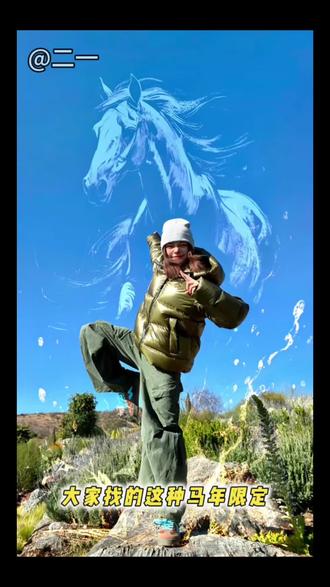 00:24查看AI文稿AI文稿
大家找的这种马年限定 p 图教程来了,超级简单,现在教会你,首先打开醒图工具,接着导入图片,再找到贴纸,导入评论区保存的素材图,智能抠图,然后放到合适位置,把透明度拉到七十五, 混合选择加量,然后用智能擦除,把多余位置擦去,最后选一个自己喜欢的滤镜就大功告成了。
 00:30查看AI文稿AI文稿
我算是知道为什么大家都讨厌邪修了,正常人发朋友圈只是把九江图拼在一起,到后来发现零点赞,而邪修都是先点拼图 选九江照片比例选一比一和九宫格,点去修图,添加九宫格贴纸放大并调整点合并图层,右滑找到背景,选择三比四, 选中图片往下拉,最后导入一张美照,选择技能抠图放大到核心位置就完事了,动手洗洗吧。
250取一个牛B一点的名字 02:31查看AI文稿AI文稿
今天是大家期待已久的修图教程,哎,终于还是把凡觉给教出来了啊,在家闲没事干,出个教程吧。跟大家说一下,我这个设备用的是 iphone 六 s。 首先先打开咱们这个 pretty up, 这个软件我真是用了很多很多年了,先打开这个小头啊,拉点小头,让这个头变得小一点,更协调一点。 然后就是调整一下面部,除了脸部的这个脸颊呀,下颌呀,哎,其他的大家就看着自己的参数了,我的参数没有任何参考一样,全部都是根据我自己的脸型来调整的,调整好之后,注意把这个清晰度要拉到四 k, 然后我们再保存, 然后打开这个 face app, 我 们先用一下这个 face app 里面的发型,找到发量,然后呢,我们把发量增加到二, 这个二又自然又好看,当然啊,如果说你发量比较少,也可以用三,然后再找到年龄,我用的是年轻。二,不要贪多,贪多的话就很容易失真。看一下对比, 然后保存。保存完之后我们就把它用那个美图秀秀手动调整一下我们的脸型,我会把下面比较凹进去的部分推出来,然后上面凸出来的地方推进去,这样显得脸型更流畅一点。 然后再看一看哪里需要推一推的,然后头发呀弄得蓬松一点,然后把呃身体呀也推一推,这个对比已经是非常的明显了。 然后就是重点打开醒图,我们先找到这个打光,用这个温柔面光,我一般就是他推荐给我,我会稍微根据情况再拉动一下,然后找到人像的手动美颜白牙用它来涂,身体和脸要分开涂啊,不然衔接不上。 然后选择人像的美妆工具,这个的话就看自己喜好了,我一般就是用口红、腮红,然后一个睫毛就没有了。然后就是调滤镜,我一般常用的滤镜都在这里了,大家可以截图保存一下,选好之后用一束光打下来更有氛围感。 这个时候呢就已经差不多了,我们再用呃一键消除,调整一下细节,把这些背景上乱糟糟的东西全部都给它消掉, 看一下对比,这个画面是不是就整洁漂亮很多?保存下来之后,我们再在系统相册里面稍微的拉一点点腿,然后再增加一些光效。好了,这张图就修完了,大家来看一下对比吧。梵玑都交出来了,快修图吧!
7.4万牙牙大王OwO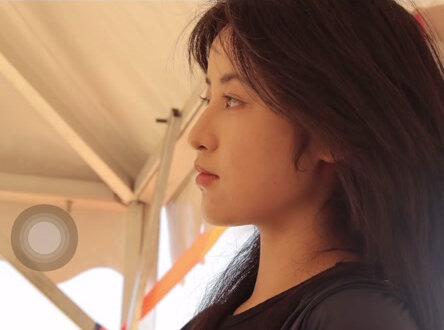 00:52查看AI文稿AI文稿
拍侧脸没有下颌线,少了些精致感,今天这期视频两步教你修出同款下颌线,清晰但是不突误右手就会快快收藏起来。第一步,用推脸工具先修出一个精致的下颌线,应该有的形状一定要根据骨骼的走向垂直的往里修,这样就不会有那种一刀切尖脸的自然感觉。 第二步,找一个涂鸦笔,提出我们面部的阴影颜色,不用管画笔多粗,随便画一笔,用擦除工具擦出细细的一条线,然后把这条线放大,调整透明度,擦掉我们多余的部分,这样就能获得很自然的下颌线阴影了。这部完了之后,一定要记得合并一下涂层,才不会影响我们后续的操作。 大核心,如果大家对这侧脸还不满意,就用我们之前教过的四高二低法则,额头高、鼻梁高、鼻尖高、人中和嘴巴低、下巴高,这样一个精致的侧脸我们就获得了。关注我学习更多的修图小技巧,拜拜!
7.0万00是土一 00:14查看AI文稿AI文稿
生成你想要的游戏 cp 风格画面。
10Aurora✨ 05:01查看AI文稿AI文稿
来,今天是一期 p 图教程,像这样非常高清,大图,妆容细节拍的非常的清楚的照片怎么 p? 首先先看一下原图,证明一下实力,三二一 教程开始,首先你拍的时候多拍一点,多拍出片的几率就会更大一些,然后你点这个收藏,你先删一下,在这收藏里面你选一张,你大家看一下,我想 p 就 这种近近的感觉,两个对比一下就更近一点,就 p 这张, ok, 看这张最大的问题就是我当时这个假发没整理好,所以说有点油油的,但这里出了一个刻龙的功能,给他刻龙一下,涂到这里来,哎,是不是看一下再刻龙一点, 这功能太好用了,我发现给这个涂到这个就感觉自然很多。 ok, 然后有一个功能叫做磨皮,大家都很熟悉吧,用磨皮给这头发磨一下,就感觉会柔顺了很多,就没那么油了,然后发现后面多了一个门的角,就显得头型很奇怪,因为这个门的颜色跟我头发有点像,所以我选一个消除笔,直接把这个门削掉。 ok, 交掉之后把这个头发推一下,因为它有点坑坑洼洼的,给它边缘弄的平整一点,不要有这个门的存在,他好像没有来过。 ok, 那 这样这样一个大的比较大的问题就批好了,然后就开始批脸了,面部重塑头孢脸,直接看起来也是非常的自然哦。 先把去双下巴去一下,有点双下巴,再把下颌先抬一点,因为这样的功能会让下巴变短,所以下巴要拉回来,比例不变,同时脸是变小的。 ok, 再来一点窄脸,然后因为我中庭比较长,所以会缩短一点,中庭眼睛倾斜不对的话,就可以单独选择哪一边, 把位置给调一下,先调对称,然后再一起调。什么放大一点啊,眼位偏上的就把眼距往下一点。鼻子麻绳鼻,拉高 嘴巴,我一般会习惯把它放大一点,因为我觉得嘴巴好看,就是五官大了点就小了,所以我就是往大拉。 ok, 那 么五官也是调好了,已经有这种感觉了。接下来把皮肤,皮肤不是那么平整,因为在高清相机下面它就会有点凉的,先开一个自动的 点击去,然后我们手动的再来一点,把一些比较明显的给它去一下,可不用,就是 p 的 太平整,因为人的本身就是有一些毛孔的,要把比较明显的 p 一下就可以了。 ok, 可以了。然后我发现这个刘海好像有点不对,这个卷秃再给他往下拉一点,就是包住我头包里头好像有点太大了,区别依然是很大的,但是又感觉呢只是微劈,因为什么咱们每一步都是劈的非常关键的,所以说每步的变化都这么大。来来来,接下来劈一下皮肤了,这个肤色统一非常好用,把我脖子这里提亮了,再统一的进行美白, 哇塞塞,接下来点手动点击白牙,因为我这边侧影可能是打太多了,在这里单独的弄白一点就会比较自然,这里也白一点。唇周可以在这里再给他这里给他提亮一下,因为我唇周有点暗沉啊,感觉有点像长小胡子的一样,给它弄亮一点 一点点就可以了,这不弄完之后区别是挺大的。然后我们点击妆容,点击一个还原自己妆容的,这个感觉有点像泰国人,我一般用的比较多,还有原声,非常非常自然。 ok, 可以可以可以可以,再来一点磨皮吧,来遮瑕笔吧,遮一下,显得咱们的皮肤状态再好一点,因为像这种大图还是还是保留一点的,同时再给他稍微抹一下,但是不要抹太多哈。点击妆容笔,点击这个偏白的颜色,是不是把高光这里再加强一下,就跟化妆一样,该提亮的地方给它微微的提亮 一点点就好了。好,接下来我们点击涂鸦笔,点击白色大小小样,透明度稍微降一点在这里。哎,怎么这么大,给它画的不逼真的话就擦了再来。 可以可以可以可以,这是沉迷于自己的创作中哎。给鼻子也画一个吧,鼻子上来一个横的。可以可以,睫毛感觉不用画,因为我当时贴的是一个比较夸张的款式眉毛可以再搞一下眉毛立体审美。这 ai 我 觉得 ai 好 假,弄一个吧,好 好脸上,咱们就这样 p 完了,瘦脸瘦身,把这个斜方肌往下压一压,压出嘴角尖的感觉,一定要小心我们的背景哦,这里往下压,肩膀头往前提就嘴角尖的感觉了,然后给颈部这个留白,弄大一点,这样显得颈部线条长又自然又显瘦了,但是还是要自然,这里推推是不是 ok, ok, 太瘦了,往后推推,哎呀,忙中出错,小心,不要着急不急, 差不多,看这个肩膀一推又是不一样的感觉,颈部线条弄正一点,这样宽一点,大气一点。 ok, 颈部留白,颈部线条拉长一点确实会更显瘦啊,你看看现在一整个和之前的对比,是不是?是不是接下来人基本上已经 p 好 了,我们下来 p 下整个图片和背景的选择局部调节,它会智能识别出来人物和背景,我们选择人物,人物稍稍加亮,也不能太阳,太阳就像扣图,稍稍加亮一点点,背景稍稍变暗,这样才会体现出只有人是亮的人物会显得背景好看。 ok, 整体再来一点点,提亮,整体再亮一点点,高光亮一点点,显白色温,如果你喜欢清冷的话,就用这个,可以暖一点。 ok, 来一点点细节层次一点点,润滑,更加清楚暗角来一点点闪光灯,其实我不是很喜欢闪光灯,因为我感觉闪光灯拉大有点像 ai 的, 我看一下我的效果怎么样, 是不是?是不是在想,哎呀,我很喜欢小黄灯,如果你们想小黄灯这样的效果,可以选择局部调整点。选局部啊,哪里亮就想点哪里点哪里,我觉得这个比小黄灯更好用一点。我们继续,我们调色曝光也来一点,对比也来一点,对比,感觉多来一点。 ok, 我 也想把它变成冷色调,感觉冷色调更好看呢。选择一下手动美颜,选择一下细节,给脸上的细节加强一下,特别是眼睛,眼睛和眉毛 很清楚了。试一下这里面的光,试一下这个清透光,清透光还好一点,那么最后一步,咱们把这五个光底给拉下,但是平时忘记了,可以稍微拉一点点就好了。好,那这个图我们就 p 好 了,来看一下之前是什么,做好心理准备,因为这样一套下来,我们区别已经很大了。三二一,再回归一下,我们 p 完之后的三二一艺术品,只能说是艺术品。在这个 ai 横行的世界里面,我们依然是手艺人,坚持手托完美。
4.3万哈欠戴戴


