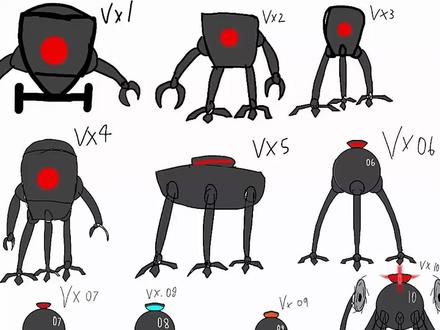
hello, boy, 二零二六年,祝大家新年快乐,马年大吉!在这里, 嗯,是我的二零二六年年度总结,我将会说出我这三年来的以下经历啊。事情回到二零二三年以前,我拍视频都是给家人看的,但是我发现我的一条视频小火了之后, 嗯,我就改变了这个想法,一开始呢,我就是随随便便拍拍日常啊,然后画画一点小漫画呀,给大家看看啊。嗯, 我这人画画时的 o c 设定就是一个身穿高礼帽的一个火柴人,不信的话,你们可以翻翻以前视频来看一看, 当初只会画火缠人,嗯,也会像这画其他画风,但是呢,由于太麻烦或者我太懒,然后呢,我就放弃了。嗯, 总之我这人呢,就是什么火拍什么,嗯, 我还想过去画过什么样奇妙的小故事,但是呢,因为不火没人看,所以呢,还也放弃了。我这人拍视频呢,就是学习, 嗯,我拍视频加上学习,怎么说呢,时间也是挺忙的,所以呢,更新速度也是挺慢的之类的,嗯,我这人在现实生活中呢,做事也是比较慢的,所以请你们,嗯,多多理解,谢谢。好了,那么 无聊的事情讲完了,我们来讲,接下来讲讲全能机器人。嗯,以前我其实是搞过设定的,但是呢, 嗯,由于当初我是这么想的,以前我是搞过设定的,嗯,然后呢,发现这里面的超人也很多,于是呢,我就想着能不能把字我也给家长去,但是呢,我就想着自己是, 那我就是超级大反派了呗。嗯,后来呢,我就看没怎么看评论,结果呢,没想到会有人这么说,嗯, 我当时以为我真的已经做错了,真的做错了,然后呢,就发了个道歉视频,结果呢,道歉视频被人举报了之后,然后呢, 还有无知网友们谩骂,说什么哎呀,笑死我了,这人把自己毁给画了,淘汰了什么什么的。嗯,后来我才发了那个抗议视频的, 结果谁知道会发生那种事呢?其实我真的很不赞同嗯,这个小鬼这种说法。 ok, 好 了, 总之在新的一年里面哈,我会做出更好的作品给大家看,很高兴大家一直以来的陪伴,在新的一年里,加油。 ok, 总之,最近公安局不是在防诈骗吗?所以呢,我就创造了一个这样的故事,叫做诈骗园区。错,嗯,诈骗园区的第二集我正在更新,所以呢,请大家稍后等待。 好了,那么这就是本期视频的所有,我要说到了,那么如果喜欢这期视频的话,别忘了点赞关注我三连,我会,嗯,做出更好的视频,别忘了 别忘了点赞收藏,我是方块人,我们下期视频再见!

粉丝3978获赞1.9万
相关视频
 00:57
00:57 01:47
01:47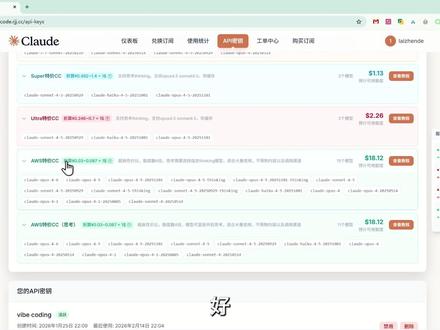 13:24查看AI文稿AI文稿
哈喽,大家好,我是阿珍,终于有时间来给大家去讲一下 opencloud 的 这个详细的安装和使用教程啊,因为这个春节到了,终于有时间了,这里也祝大家新春快乐。那么 opencloud 的 安装呢,实际上我觉得还是比较麻烦的啊,当然说简单也简单,说麻烦也麻烦。就是 啊,我反正装了好几次啊,每次装它都会遇到一些莫名其妙的 bug, 那 我把这些踩过的坑那也给大家去梳理一下。那么正式开始安装之前呢,先建议大家去搞定你的网络魔法,还有你的 ai 助手,网络魔法是必须的, ai 助手的话,你有的话你可以装起来会轻松很多,比如说我们之前讲过的 curl code, 或者说你用一个 tree 之类的都可以。官方的网页啊,我都放在这了,大家可以去它的官方的网页去看一下。好它的这个详细的安装方法的话,假如说你在 windows 里面,你就在这个 power shell 里面右键找到 以管理员身份运行,然后呢粘贴我们刚刚那段代码,这段代码我会放在飞书里面,到时候你直接去复制就可以了。它的这个 github 主页里面其实也有这段代码的,这一步呢,一定要保证你的网络通畅,然后呢一定要是右键在你的 power shell 里面呢以管理员身份运行,不然你这个安装的时候有可能会出错。 好,稍等片刻之后,它会弹出来一些提醒啊,就是问你是否理解这个是个很强大的一个什么工具,有风险,你点 yes, 然后呢?点 quickstart, 然后呢接下来就是让你去选择你的这个 channel 啊,这个 channel 就是 指的你的这个用什么东西去跟他聊天啊?这个地方是非常容易出 bug 的 啊,就是如果说你的网络不通畅的话,就很容易这个地方出 bug。 我 们国内的话,用户一般就是选择飞书啊,他现在默认已经支持飞书了。但是呢,我们在这一步啊,我们建议大家先跳过,不然你很有可能在这个地方就卡死在这个地方了。 然后他会问你是否要去安装这个 skills? 这个呢,我们也先跳过啊,因为我们随后呢可以更方便的去安装它。然后呢下一步呢,我们也是点这个 skill flow 啊,这个地方注意一下,就是你要按一下空格把它变成加号啊,它才会选中它。然后呢再点确定。然后呢接下来就是帮你去装这个 getv 啊,然后呢 这个地方正常来说你应该是要去安装一下,但是我的电脑因为我为了给大家去录这个演示的教程啊,我重装过好几次啊,实际上这地方应该是正常的,点一下确定,然后去安装它, 那我对方点的是一个 restart, 就是 重启它,好,我这边的 getv 啊,就重启好了。然后呢,它正常应该会问你啊,是否要在这个 terminal 里面打开啊,就显示的 t u i, 或者说在这个网页中打开,我们显示让它在网页中打。那么正常来说啊,它这个安装的过程当中啊,它让你确定了之后,它还会让你去选择一个模型啊,就是你后台配置一个什么模型来跟这个小龙虾对话 啊,但是我这个它也自动的跳过了,不过这个也没有关系啊,因为你们去安装的时候,很有可能也会在中途因为各种各样的原因啊,各种各样的 bug, 就是 你的网络环境不好或者怎么样,然后你就安装到一半就退出了。那么这个时候我们怎么回去进行设置了?我们重新打开我们的 partial, 然后呢 输入 open curl config 啊,这个指令,就可以重新回去进行你所有的相关的设置。好,这里进来之后呢,我们选择 local 啊,就是选择 web tools 这些。然后呢 你哪一步如果说你没有设置好,你就可以回来在这个地方去设置好,这地方我们选择 model。 好, 我们这里可以看到我们这里有很多这个模型的供应商,如果说你有订阅相关的模型的话,你可以去选择对应的模型。那实际上像国产的模型的话,也是非常推荐的,比如像小龙虾,它官方啊运用的推荐的就是 mini max 的 模型, 那我自己也尝试过,比如像 kimi 的 模型,其实也是很好用的。然后呢,包括像智普的这个模型啊,我之前给大家去做这个 cloud code 的 时候也推荐过,都是很好用的。那这次呢,我要给大家去演示一个最复杂的就是这个 custom provider, 因为这个里面呢,我们可以去用中转的 cloud, 一个是它很便宜,第二个是很稳定 啊,因为我们自己用官方的 cloud, 它很容易给你封号,但是 cloud 应该是当前编程领域的当之无愧的最好用的这个模型。好,我们找到倒数第二个,然后呢我们要输入 base url。 好, 这次呢就需要大家去打开一下我上次给大家去介绍过的这个网站,到时候我会放在飞书里面。 cloud code 这个价格非常的便宜啊,就是人民币大概是三分到八分钱啊,折算 一美金,相对于这个只要几十分之一的价格,然后它 call 的 四点六啊,四点五这些基本上都是有的啊,我们就选这个 a w s 特价 cc 这个渠道,然后呢在这个下面的 api 渠道,我们选择 a w s 特价 cc, 然后呢去下面去复制一下它这个 base url, 然后粘贴进来之后呢, 这个地方啊,就是大家注意一下,我这里呢,当时操作第一次的时候,直接复制这个地址是有问题的,你需要在后面再去加入一个斜杠 v 一 啊,到时候我会放在我的这个飞速的知识库里面, 然后 api k 了。这个地方我们如果说你是第一次使用它的话,你需要去创建一个 api k, 那 如果说你已经有 api k 了,你就把它复制进来就可以了,粘贴,然后呢你就去选它的这个模型,那么选这个 anslp, 然后就可以了。 好,你联通之后呢,它会有一个叫验证啊,验证成功了之后,它就会有一个叫 verification successful 这个提示,然后呢它让你去输入一个模型的别名啊,这个也是随便你写一个就可以了, 然后这样子你就配置完成了。好,那如果说是我们想去配置其他的国产模型啊,这个就更简单了,我给大家去演示一下,如果说你有官方的这种订阅计划的话,比如我们这里输入 openclock onfig 好, 然后我们还是一样的输入 local, 然后呢选择 model, 然后这里比如说 mini max, 给大家去举个例子啊,然后呢,我们这里选择 mini max 的 第一个,然后点击确定, 然后选择 c n 啊, global 是 全球的这个,然后我们点击确定好,它会弹出来一个让你登录的选项啊,就是在这个地方会有个这样子的。 好,你点击授权就可以了啊,就这么简单。好,然后呢,它会弹出来一串这样子的模型列表啊,这个模型列表就是它被你加入到你的这个 后选的模型列表里面去,只要你选了 mini max 之后,它自动就给你加上去了, mini max 在 比较下面的位置。好,这里啊, mini max 二点五,它就自动给你加上去了,然后你点击确定就可以了。 好,然后呢,我们点击 ctrl 六啊,这样子你就设置完成了。然后呢给大家去说一下啊,这地方很容易有一个坑啊,就是假如说你配置了自定义的模型,那这里呢,你就很有可能有个参数,默认的这个参数是不对的,我之前就踩过这个坑,怎么都启动不起来,就 你要打开你的本地的文件夹,然后找到你的用户名下面有个叫点 open curl 的 这个文件,然后呢有个叫 open curl, 点 jason 的 这个文件,你把它打开, 打开之后呢,往下翻呢,去翻一下,你应该有一个参数,那在这个地方呢,有个参数呢,叫 context window 啊,这个地方官方建议的最小的数值是一万六啊,如果说你是默认的四零九六, 这个地方你就是跑不起来啊,死活都跑不起来,这地方一定要去改一下,改了之后呢,把这个 jason 文件把它保存一下就可以了。然后呢,当它一切进去之后呢,我们就会重新打开我们的 power shell, 然后输入这串指令叫 opencloud dashboard。 我们可以先来试一下在我们的电脑上能不能正常的跑起来,然后我们等会再去配置我们的飞书,然后在手机上可以操作它。好,这儿它会弹出来一个网页啊,这个网页默认是没有东西的, 我们需要继续回到我们的 partial 里面去,再输入一串指令叫 open core get 位啊,这相当于才把我们的整个 open core 启动起来了这个 dashboard, 它只是在我们的 web 界面里面去帮你去做一个展示的对话的这个界面而已。好,启动之后呢,我们再刷新一下啊,这个页面应该就有东西了,然后你就可以跟他去对话了啊, 好,那么假如说这个对话呢能够跑起来,你就整个流程已经跑通了,接下来就是把它配置到你的飞书里面去,你只需要把你的电脑打开,它就可以一直帮你去工作了。好,接下来教大家怎么去配置你的飞书。好,我们还是一样的进入 openclaw config 啊,进来去配置,进来之后我们还是一样的选择 local this machine, 然后呢选择,我们这次选择 channels, 然后呢 选择 config link。 好, 然后呢,这个下面就有飞出这个选项,其实我们在安装的时候,第一次也有这个飞出这个选项,但是呢啊,很多同学第一次在这个地方,如果说你安装的时候你卡在这个地方,你后续的安装就会卡住啊,你的这个挫败的会很高。这个飞出这个安装啊,我之前试过很多次,他这个网络环境的要求比较高, 用它默认这个,它就有一个叫 install 飞速 plug in, 那 就把它自己就可以装你的飞速这个官方的插件啊,不需要我们再去找第三方的这个插件了,这是官方自带的啊,就是以前很多这个教程它都是啊不对的啊,现在官方已经自带这个飞速的这个插件了,那默认的情况下,你直接点这个 enter download from npm 就 可以安装上了。 但是呢,很有可能很多同学安装不上啊,如果说你安装不上的话,我在飞书里面给大家去寄了一串这个代码配置飞书啊,就是你如果说死活都装不上的话,你就用这串代码去执行,你直接打开你的 power shell, 然后呢执行这串代码就可以了。 执行这双代码完了之后呢,但是你要自己去那个叫本地的那个 opencloud 这里面去把你的飞出的 app id 和 app secret 自己把它填一下啊,那如果说我们在正常的这个 terminal 里面能够安装上去的话,比较方便点,就是它只填了之后自动帮你填进去了。我们来看一下 terminal 里面的啊,好在我们的 terminal 里面装好了之后呢,就默认的会弹出来一个 传统飞书 app id 啊,就是让你去填你的飞书的这个 app id。 那 这个时候我们就要打开飞书进行操作了啊,我们找到这个飞书开放平台啊,这个网址我到时候会放在我们的飞书里面去,然后找到这个开发者后台。好,然后呢进来就创建一个 企业之间应用啊,我之前已经创建过了,我这里再给大家演示一个啊,比如说我写一个 openclock 小 龙虾啊,应用描述啊,你随便写一下就可以了。好,然后呢我们在权限管理这里啊,这里呢权限管理这里会比较复杂一些哈, 开通的权限比较多,这里呢我建议大家就直接导入我的这个权限就可以了,那我会把我的权限呢放一份到我的飞书里面去,到时候你把全选啊,粘贴啊复制过来就可以了,直接复制这我的整个这一串,复制进来,就把粘贴到这个飞书的这个权限里面去, 然后点击下一步确认新增权限就可以了。申请开通。好,这个时候我们需要去创建一个版本啊,你发布了之后他才能去使用这里版本号你随便填一下就可以了。然后呢我们点击保存 好,点击申请现场发布。好,这个时候就需要你的企业的管理员去进行一个审批啊,因为这个账户呢,我本身就是管理员,我就自己帮他审核了。然后呢我们刷新一下我们这个飞书开放平台啊,你发现它已经发布了,但是这还没有完啊。好,我们回到这边啊,点凭证与基础信息,然后复制我们的 app id, 然后 呢我们回到我们的 terry 里面来,把我们的 app id 粘贴进来,然后呢按 enter, 然后呢再去输入我们的 app secret, 就是 旁边这串复制粘贴过来。好,然后呢它还要让你选择飞书的这个 域名啊,我们选择 channel 啊,就是选择国内的这个,因为飞出国内和海外它是两个版本的,它这个下面这个呢,我们就选择 open 啊,就是 respond in all groups。 好, 然后呢你就配置完了,你就点这个 finish 啊,就配置好了。好,然后它后面弹出来一个选项,我们这里选择默认的 no 啊 enter 就 可以了。然后呢继续啊,就配置完了,然后呢这个还没完,我们还要需要回到飞出的开放平台里面呢,这里比较麻烦啊,就是 在事件与回调这儿,我们点击订阅方式,然后选择使用长链接,点一下保存,它说应用未建立长链接,这个时候呢,我们需要去重新启动一下我们的 open crawl。 好, 还是一样的,我们输入 open crawl get 位啊,就可以去启动我们的 open crawl 的 服务。好,然后看到它这个飞出的这个插件,它下面已经有提示了, 加载成功了。好,我们现在再回到我们的飞书开放平台,这个时候我们再去点击这个订阅方式啊,我们选择保存就可以保存成功了。好,他说让你去创建个新的版本啊,这个地方顶上,你再按照他的要求去创建个新的版本,版本号你随便填一个,加一个版本号就可以了。好,完了之后呢,点击保存 好,然后他就会自动的审核通过,然后呢还没完,我们还需要在事件与回调这,我们再往下去找到添加事件,然后呢在这个地方找到消息与群主,把这个消息与群主这里面的所有的这个勾啊都给他打上,然后呢点击 确认添加啊,就可以了。好,这个时候顶上提醒你还要创建个版本,我们再去创建个版本再去发布啊,应该就 ok 了。这个时候当我们把我们的所有的配置都配置好之后,我们就回到我们的飞书里面来找到消息,然后呢 里面还会提醒你啊,你的应用审批已经通过。好,然后呢我们打开应用这个 opencloud, 这个机器人就配置好了。好,我们可以跟它来对话聊天。好,这个时候它又提醒我,需要我去给一段授权,就是最底下这串代码。好,我们把最底下这串代码复制一下。好,然后呢我们打开我们的 power shell, 直接粘贴这串代码,然后呢按 enter。 好,稍等片刻之后,他会弹出来一串这样子的代码啊,然后就提醒你啊,这个飞书已经被授权了,这个时候你就可以正常的去使用它了,你再次去重新的启动我们的输入 opencall getaway, 把它启动一下。好,这个时候还提醒你,对吧?这个飞书啊,这些插件都装好了,装好了之后呢,我们就会回到飞书里面来跟我们的小龙虾进行对话了。 好,当我们看到这里他出现了一个表情包啊,这个 opencall 机器人前面有个表情包,有个黄色表情包,就是表示他已经连接成功了。好,他说 他的这个什么看到我的消息,但是 ap 有 错误啊,这个我不知道是这个 bug, 实际上我这个权限是给了的,但他一直提醒我,如果说他这个地方没有给这个权限的话,我是看不到这条消息的啊,但是实际上他又给我发了消息,他又说我权限没有开通,对啊,这个啊,如果说他一直提醒你的话,你可以打开这个链接啊,然后去看一下这个 链接是不是给了授权的,我实际上打开这个链接是给了授权的,但是他每次啊,我重装了好几次,他都会提醒我啊,他就不会再去提醒你了。 好,我这里告诉他,我说明明已经给你开通过了,然后他说确实这个也开通了,对吧?消息正常的可能就是他哪个地方有 bug, 这个我也不太清楚,是不是这个飞书这个插件目前就是有这个 bug, 那 有可能后面你们打开肯定不会有这个东西了,那么到这一步了,基本上你就已经完成了啊。那么接下来就是你可以通过飞书啊,因为飞书你不仅可以在电脑上面去跟这个 小龙虾发消息,对吧?你可以用手机,然后你比如让他帮你去做一些这个查找资料的任务呢,帮你去发这个飞书的这个微信公众号 都是可以的啊。好,那么如果说大家对这个小龙虾比较感兴趣,大家如果说安装成功了,也欢迎到我们的视频的评论区下方啊,来给大家去报个到啊。大家如果说都比较感兴趣,我们再接下来给大家去讲一下比 较进阶的内容啊,比如像这些 skills skills, 它其实跟 cloud code 这个 skills 基本上是通用的,那么怎么去进一步的去操作我们一些更进阶的技巧? 大家如果说想看的话,在我们的评论区给我们去做一些互动啊,我们下期再给大家去继续的讲,因为这期的内容也比较长了,大家可以先把这个东西装起来,先去跟他去聊聊天啊,对吧?你随时随地的啊,在手机上就可以指挥你的电脑去操作,那么最后呢,还有一个给大家说一下,就是你的这个小龙虾,建议大家是安装在一台你不用的这个 说废弃的笔记本上面,我就是装在家里面废弃的那台笔记本啊,淘汰下的那台笔记本上面去,那有些人专门为了这个小龙虾去买那个 mac mini 啊,我觉得这个倒是没有必要的吧,那个毕竟还是挺贵的,那如果说你没有笔记本也没有这个 mac mini, 对 吧?那么你可以去试一下有些云平台,它现在也有这种租赁的服务,或者说你等后面可能这个技术会更成熟了啊,他们 啊,他可能啊有更简单的那种使用方式。那目前呢,是这样子的,大家如果说安装成功了,也欢迎在我们的评论区啊做一个互动啊,我们后面再给拿去继续分享更进阶的内容。好,这期就到这里了,拜拜,谢谢大家。
71来真的 00:52
00:52 03:06
03:06 00:36
00:36


猜你喜欢
- 2.1万美芬素描