平板更了26 怎么让图标变小
更新 ipad y 四二十六的小伙伴们注意啦,如果更新后出现这个图标,千万别乱点,我就点了几下,然后它变成了一把锁的图标,把我桌面锁定了,什么都点击不了。
粉丝233获赞9295
相关视频
 00:42查看AI文稿AI文稿
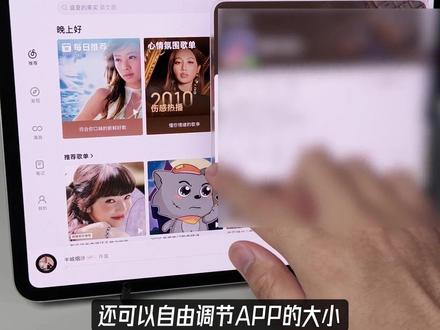
ipad 更新 ios 二十六系统后分屏怎么玩?一天一分钟将明白打开设置点击多任务与手势选择窗口化,这样我们随便打开一个 app 都可以自由缩放,无极调节尺寸大小,而且无论从哪个角落都可以调节。 双击顶部可以恢复到全屏,再次双击又能回到原来的尺寸。左上角这三个图标和 mac 的 功能一致,可以关闭缩小放大。打开一个软件上划,回到主页后再打开第二个软件,长按左上角也可以实现左右两侧分屏,拉到中间,还可以随意调整 app 大 小。 打开第三个软件,长按左上角可以快速分三屏。打开第四个软件,依旧长按左上角可以打开四分屏,快速上滑两次,可以一次性关闭所有的软件。打开一个软件,拖动另一个软件的侧背来就可以实现侧拉分屏,还可以自由调节 app 的 大小。
447数码小朱说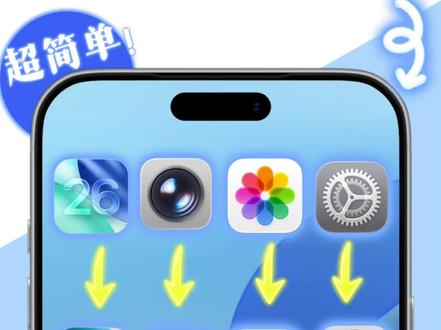 01:10查看AI文稿AI文稿
ios 二十六的液态图标不好看,一键换回 ios 十八,每个图标都规规整整,此时手机那一刻都给清爽。找到 ios 十八的图标照片保存到相册, 然后打开快捷指令,点击右上角的加号搜索无,然后搜索,打开 app, 再选择旁边的 i, 点击下面的置顶,然后搜索会更方便。然后点击 app, 选择你想更换的 app, 这里我选相机,给大家做一下演示。点击上面的,打开 app, 定位为相机,然后选择添加到主屏幕,点这里再命名为相机,之后选择下面的图像, 点击选取照片,导入刚刚保存好的相机照片,这时候再点添加看它就会直接添加到主屏幕上,点击它,发现它跟之前是完全一样的,可以拍照,可以拍视频。我们再长按 ios 二十六十个图标就可以把它隐藏起来, 看界面非常的干净,用这种方法可以更换所有的 app 图标。成功设置的朋友,欢迎在评论区分享你的专属桌面。我是 kimi, 关注我,了解更多 iphone 小 技巧!
30Kimi玩数码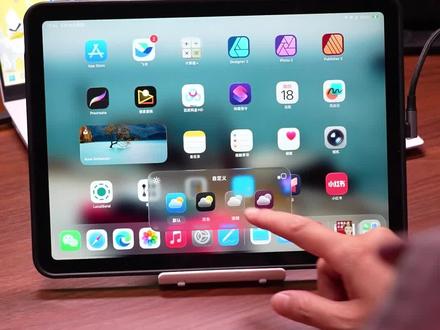 02:38127搞机大王茶目君
 04:08查看AI文稿AI文稿
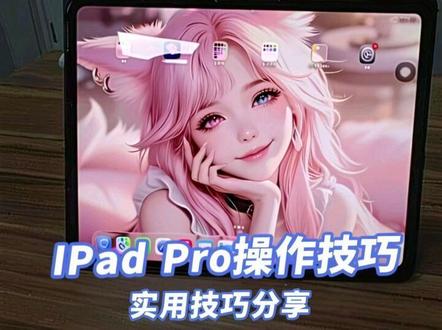
这台 ipad pro 二零二五新机主包已经把完了一周,今天总结展示一下这几天的玩机小技巧,分享一下主包的操作手势。首先是锁屏界面,轻点可以跳出不同壁纸界面,可以切换之前设置的不同墙纸。 这里手指左滑可以打开摄像功能,方便用户快速拍摄。手掌抓握退回锁屏界面。然后是手指右滑,可以弹出各种功能,小窗口,轻点空白退回,手指下拉,右上角滑出控制中心,可以进行相应设置。这里再次下滑可以弹出音乐窗口,再次下滑还是控制窗口 图标更大,可以快速设置。接着让我们上拉屏幕下方白线,进入桌面,这里就会有宝子发现 ipad 独有的左下角清扫截图。右下角快捷笔记功能并没有响应清扫,只是打开了系统后台。这里别慌,只是因为窗口化和台前调度功能不支持手滑弹出窗口而已。 让我们把设置改为全屏模式,就可以放心用手指开始清扫截图了。相比较音量加关机键,主包觉得这样截图更有魅力。右下角同里清扫,弹出快捷笔记窗口,手指点击空白弹出打字框,可以输入文本,让你快速记录你的灵光一闪。 这里要点击对号才可以关闭。当然也可以在另外两个模式下使用。以上功能让我们打开窗口化模式,只需要借助电容笔,同样也能实现清扫截图和快速笔记功能。 这里可以看到两种功能都能正常启用,只是相对而言缺少了便捷性和随心性。值得一提的是,使用触控笔画图时,最后一点停顿就可以让图形变得规整化,反之不停顿就是正常笔记的图形。 然后是手指轻点桌面下拉可以弹出搜索窗口,两指放大输入框可以让它变成全屏窗口, 更大的键位图框方便你看清每一个按键。但是主包更喜欢喊嗨四里帮我打开来快速搜索。同样的两指缩小就可以变成小窗口输入框,按住窗口下沿可以拖拽到其他地方,方便使用。 接下来是文本编辑的使用小技巧,手指按住空格键就可以控制光标移动,按住的同时另一只手指轻点一下键盘,就可以选中文本,然后三指内划复制文本,三指外划粘贴文本,这里主包点错删除文本了,继续三指外划粘贴粘贴, 然后是三指左滑撤销,上一步三指右滑撤销刚才的撤销非常的方便,当然也可以通过手指双击文本,换出框选范围的方式选择文本,同样三指缩放操作进行复制粘贴功能。手指向上清扫屏幕下沿就是退出到桌面, 让我们随便打开一个应用,双击应用上边缘可以全屏化使用。再次双击可以窗口化使用,按住上边缘向旁边一甩,应用就跑到侧边去了。手指在屏幕下边向上清扫患处传物,再次打开一个应用,同样可以双击全屏化使用。抖音上部有很多按键,有些点不到 这里,就点击左上角三个小点,选择全屏画,然后长按软件上边缘,选中应用,和刚才一样,往另一个方向把应用甩过去,就实现了应用分屏操作。拖拽应用分界的按钮左右拉动就可以放大或缩小你想要的窗口了。如果不想打开这个软件,只需要按住窗口上面选中后使劲向下一甩, 应用就会返回后台运行了。此时应用并不会关闭,方便随时打开。再打开一个你需要的应用,同样一甩退回后台运行。或者轻轻一甩,窗口会自动占据一侧屏幕,可以再次分屏操作。 这里你也可以根据你的需要打开更多的应用窗口,会悬浮在当前的分屏界面上,打开多少软件都没问题。 不用的窗口甩回后台,不要影响视线。也可以点击悬浮窗口的三个点,长按弹出窗口,选择多窗口分屏,就可以把悬浮窗口固定在一起了。继续拖拽分界按钮,调整窗口大小。 现在再让我们随便打开几个应用主包,再分享一下四指操作和五指操作手势的运用方法。五根手指抓住屏幕后,微微一顿,就可以弹出系统后台。 这里可以看到目前还在运行的各种软件,也可以五指一握就松开,直接返回桌面。在后台,手指点住你不需要的应用窗口,上滑就可以关闭软件。四指左右滑动屏幕,可以快速切换应用窗口。学会以上使用技巧的宝子,相信你已经可以很好驾驭这台科技猛禽了。
2449军师军师! 00:26查看AI文稿AI文稿
更新了 ipados 后图标变小了怎么办?如果我们要更大的 app 图像,可以通过设置来调整。首先我们前往设置,然后点击主屏幕与多任务,这里可以点击打开使用大图标,然后就可以啦对比。
 01:28查看AI文稿AI文稿
哈喽,大家好,我是小陈爱说机。 ipad os 二十六系统大家都更新了吗?今天关于新系统给大家分享几个小功能。首先就是大家关心最多的三 d 壁纸,在大屏幕会更明显一点,整体也融入了液态玻璃的设计,锁屏上的时间也增加了透明的样式。 相册里的照片几乎都可以转为三 d 照片,选择有符号的照片,点击之后 就可以承袭三 d 效果啦。应用窗口进行的创新设计,只需要在应用的右下角往里一滑,就可以进入窗口模式。随意的叠放在桌面上,拖动窗口的边缘就可以控制窗口的大小。拖动窗口的顶部往旁边一甩,就可以自动靠边分屏。双击窗口的顶部 就可以打开全屏。和 mac 同款的红绿灯标志可以快速的关闭和窗口化,长按红绿灯 就会跳出一些排列组合让你选择。我们可以选择两等分分屏和三等分分屏。同时文件管理的改变也很大,文件夹可以直接添加到程序屋上面进行快速打开,就可以改成 mac 一 样的同款式,甚至可以自定义文件夹的颜色, 用来快速区分。另外菜单也进行了重新设计,顶部向下轻扫就可以调出 app 大 部分的功能。好了,本期的分享就到这里结束了,关注小陈爱说机进抖音粉丝群,每周有不定时的盲盒抽奖活动,拜拜啦!
12小陈爱说机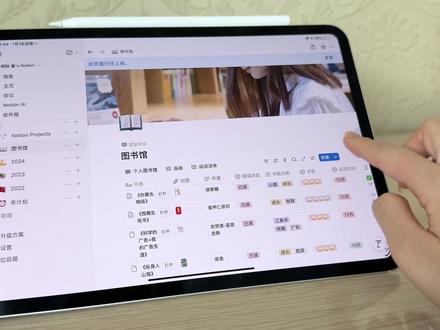 03:16查看AI文稿AI文稿
侧拉回归之前习惯的分屏手势也有了,还能无级调节大小。下载文件可固定在程序屋并滑动查看,剪辑时直接从这戳素材,还能自定义图标哦。我从九月份哈,就更新了 ipad os 二 十六,一直没有 get 到它到底好用在哪,直到二十六点二版本的出现哈,嗯,感觉这次可以分享了。更新后的 ipad 桌面哈,你可以打开尽可能多的 app, 并随意的摆放它们。一直想要上下分屏的学生党哈,也能实现了。 在竖屏状态下,上面网课,下面笔记,只需要在设置多任务与手势点窗口化 app 就 能实现。另外这个系统哈,你最好学会新的分屏手势。打开一个 app, 在 它的上下左右任何一个角滑动哈,你都可以缩放窗口,随意调节这个大小。 双击顶部呢,是全屏,再次双击是恢复用力的,往下甩可以直接隐藏,不想让别人看到你的屏幕时候就可以这样操作。打开一个 app, 从底部向上滑,会回到主页,再点击第二个 app, 两个窗口呢,分别向左向右一甩,就会直接自动吸附,实现完美双分屏。 点住中间还能无级调节窗口的大小,是没有预设尺寸的哈。同样上滑,回到主屏,再打开第三个 app, 选择左上角绿色的小圆点,长按点,这里就能自动三分屏,这抢演唱会门票还不是手到擒来。 再次上滑点第四个 app, 就 能直接四分屏。但在我长期使用过程中啊,建议大家不要去动上面这三个点,它会让分屏更复杂,还很容易误触你直接靠这个手势拖动哈,或者甩来甩去的会更直观。千呼万唤的侧拉小抄也终于是给咱还回来了。 选择 app 拉到一边,出现这个透明箭头时,松手侧拉分屏呢就会出现啦,不想要了,往边上一甩就隐藏。相比之前的侧拉,它是可以任意调整大小的,但是呢,目前还是不能放多个小窗,它是会被替换掉的。那现在你的文件夹呢,也是可以固定在底 部程序屋的,打开文件 app, 长按下载文件夹,直接拖到程序屋内即可。就像 mac 电脑一样,是可以随时查看你下 的内容。做手账时,图片可以直接从这里拖动,剪辑时呢,还能直接从这拖素材,比之前从相册一个个导入简直方便了太多。还能定制文件夹颜色图标都 ok, 方便你区分。在备忘录内写字呢,还有了实时的字迹美化, 它不会改变你原本的这个写字风格。像其他品牌的平板呢,是需要圈选点击才能美化。 ipad 呢是只要你打开底部的这个自动改进手写,它就能一边写字一边变好看。我试了一下哈,这个功能无论你是原装笔还是 第三方的笔,它都是支持的。之前呢是写公式可以直接计算,现在还能生成三维图形了,且可以实时调节哈。这一下学生党的学函数是直接格式化了。更新后备忘录还支持导出 markdown 格式。简单来说哈,就是我可以把在备忘录里面写到的这个脚本直接导出 v 给 ai, 让他给我起一个 合适的标题和文案,不用转格式了,会更加方便。还有很重要的左下角截图这个功能,目前你用手指是没有办法实现的,只能用 apple pencil 哎,你左下角一划,它是可以截图 的,或者就只能回归原始的这个按键截屏。另外还多了一个预览 app, 你 看 pdf 文件可以随时标注调整页面的顺序,合同签字呢,也能直接用笔来完成了。那以上这些更新的是 ipad 的 权限都有哈,赶紧去试试吧!
8525董啊脸 00:24查看AI文稿AI文稿
苹果用户在升级完 ios 二六系统之后,车机投屏画面上的图标和文字如果太小了, 这么设置即可。打开设置界面,选择显示屏,然后将缩放功能显示关闭,这样我们的图标和文字就变大了。
15HFK官方旗舰店 01:33查看AI文稿AI文稿
华为平板到手,八个必做设置,让你的平板更好用一、掰掰搜索广告下了,打开搜索中心,点开设置,关闭右侧所有卡片选项,这样你的搜索界面就变得干净清爽了。二、关闭通知 app 右上角的消息提醒看着真的很繁琐, 只需要点开设置,找到通知和状态栏,点击桌面图标脚标,关闭全部选项, app 桌面立刻清爽了。三、关闭广告右滑,打开复印厅,点击左上角头像选择设置,点击个性化推荐,将这几个全部关闭, 点击返回选择资讯,把这个关闭,那些乱七八糟的广告就再也不见了。四、关闭杂志锁屏在设置里面找到桌面个性化,点击杂志锁屏,关闭杂志锁屏,不仅能让平板变得干净,还能省电。五次。启动管理在设置里面找到应用服务, 点击应用启动管理,将一些不想让它自动启动的 app 全部关闭。六、电池设置点击电池点电池健康,选择智能充电模式,会更好地保护电池。七、用户体验改进点击系统和更新,打开用户改进计划,将它关闭。 大关闭系统更新,点击软件更新,点击右上角四个点本机设置,将这三个全部关闭,这样可以避免自动安装软件占用一些不必要的广告,搞定这些,可以让你的平板更流畅,多用几年。
575冬瓜玩数码


猜你喜欢
- 2.8万乔一樵
最新视频
- 2299弓锁心欲