edenpc端安装密钥退出
很多小伙伴装了这个二点零的一等之后,他说没有密钥,提示密钥安装错误,有的点这个安装解密密钥就直接安装错了。 首先这个密钥已经给到大家了,一号文件夹里面拿啊,同一个文件夹下面啊,安装失败怎么办呢?右键打开 mod 数据,然后在这里面找到你自己一等的一个 load, 这里面有 case, 把文件丢进去就可以了, 丢在这个位置,明白吗?还有一个办法就是你在模拟器文件夹下面自己新建一个 user, 然后在这里面新建一个 keys, 然后把我给你提供的 key 文件丢进去。同样的道理啊,他就应该可以正常运行了,大家可以试一下啊。

粉丝4.4万获赞11.0万
相关视频
 04:53查看AI文稿AI文稿
主播今天给大家带来的是一店零点幺正式版电脑版的安装教程啊,这个模拟器的话,它画面变得更清晰,然后进入游戏的话,加载速度变得更快了啊, 比上个版本的话修复了很多游戏这个进不去或者加载慢的这个问题,接下来主播做个教程,教大家详细安装啊。 首先咱们用这个,然后放大镜,这里搜一下,搜这几个字啊,然后这里面再往里面点搜索框,这里再搜下游戏时光洞,也就主播的名,然后这里加入一下,加入了进来啊,模拟器的话在这里,模拟器的话在这里啊,你找到, 呃,这几个盘随便复制一个,打开之后打开对应的盘啊,打开了进来,这里是有 p c switch 模拟器,看到没?这里有这个一垫啊,一垫的话你就往这边点,这个它都是整合版的, 你给他保存啊,保存一下,保存了之后他就在文件分享这个位置啊,然后你电脑上啊,下一个这个跨克,打开之后这里点一下啊,用手机那个呃,同步登录一下这里啊,登录一下跨克, 登录之后你就点网盘这里,点了之后这个分享往里面点,就看得到你保存的这个游戏模拟器了啊,然后你就分享这里点进来啊,你就看得到这两个模拟器了啊,然后这个模拟器你给他保存在分享这个位置的话,你就给他下载一下啊, 下载了这里自己创个目录,比如说我这个是 game 文件夹啊,就点选择文件夹, 然后之前的话我已经下过了啊,我就不再下了,这个我就给他给他暂停掉了啊,之后你打开你的电脑存储的这个游戏目录啊,那我的就存这里,然后这里给它解压一下啊,右键 这里有个解压啊,全点点解压,解压的话你就解压到这个文件夹里面就行了啊,解压之后你就会得到这样一个文件, 有这个文件之后就往里面点,这第一个就是启动程序,点开来现在就打开了,游戏是没有的,游戏怎么下载呢?游戏的话你还是在我频道这里,你直接点游戏 来这个 switch 模拟器啊,手机电脑都通用,这几个盘还是有随便复制打开啊,复制了你要哪个?还是这里保存同步电脑啊, 比如说这里啊,这些游戏都可以去安装这些游戏啊,你要玩哪个自己选就行了。游戏的话你记住啊,无论它里面有几个目录,你先优先下这个整合,没有整合你下本体就行了啊, 保存了之后还是同步到电脑上,电脑的话它还是保存你分享的文件夹,你往里面点一下,你就看得见了啊,比如说这里我要玩哪个游戏,我就点进去啊,下这个本体就行了啊, 下的话你点下载的话还是要选中目录,就跟刚刚你创了个文件夹,放个模拟器放在同一个位置就行了啊, 然后他自己就要下载了,游戏要下载完才能识别的到啊,这里的话我就不再下了,因为我之前已经下过了, 之后你下文模拟器之后啊,你在这里有个添加游戏目录,看见没,你双击他一下就会打开,这样子,你选到刚刚你下的游戏文件夹,他游戏是在这里啊,游戏是在这里,但是你看不到你下文了,你直接选中这个文件夹啊,他就刷新出来了。然后咱们需要简单的设置一下, 比如说咱们点模拟这里啊,设置你要有手柄的话,接下来我开始讲连手柄啊,点这个系统这里, 然后你有手柄的话,咱们,呃点开这个模拟啊,然后接下来就是咱们就是连手柄啊,然后点这个模拟,点这个设置这里啊, 然后选到控制这里啊,你要是有手柄,你连上手柄之后啊,你这个这个的话选择第一个就行了 啊,你连上手柄之后,他这里会出现个设备啊,你选中下这个设备,然后点这个确定就行了,要是没有手柄啊,你就选择第二个,这个就拿键盘按啊,他对应的这个键位,你可以截图来一下,等一下键盘这里就可以对应的来操作了啊。 哎,现在这个游戏他就进去了,这个电脑模拟器版本的话,他不用安装固件驱动,这些都是整合好的, 哎,就可以正常的玩了啊,然后这个画面的话非常的清晰啊。
450游戏时光洞(主页安装) 00:41查看AI文稿AI文稿
主播今天教大家这个电脑上兼容性最强的 switch 模拟器一电零点幺最新,呃,固件密钥驱动整合版的怎么安装啊? 这个模拟器的话,呃,比起之前的有什么好处呢?就是这个加载翻译速度它变得非常的快啊,一下它就进去了。 还有一个的话就是这个画面他变得非常的清晰了啊,看这个画面比起之前那版模拟器的话,呃,优化了不少,还优化了很多游戏进不去的问题,呃,推荐大家都来安装一下啊。这个模拟器具体要怎么安装呢?咱们可以来看这个啊,看了你就知道怎么弄了。
567游戏时光洞(主页安装) 06:36查看AI文稿AI文稿
这个 switch 模拟器一点零点幺最新版啊,已经更新了,今天主播就来教大家这个模拟器怎么去安装,来我给它卸载了啊,从头到尾教大家安装一遍。咱们首先啊这个箭头这里点一下, 然后这个啊分享,再点一下之后打开这个啊,没有的话自己装那个,你打开来之后它就会弹个游戏包啊, 然后点查看,点进来之后找到 switch 模拟器栏,再往里面点,咱们开始保存东西了,现在啊不要全部保存,保存这个密钥,还有这个模拟器还有这个固件,先保存一次,然后点到驱动这里, 驱动的话我讲一下啊,你是这个小龙八至尊以下的手机,你就保存常用驱动小龙八至尊以上的处理器啊,你就保存这个啊,这里的话我的是小龙八至尊手机,我就给两个的保存一下,给大家演示一下啊,你只需要保重保存其中一个就可以了。 保存了之后咱们就点查看啊,然后长按住它,把驱动还有这个固件,还有这个模拟器,还有这一个密钥给它全部下载下来, 下下来之后咱们先安装这个模拟器,模拟器安装之后点打开啊,点通知点允许,然后点下一个密钥,是哪一个呢?密钥的话就是这个十六 kb 这个东西长按住他点详情啊,这个就是密钥的位置,记不住也没关系,跟主播来操作啊, 点一下密钥,这里三条杠点一下,然后点一下这个之后,咱们第一个的话找到 d o w, 然后再找到 q u a, 第二第三个目录就是 q u a, 第四个目录的话就是 c l o 往里面点最后一个目录的话,你这里只有一个文件夹,你继续往里面点就看得到了啊, 来这个密钥就这里,因为我之前下过很多东西啊,你们这里话只会有一个文件夹,然后固件的话你再点一下,这个就是固件啊,点安装,然后游戏的话你就点这里啊,点使用这个文件夹就行了,因为等会下游戏他就会跟固件密钥这全部在一个目录啊, 然后点下一步,点开始啊,进来模拟器,你这里是没有游戏的,我这个是之前下的啊,等下我会讲怎么下游戏。进来游戏之后咱们进来模拟器,咱们需要点几个设置设置这里,点高级设置系统这里啊,限制速度百分比拉到呃,一百三四,这样子会使帧率更高, 然后语系统语言一定要改啊,要不等下你的游戏没有中文啊,把它改成简体中文之后的话点点到图形这里啊, 往这下面划,找到这个异步着色器,把它打开,减少卡顿。还有一个东西就是装驱动啊,这个模拟器就算装好了,驱动的话就像我刚刚说的一样啊,你这里的话,小龙八至尊你就装这个文件夹的驱动啊,你要是小龙八至尊以下的手机,你就安装这里面的驱动, 它会显示,这样子你不用管它,你点不在显示就行了啊,你一次把它给全部安装好啊,就是每个文件夹里面的驱动, 记住啊,这个千万别搞混啊,假如你是小龙八至尊以下的手机,你用了小龙八至尊的驱驱动,他就闪退了啊,小龙八至尊以下的手机用常用驱动,小龙八至尊以上的手机,用这个小龙八至尊驱动啊, 然后天机麒麟他是没有驱动的。这个。呃,小龙八至尊手机, 这个小龙八至尊以下的手机,你一般用这个 rc 十八 v 七就行了,或者用 t 系列的驱动,然后这个小龙八至尊以上的手机啊,也包括小龙八至尊,你用这个根八系列 v 十七根八 v 十八驱动就可以了, 之后他还有个东西要调,就是这里啊,你小龙八至尊手机,你需要把分辨率拉到一点五倍,其他手机就是一倍就行了啊,我这个是小龙八至尊手机,我就点一点五倍。天机麒麟也不用调这些驱动,也不用调这个图形设置啊,只有小龙八至尊以下的以上的要调。 然后这个游戏怎么下呢?游戏的话你还是来到这里啊,再分享一下,然后再打开这个啊,他就刚他就会进来。刚刚咱们说那里啊,那游戏在最后一个栏目这里 游戏的话呢?这里有几个栏啊?这个的话你天机麒麟你下第一个就行了啊,你往第一个里面找,都是能兼容的游戏,或者是大部分能兼容的其他手机的话,你就安装最近更新这里。 呃,就是我作品里面经常发了能玩测试过的游戏啊,比如说咱们要下这个宝可梦盾,你看他这里有这么多文件啊,有这么多文件的话,你也不要全部下,有这个整合你就先下个整合就行了,没有整合你下 nsp 本体就可以了。 来,比如说咱们这里的话有个整合,我就先下这个先保存啊,然后也是再再再下载 这里游戏啊,你要给它下载完成啊,下载完成了之后它才能识别才能正常的进,你假如说没有下载完成,它就算能识别出来,你点进去它就闪退了啊,这里的话我就不下了啊,我就给大家演示下, 接下来我就给大家怎么演示一下怎么连接手柄啊,你下好游戏,这里一刷新它就出来了啊, 然后这个手柄连接的话,首先你你进去游戏前啊,你得保证你这个呃手柄和你的手机蓝牙是连接上的状态,连接上了之后你点返回啊, 这里有个按键映射,看到吗?按键映射点了一下,然后点文件一,这里有个自动映射控制器,就会出现你手柄设备的名字,假如说没有出现你就找到你的说明书更换手柄模式,因为一个手柄都有很多种模式, 有的话这样点上就连连接上了啊,之后往最下面滑,把这个震动关掉啊,要不然你手机一直震动,这里难受不好玩。 然后你要是有手柄的话,你就连上连上之后这些按键是可以隐藏的啊,比如说这个隐藏按键就隐藏了,你要是没有手柄是可以拿触屏来玩,这里有按键布局,可以放大缩小这些虚拟按键啊,我这里有手柄,看到没,现在就可以正常的呃,去运行了啊, 来这个珠子啊,可以正常的去运行了,咱们的这个教程啊就做到这里了,咱们觉得好的话可以点个赞啊,支持一下主播。
746拾光电玩(主页安装)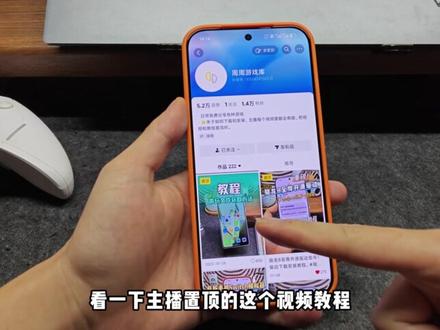 00:55查看AI文稿AI文稿
最新整合版 switch 模拟器来了,就是刚刚发布的一点零点一正式版,主播依旧是在第一时间给大家更新的,整合版的安装包已经内置了固件和密钥,无需二次繁琐安装,解压后就可以直接使用了。 本次模拟器大版本更新,着重优化的性能释放和游戏错误的修复,建议大家更新好了。废话不多说,安装包依旧是在游戏库 switch 模拟器合集电脑版文件夹下面。更新好了, 不知道在哪里的新观众看一下主播置顶的这个视频教程就懂了,建议文件都先用手机保存,再去电脑上下载。安装时还需要注意一下模拟器的解压路径,不要有中文。解压后呢,双击这一个图标就可以直接启动了。 更多的 switch 游戏大家自行添加就行。主播的游戏库里面有非常多的游戏本体,那本期视频到此结束,还请大家多多三连支持,我们下期见!
1027周周游戏库(主页获取) 00:40查看AI文稿AI文稿
最新电脑版 switch 模拟器一电零点零幺整合版他来了啊,这个模拟器的话依旧是整合版啊,不需要安装固件、密钥驱动这些,直接解压了,得到这样一个文件夹,把游戏导进去他就可以玩了啊, 这个模拟器的话优化了什么的呀,可以看得到这个画面他变得非常的清晰,然后这个修复了很多游戏进不去的问题。还有一个就是进去前啊,他变异着色区的速度变得更快了,也是进游戏变变得更快了啊, 咱们可以来试一下这个模拟器啊,具体要怎么安装呢?咱们可以来看这个视频啊,有非常详细的教学。
122拾光电玩(主页安装) 00:35查看AI文稿AI文稿
期待已久的电脑端的 switch 模拟器最新版一的一点零更新了,这里面都已经附带了最新的固件和密钥,大家直接压缩之后必须全英文,包括前面这个硬盘啊,就后面这一串全部要是英文的,然后再去运行它就可以 了。边添加完游戏就直接就可以去用默认的配置先去运行,看看效果怎么样。如果你不会操控这个过程的话,也可以看我主页置顶的第三个视频,就最右边这个塞拉这个可以按着它去操作一下,看看效果怎么样啊, 我们获取呢,进我左上角的置顶视频看一下,然后进到一号文件夹,找这个最新的电脑端 switch 模拟器安装文件就可以了。
1009梦飞部落 09:23查看AI文稿AI文稿
今天帮大家录制一期手机玩 switch 游戏的呃方式方法,首先咱们手机上需要有一个浏览器,完了还需要下载跨客和百度网盘,没有的可以去应用市场下载一下。 首先我们打开浏览器,输入中文的蘑菇屋, 英文的点 c n, 完了点击开始进去以后点这 switch 模拟器,点击 e 电源 e d 往下拉,有一个安卓版,点击下载, 他需要打开快克点击允许,完了进去看一下,咱们只下载安卓版,把其他的点去完了,把这个保姆教程也点了, 完了点击保存 到了分享,咱进去看一下,点击这个安卓系统, 根据这个你手机的不同配置选择这个安装的不同版本,咱们以这个标注版为例,完了点击下载去查看, 返回,返回把这个固件和这个密钥 直接下载,点击构建密钥,点击下载 去查看这个标准版。下载完成以后,点击点击安装,点击继续, 点击继续安装,点击单次授权,每个人的手机不一样,根据你自己的手机的提示直接安装就行。 完成完了,回到桌面,可以找到这个刚下载的一键模拟器, 它需要配置文件,点击下一步它需要安装密钥固件,而返回到桌面, 回到桌面打开库克, 哦,下载完成以后,咱们点击这个密钥文件,进来以后点击解压,解压完成 返回上一集。固件不用解压, 回到桌面好,回到桌面,点击移电模拟器,点击密钥文件,返回上一集,再返回上一集。 呃,如果每次打开跟我的不一样,就找到你的文件夹里边的跨客下载的位置,完了点击这个跨客解压以后的文件,点击这个密钥, 接着点击完了,点击第一个,完了,密钥安装成功,点击固件, 返回上一集,再返回上一集,再返回上一集,点击这个第一个文件,点击完了,有固件这一个压缩包点击, 电脑会自动安装固件,等待即可 导入成功固件安装成功,点击游戏, 呃,因为游戏是使用百度下载,所以返到这个文件夹,选择百度 使用此文件,点击允许点击确定。呃,游戏设置完成,点击下一步可以开始游戏。 返回到桌面,重新打开浏览器, 输入网址,这个网址我放到那个评论区里边,完了直接可以下载游戏,选择分类, switch 完成查询, 有很多游戏可以供大家选择, 有体感游戏,冒险游戏, 动作格斗,咱们选择一个真人快打,点击这个百度,我用的是百度下,允许 进去看一下, 有 nsp 本体返回,点击下载 去查看, 等待即可。如果没有这个百度会员,下载的会很慢很慢,如果 你想玩更更多的游戏,可以开通一个七天的会员,首次开通,呃,五块左右开通可以下载七天, 可以把自己喜欢的游戏提前列出来。完了,下载 快到七天的时候,记得去支付宝那个自动续费里边把它关闭,把这个自动百度网盘的自动续费关闭。 好,游戏直元宝下载完成以后,我们怎么找到这个下载的位置?完了,返回到自己的手机桌面, 找到自己手机上的文件管理,每个手机上的位置不一样。完了,点击手机向下滑, 完了,手机上有一个系统下载文件夹,点击进去,因为咱们是百度下载完了,点击百度进去就可以看到自己下载的文件, 返回到桌面,打开异电模拟器 下了,下了,因为刚才刚才咱们这个文件夹已经设定好,所以下滑一下,直接把这个文件夹里边的游戏加载到这个首页,点击 可以进入游戏。
11老妖金 00:49查看AI文稿AI文稿
switch 模拟一顿出最新的零点一点零正式版了啊,它是把所有前面的版本做了一个整合和优化,最终出的一个里程碑式版本啊,性能变得更强大,也更稳定,很多图形的错误也得到了修正啊,这是他们更新出来的一个比较有信心的一个正式版,所以非常推荐大家去安装啊。 最新的这个正式版呢,它是适配所有安卓处理器还是蛟龙系列的所有的处理器它都适配啊, 在更新之前呢,在这个管理游戏数据这里把存档记着要做一个备份啊,然后更新完之后把它再导进来就可以了。 其他的设置方法都很简单,如果你还不会的话,可以去看我置顶的视频,有教啊,在哪里获取呢?第一步,查看我主页置顶的视频,进到我的三号文件夹,里面就有一个一顿的安装包了,安装前记得存档备份哦。好了,快去试试吧。
185梦飞部落 01:58查看AI文稿AI文稿
给所有想在电脑手机上玩是为此游戏的安排一份全网最简的一顿模拟器安装使用教程,不用复杂操作,不用自己打入固件找密钥,小白也能一分钟上手。 这次给大家备好的是最新更新的一顿 v 零点一版本,这个版本刚更新没多久,优化了不少性能,不仅着色器变异速度更快,还修复了不少游戏的卡顿花屏问题,像漫威宇宙入侵、银河战士 p m 四的常见伴都解决了,玩起来更流畅稳定。为什么说这是最简单的教程? 因为我已经把模拟器所需的固件和密钥已经整合打包好了,省去你们手动打入的步骤,只要打开模拟器直接添加游戏就能玩,完全不用额外去配置。 废话不啰嗦了,本次教程只需要准备两样东西,一是我备好的最新百亿登 v 零点一模拟器安装包,二十 n s 游戏文体文件,需要的文件我都已经整理好了,还是在老地方,直接去看我发的第一个作品就可以 找到十位存件夹,电脑版看手机版都有,你们在里面就可以看到所有的资源,有时候电脑搜索会不显示,优先用手机保存这里鼠标右键解压安装包, 然后就可以去解压出来的文件里面双击这个图标启动,接下来就双击这个加号,按照前面讲的,找到游戏本体,这里不会显示游戏文件出来,直接点选择文件就好, 出现图标就说明已经弄好了。剩下的就是去设置一下键盘和手柄的键位在这里的模拟,然后点设置在控制界面这里的输入设备选择一下手柄就手柄,键盘就选键盘,想要改键位在对应的位置印色上去就好, 其他的都没什么好设置的,想要画质高清就在图形这里设置分辨率,其他就不建议更改了,选择自动就行。最后双击游戏就可以去玩游戏了,如果视频有帮助到你,记得给主播来一个三连支持一下。
513Steam Epic 00:28查看AI文稿AI文稿
如果你打开此电脑,发现每个磁盘上面都出现了一个锁,不用担心,这是微软通过加密整个驱动器来保护数据安全的。但实际用起来不但没什么用,还会防住我们自己,甚至导致无法正常开机,需要提供密钥解锁。今天愿愿教大家如何关闭电脑的 getlocker 锁。 windows 加爱,打开设置中心,点击设置,找到隐私和安全性。点击打开,找到设备加密,把开改为关这里,点击关闭,等这个能量条走完,出现这个界面就关闭。完成了,我们再回去看看,原来磁盘的锁就不见了。
368华硕电脑(赣州店)官方号 00:17查看AI文稿AI文稿
v 十,全版本的激活蜜药保存下来,总有一天你会用得到。当你的电脑出现这个提示时,就代表你需要激活了,那么这些蜜药请收好。
2032杰之睿DIY电脑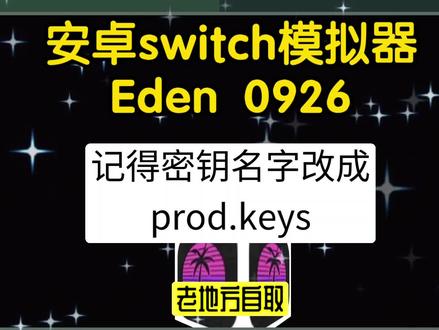 00:42
00:42 03:33查看AI文稿AI文稿
教大家给一台电脑安装 win 十的操作系统啊,我们首先按 delete 键进 boss, boss 的 第一启动项,我们把它改成, 呃,我们的 u 盘啊,如果给电脑装系统这一项是非常重要,我们在抱特一里面必必须要找到我们的 u 盘,也能找到我们的硬盘,这样的话我们的系统才能安装成功啊。我们选择我们的 u 盘,然后 f 十保存退出。 好,这个时候电脑就开始从我们这个系统 u 盘开始启动,我们等待啊,我们等待, 我们按这个提示开始操作下一步。现在安装这地方我们要选择我们没有产品的密钥, 装什么版本的我们就选什么版本的,我们在这地方使用的是专业版,装个教育版嘛,下一步 接受许可,下一步仅安装高级新,这是新的固态硬盘,没有分配,我们新建一下,给它分两个区, c 盘给它分成一百个 g, 那 就十万兆 b 应用, 然后 d 盘里面全部给它放满。 大家注意啊,在这个界面下面,我们必须要把这个 d 盘进行格式化,如果不格式化的话,我们进操作系统之后,在 windows 桌面此电脑里面是不识别我们这个 d, 隔完了之后就识别了这个界面,我们就开始直接等待就可以了。 这个是一个系统镜像拷贝的过程,是把我们的 u 盘里面的系统镜像拷贝到我们电脑的固态硬盘里面, 就是这么一个操作过程,拷贝结束完成之后,电脑会自动的重启, 重启电脑的时候我们就把 u 盘拔掉,然后电脑就会自动的从我们硬盘开始解压 windows 教育版的操作系统。 好,这个时候我们就要把我们这个 u 盘从电脑上面把它拔下来啊,拔下来 这时候电脑会自动的重启,然后从我们这个硬盘开始解压,我们刚刚拷贝的,呃,系统 这个解压的过程可能会重启两到三次啊,这个是很正常的现象,我们直接需等待就行了,不需要手动操作。好,我们把这个全部点掉, 点接受,点接受等待进入桌面,点,下一步就到了桌面了,这样我们这个电脑的操作系统就装好了, ok 了。
98电脑手机故障解答 00:42
00:42


