你的 ai 助手真的够强吗?今天我们就来聊聊 open code m c p 服务器,教你如何亲手为你的 ai 解锁一堆隐藏的超能力。 你可以想象一下,你的 ai 不 再只是一个聊天机器人呢,它能连接到外部世界,帮你查资料、处理工作,变成一个无所不能的超级助理。想知道怎么做到吗? 但是这里有个小小的陷阱,你每给 ai 解锁一项新技能,其实都在消耗它宝贵的短期记忆,也就是我们说的上下文令牌。这东西用的越多,成本就越高。 这一点啊, open code 的 官方文档也说得很明白。所以你看,我们今天面临的挑战就是怎么才能既让 ai 变得超强,又能聪明地控制这些成本。 准备好了吗?咱们今天的路线图是这样的,首先搞明白 m c p 到底是个啥,然后我们亲自动手,把本地和远程服务器都配起来。接着我们会学到最关键的一招,如何精细化地管理这些工具来省钱。 最后,也是最让人兴奋的部分,我们会看几个超酷的实让安利。好的,那我们先从最核心的概念开始,这个听起来很厉害的 m c p 到底是怎么给 ai 解锁技能的呢? 那么 m c p 到底是什么?它的全称是模型上下文协议。哎,听起来有点复杂对吧?别怕,你完全可以把它想象成一个万能插座,有了它,你的 ai 就 能接上任何外部的工具。 不管这个工具是在你自己的电脑上跑,还是在地桥另一边的某个服务器上。概念清楚了,我们就来动手试试。先从最简单的开始,怎么在你自己的电脑上配置一个本地的 m c p 服务器? 好,我们来看这段配置代码,这是一个 json 文件,你就把它当成是能写注式的 json 就 行。我们来看几个关键的地方,你看第五行 type 等于 local, 这就告诉 open code, 这是一个本地服务。 最核心的是第七行的 command, 这里定义了要用什么命令来启动这个服务,你甚至还可以在第九行给它单独设置一些环境变量,非常灵活。 这张表呢,总结了所有你能用的配置项, type 和 command 是 必须的,这决定了它是什么,怎么启动。像 enabled 这个选项就特别方便,你可以用它来临时打开或关闭某个服务, 还有 timeout 可以 防止某个反应慢的服务卡住你的 ai。 本地的服务器很棒,但真正的魔法在于连接到网上那些强大的远程服务。我们来看看这个要怎么配置。 配置远程服务器其实也一样简单,你看第五行的 type, 现在变成了 remote, 最关键的就是第六行的 url, 把远程服务的地址填进去就行了。 如果这个服务需要 api、 密钥之类的认证,也很简单,就像这样,在 headers 里面加上 authorization 就 搞定了。 在这张表里,我得说最酷的功能就是这个 off 选项, open code 居然可以帮你自动处理 off 的 认证, 这就意味着你连 a p i 密钥都不用自己去找了。只要配置好 open code, 在 你第一次用的时候,就会自动带你转向到授权页面,点击下就完成了,是不是特别贴心? 当然了,如果你想完全自己掌控认证过程,那也没问题,命令行工具都给你准备好了,你可以用 opencode、 mcp、 alt 来手动认证,用 list 来检查所有服务的状态,想断开连接了,就用 logout 清除屏具,一切都在你的掌握之中。 好的,到现在我们已经学会怎么给 ai 添加各种工具了。现在呢,让我们回到一开始说的那个成本问题,看看怎么才能精打细算地管理它们。 这张图展示的就是省钱的最佳实践,大家可得看仔细了。你看左边,咱们先来个一刀切,在局配置里用通配符 my mcp 把所有相关的工具都设置为 false, 也就是先全部关掉。 然后呢,看右边,我们指在一个特定的 ai 代理,比如说叫 my agent 的 配置里,再把它们设成 true 给打开。这么做的好处是什么?就是只有当你在用这个特定的 ai 代理时,这些工具才会被加载,这样就能把上下文定配的消耗降到最低。是不是很聪明? 好了,理论我们都掌握了时候见证奇迹了,我们来看看这些 m c p server 在 真实世界里到底能干些什么。 第一个例子,三 tree, 这是一个非常流行的错误追踪服务,你看这个配置有多简单,你只需要把类型设为 remote, 填上官方的 url, 然后加上一个空的 alt 对 象,告诉 opencode 为这个服务是支持 alt 认证的就行了。 保存好配置以后,你只需要在终端里运行这么一个简单的命令,它就会自动打开浏览器,让你登录 country 收选,整个过程只需要操作一次,之后就永久生效了。 认证完成之后,最神奇的事情发生了,你就可以像这样用大白话跟你的 ai 对 话了,直接告诉他收我的 latest unresolved issues in my project use sentry。 然后 ai 就 会自己去调用 sentry 的 api, 把结果直接告诉你。 我们再看一个例子, grabder app, 一个超级强大的代码搜索引擎,它的配置简直不能再简单了,因为它连认证都不需要,只要填上类型和 url 就 行。这里我们给它起了个名字叫 grgrp。 于是当你遇到一些棘手的技术问题时,就可以直接问了。 what's the right way to set a custom domain in an sst astral component use the git grab tool。 你 的 ai 就 会利用 grab dot app 在 海量的 github 代码库里帮你搜索,找到最佳的实践和代码视例。 所以你看到了吗?关键就在于,通过 m c p, 你 可以把任何外部的 a p i 或者服务都变成你 ai 的 一项超能力,而现在这项能力已经掌握在你手里了。 那么你的下一个 m c p 工具会是什么呢?是连接你的个人笔记,还是打通你们公司的内部系统去创造吧,这里的可能性是无限的。

粉丝176获赞1057
相关视频
 11:12查看AI文稿AI文稿
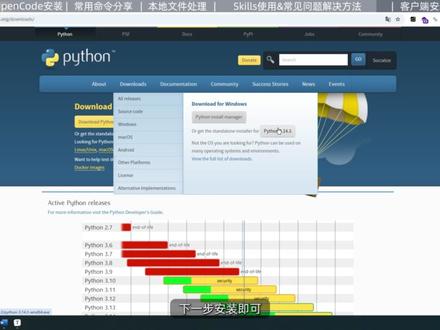
上期我们分享了可乐 code 的 安装,很多伙伴反馈太复杂了,而且用国内的模型也得付费使用。那么本期我们分享一款平替就是 open code, 它有内置的免费主流模型,比如 kimi、 mini max 等, 对国内用户是比较友好的,无需登录直接就可以开箱即用。本期我会分享两种安装方式,第一种就是 c l i, 就是 命令行界面模式, 第二种就是对零基础上手比较友好的客户端模式,我会手把手带大家安装这两种方式,让大家零基础也能安装成功。本期我还会分享常用的命令,让大家安装好之后即可上手去使用, 如进入 open code 的 指令切换模型的、新建对话的、查看历史对话的等等,掌握这些常用指令就可以立刻上手使用。然后还会演示一个比较实用的应用场景, 就是让 open code 帮我们去读取文件,重命名文件。最后将分享的就是 scales 使用方法,演示读取 word 文档内容,以及在使用 scales 的 时候一些常见的问题和处理方法。好,下面我们直接进入实操环节,我们安装 open code, 在这里我们先分享命令行模式,然后再分享客户端模式。我们先来看一下命令行模式的安装,第一步我们就先安装 node js, 因为我们安装的时候需要用到 node js, 在 这里我们选择比较容易的安装方法,我们不用命令安装,我们选择安装程序, 然后直接打开安装包,下一步,下一步即可安装成功。像这个详细的安装步骤在上一期 cloud code 里面分享过,大家可以看一下。安装成功之后,我们按键盘上的 windows 图标加 r 键,就会出现运行窗口,在这里我们输入 cmd 直接确定, 这里我们以查看版本号的方式来确定是否安装成功,我们输入 node 杠 v, 然后我们回车,现在出现了版本号就证明安装成功了。然后第二步我们就开始安装 open code, 在 这里我们打开 open code, 然后选择 npm 安装方式,在这里我们复制命令,然后我们返回到命令窗口,我们直接 右键在这里粘贴好之后,然后直接回车,在这里我已经安装过了,就不重复安装了,当安装成功之后会出现这个界面,同样我们也是以查看版本号的方式来确定是否安装成功,在这里我们输入 open code 杠杠 version, 然后我们直接回车,现在也出现版本号了, 这时候就安装成功了。下面我们来熟悉几个常用的命令,分别是 open code, 就是 进入 open code, 然后 models 切换模型 new, 新建对话 sessions, 查看历史对话 scales 是 查看 scale, 在 这里我实操演示,我们一起来看一下。在这里我们进入 open code, 就是 输入 open code, 然后回车,可以看一下,现在就直接进入了对话模式, 然后下一个就是切换模型,然后我们输入斜杠 m o d e l s, 回车,在这里我们就可以去选择模型,比如我们选择 k m k 二点五,然后回车,然后我们可以和他对话当前 什么模型,然后我们回车,可以看一下他给我们的回复,当前使用的是 k m k 二点五模型,然后模型 id, 然后下一个指令就是新建对话,我们输入斜杠 n e w, 然后我们回车,这是新建对话,然后下一个就是 sessions, 斜杠 s e s s sessions 可以 看一下,在这里就可以查看所有的一个历史对话记录, 然后我们回车就是选择当前对话,然后下一个就是斜杠 scales s k l s 然后我们回车,在这里就可以看到我们安装的 scales 技能,如果有安装的话可以看到这就是我们几个常用的指令, 到这里我们熟悉的指令。下面我们进入本地文件操作的分享,在这里我会使用重命名的案例来演示分享,在这里我打开了一个文件夹, 然后我们在这里直接输入 cmd, 然后我们输入 open code, 回车可以看一下左下角,在这里它就是基于当前目录运行的 open code, 在 这里我们可以让它列出我们当前文件夹的文件内容, 我们给它提示词,当前文件夹有哪些文件,然后我们回车可以看一下,它给我们列出来了根目录文件有哪些,还有文件夹有哪些, 在这里我来实操演示一下,我们让它把 file 点 d o c x 这个文件帮我们重命名, 我们可以看一下提示词,就是把费要点 d o c x 文件重命名为一二三点 d o c x, 然后我们直接回车发送,这时候就帮我们重命名成功了,它不仅能重命名,它还可以解锁文件, 当前目录中 d o c x 文件有哪些,然后我们发送可以看一下,他帮我们解锁完成了,就是当前目录中只有一个一二三点 d o c x 文件,这就是他本地文件操作的一个能力,我们本地文件处理的演示就到这里, 然后下一个就是我们分享 skills 的 使用方法,演示读取 word 文件。在这里我们可以看一下 open code 它的 skills 使用方法,其实它的使用方法都是一样的,只是命名文件夹不同, 在这里就是我们在当前项目新建文件夹,就是点 open code, 然后我们打开里面就是 skills, 然后 scales 里面就是我们安装的 scales 技能,这里有 d o c x 的, 还有一个 pdf 的, 在这里我们来演示一下,让它读取 word 文档,我们先来输入斜杠 s k i l l s, 这里就是我们可以看到所有的 这个 scales 安装的技能,然后我们按 esc 退出,然后下面我们来让它读取一下一二三点 dos 这个文件,我们给他的提示词就是帮我提取一二三这个 word 文档的内容,简要概括,然后我们发送 可以看一下它现在提取 dos 文件,先加载 dos 点 scale, 这时候它就调用了这个 scales 技能,然后我们往下看, 好可以看一下,到这里就帮我们提取内容了,然后给我们的内容是经过 ai 简要概括之后的, 然后我们打开这个文件,我们看一下啊,这就是一个 ai 对 就业市场的一个影响,下面有些数据,有些文字内容,然后这里是经过汇总之后的内容,这就是 skills 的 应用。在这里还有一个经常遇到的问题,就是有很多朋友反馈 我安装了 scales, 但是真正对话的时候它没法调用,在这里我们需要注意两点,第一个就是我们要确定我们电脑里面有 python 的 运行环境,比如像这些 scales 文件里面,它都有对应的一个 py 脚本,就是对内容处理的, 如果没有 python 的 运行环境,这些脚本它是运行不了的,所以它取用不了。然后第二个需要注意的事项,就是我们可以看一下 d o c x 里面的 scale, md 的 文件我们打开,我们打开之后我们来注一下它的描述,它的名称是 d o c x, 在 这里它的描述我们来翻译一下, 可以看一下描述,就是当用户要创建、阅读、编辑或处理 word 文档点 d o c 文件的时候,请使用此技能,它这里有一个触发条件,就 是触发条件包括提及 word 文档或者是点 d o c x, 或者是要求生成带有目录、标题、页码或信头等格式的专业文档,就是我们给 ai 的 提示词,指定里面包含这些触发的关键词,它才可以调用 scale。 比如我们直接和它说一句,帮我总结这个文件,那么没有触发的这些关键词, scales 它也是调用不了的。这是目前经常遇到的两个问题,就是为什么不生效, 大家可以注意一下这两个问题。还有就是安装 python 环境,如果没有安装,选择这个 download, 在 这里我们选择这个版本,然后我们 保存到本地之后,然后直接下一步,下一步安装即可。在这里我也准备了文档里面第一步安装,第二步安装 open code, 然后还有 skills 资源分享,还有 python 的 安装途径,这些都有整理到这个安装手册里面。好了,到这里就是我们 c l i 安装和使用的所有分享, 下面我们分享客户端的安装和使用,像这个就比较简单了,都是格式化的,在这里我们选择 windows 版,直接保存到桌面,然后我们直接打开文件,在这里我们直接选择下一步,下一步直接安装即可。 安装成功之后打开,这就是它的一个默认界面,在这里我们还是打开一个项目,我们在这里选择打开项目,我们选择桌面上的八九,像这个客户端使用就比较简单了,可以看一下,从左侧开始,第一部分就是绘画记录, 然后第二部分就是文件的预览窗口,第四部分就是文件内容的预览,相当于是资源管理器, 这就是它的一个界面布局。然后第二部分绘画,这里我们可以选择模型,在这里我们确定,比如 gpt 五或者是 minimax, 在 这里直接点击选择就可以,在这里还选择 kimi 二点五,在这里我们再演示一下使用 skills 读取 word 文档内容,输入提示词,帮我总结一二三, word 文档的核心内容,在这里我们直接发送, 我现在读取这个 word 文档应该使用技能来处理 word 文档,这时候它就加载了 skills, 这时候它就调用 skills 技能,帮我们总结了 word 文档的一个内容,可以看一下这就是这个客户端的一个操作, 包括从安装到使用都是非常简单的,它主要是可视化,如果大家第一次接触,感觉命令行模式不容易上手,可以使用这个客户端,像 oppo 的, 它最大的一个优势就是我们不用手动去接入模型,也不用去登录,直接开箱即用, 大家可以动手体验一下。好了,以上就是我们本期所有内容的实操分享,面对近期密集发布的新模型,大家无需盲目的跟风,工具的价值不在于新,而在于准, 就是能够丝滑的嵌入我们的使用场景,切实提升效率就是最合适的。大家可以在闲暇时间小范围测试,根据实际反馈来迭代自己的工具库,保持关注, 去理性筛选。这是我的个人心得,分享给大家。好了,本期内容分享就到这里,我们下期再见。
3798掌舵者AI实验室 18:12查看AI文稿AI文稿
open code 是 近期热度最高的 ai 编程工具,它的最大优势是有开箱即用的免费模型,通过简单配置,还能免费接入 gemine 三 pro、 cloud、 四点五、 opus 等顶级编程模型。 open code 可以 看作是一个开原版的 cloud code, 几乎具备了 cloud code 的 一切功能,而且对中国用户友好,不 会遇到 cloud code 里面限速、封号等一系列麻烦的事情。在 open code 里面有几个可以免费使用的主流模型,非常适合小白上手, ai 编程可以随便造随便玩,还可以用它练习 agent, skills, mcp, sub agent 等高级特性。本期视频是一个 open code 的 完整教程, 主要介绍 open code 的 四种形态,对比其他 ai 编程工具的亮点,还有我们要重点介绍欧买 open code 的 这个超强插件,还有等等的一系列高级用法。 open code 的 有四种形态,分别是命令行、桌面、客户端插件,最后是云端运行环境。我们先来看命令行,这里我准备用第二种方式,也就是 note j s 的 方式来安装。 我们先来到 note g s 的 首页,在这里根据自己的操作系统下载对应的安装包,把 note g s 安装一下。接下来我们复制 n p m 的 安装命令,我们打开一个终端窗口,把安装命令粘贴进来回车,这样就安装完成。输入命令, open code 就 可以直接启动了,进入这个页面打个招呼, 这样就完全配置成功了,非常简单。接下来我们来看客户端版的安装,在这个页面点击下载客户端,然后一路点击下一步完成安装。打开以后选择一个文件夹作为项目文件夹就可以直接开始使用了。 open code 的 客户端并不是一个完整的 ide, 它只有基础的对话框功能,而 而且目前处于贝塔测试版,我试用下来 bug 还是比较多的。所以本期视频我们主要还是以命令行版本为例进行操作。接下来我们来看插件版的安装。使用插件版的 open code 的 前提是需要先把命令行版的安装好,这里我以 vs code 为例,我们打开 vs code, 在 左侧的 extensions 搜索 open code, 然后我们找到这个 open code 插件,点击安装。安装好了以后,我们按快捷键 ctrl shift 加 p, 打开命令面板,敲这个命令, open open code 回车,这样就以插件的形式打开了 open code, 它可以自动关联左侧窗口打开的代码文件。然后我们还可以选中一些代码,点击快捷键, ctrl alt 加 k, 把这些代码直接快捷地粘贴到 open code 的 聊天窗口里面, 这就是插件的全部功能了。最后一个云端运行环境,我们放到视频的最后面再看 open code 最棒的是内置了一些免费的模型,我们敲命令来到软件进来以后,输入命令斜杠 models, 后面带 free 标记的都是一些可以免费使用的模型,特别是 g l m 四点七,还有下面的 mini max 二点一, 编程能力都非常的不错,零配置开箱即用,输入需求就可以直接编程了,很适合新手用它们来练习 ai 编程。接下来我要推荐一个插件叫 open code 的 anti gravity os。 anti gravity 是 谷歌推出的一个 ai 编程的 ide, 它里面十分慷慨地提供了 jimi、 nike 三 pro 还有 cloud opus 四点五这两个顶级的 ai 编程模型,我们可以借助这个插件把这两个顶级模型免费地接入 open code 里面使用,在它的 get up 首页有安装方式, 最简单的就是把这一句提示词复制下来,然后我们来到 open code 粘贴进来开始,这样 ai 就 能自动帮我们完成安装,这里耐心等待一会,这样插件就安装完成了。接下来我们复制这个命令,然后我们打开一个新的命令行窗口,执行这个登录命令。 这里的模型供应商选择谷歌,选这个 anti gravity 的 登录方式 project id, 这里直接回车,这里登录一下自己的谷歌账户, 点击登录,然后把生成的这个 u r l 粘贴进命令行回车,选择 n 回车,这样就配置完成了。我们重启一下 open code 的 斜杠 models, 在 模型选择里面我们就可以选到 jimmy nine 三 pro 还有 cloud opus。 四点五这样打个招呼成功给到了输出就配置完成了。接下来我们把另外一个好用的编程模型 gbt code 也接入到 open code 的 里面。就在前几天, open a i 跟 open code 的 官宣进行了合作, 我们可以直接在 open code 里面使用 chad gpt codex 的 编程套餐。首先我们需要在 chad gpt 的 官网获取一个至少是 plus 以上级别的套餐,在这期视频里面详细的介绍了订阅方法。我们来到 open code 输入这个命令斜杠 connect 回车,这里选到 open ai, 选择 gbt pro, 在 浏览器里打开这个链接,选择继续,这样就登录完成了。然后我们回到 open code 输入命令斜杠 models, 这样就可以选到 chat gbt 的 几个模型了,除了上面这几种接入 ai 的 方式,输入斜杠 connect 命令,可以查找到七十五种 ai 的 接入方式, 几乎囊括了所有的模型供应商。比如我们可以找到 open root, 这里需要我们填写一个 open root 的 api key, 我 们来到 open root 的 官网,点击 get api key 创建一个, 把这个可以复制一下,填写到 open code 的 里面,回车一个 open root 就 能接入市面上几乎所有类型的大模型,而且国内用户也可以很方便的获取额度,可以说我们只要接入了 open root, 就 可以使用几乎一切的大模型。 我找了一个之前常用的经典测试案例来测试一下这里 open code 的 表现有几个亮点。首先在开始之前,他会反向询问我一些问题,比如说只是要代码样例,还是一个完整可以运行的程序,有哪些功能是必须实现的,调用哪个 jimmy 模型,然后环境变量是怎么保存的, 在动手之前他会把所有的需求细节询问清楚,这点非常的不错。然后他列出了一个详细的开发计划,并且分步骤完成,每完成一步都会标记出完成。 第二个亮点就是命令行版的代码比对界面,我觉得是所有命令行类的编程工具里面做的最好的,整个编程过程没有出现错误,也没有出现过需要代码返工的场景,一次性就完成了这个需求的开发。这里我使用的编程模型是 gpt 五点二 codex, 我是通过登录我的 chat gbt plus 订阅的账号把 codex 模型接入进来的,我觉得它在 open code 里面的表现跟使用原生的 codex c l i 的 表现几乎是一致的。 open code 在 底层对各种编程模型都进行了很多工程上的优化,还是很不错的。 喷扣的里面重点突出了一个叫做 session 的 概念。我们每次跟 ai 开启的一个新的对话,就是一个全新的 session, session 可以 后台运行,而且可以多个 session 并行运行,比如这是我们刚才生成的你画我猜的游戏网站,这里我想增加两个功能, 首先我想让画笔可以调整颜色。第二个功能我想增加一个计时器,如果作画超过二十秒,游戏就失败了。我们先输入第一个需求,增加一个计时器,在第一次落笔的时候进行计时,如果超过二十秒,游戏就失败了。开始 在这个任务的执行过程中,我们可以输入 new 命令,创建一个新的 section, 然后开始我们的第二个需求,第二个需求是画笔可以调节颜色。我们输入命令斜杠 sections, 就可以看到我们触发的 session 前面一个打转的符号,表示它正在后台运行。这样我们就创建了两个 session, 让两个需求并行开发,还可以在两个 session 之间互相切换,查看它们的执行状态。好,这样就完成了, 我们可以调整画笔颜色,然后我们开始作画的时候,右上角也出现了一个倒计时,我们成功利用了 session 功能,并行地完成了两个需求的开发。输入斜杠 share 命令, 可以把这个 session 的 对话记录分享成一个网页,网页的地址已经复制进了粘贴版,我们把地址粘贴进浏览器, 就可以看到这个 session 里面跟 ai 的 对话记录,包括它是怎么进行文件修改的?有了这个历史记录以后,我们就可以很方便的把我们的编程过程跟其他的用户进行分享。输入命令 on share 就 可以取消分享, 之前的链接也就变得不可用了。输入命令斜杠 export 就 可以把对话记录导出成一个文件。刚才我又进行了两次对话,先让它把画笔默认改成红色,然后把这个提示删除。 open code 还有一个亮点功能,就是它的时间线,或者说是检查点。我们输入命令斜杠 time line 回车可以看到这个 session 里面的跟 ai 的 对话记录,我们可以选择任意一次的对话记录,选择这个 reward 功能, 把代码跟聊天内容一起回退到这次对话之前的状态,我们可以回到这个时间点再重新进行修改。 在上期视频里面,我们介绍了 agent skills 的 基础概念以及其目录结构,我们可以把 skill 理解成带目录的说明书。每个文件夹都对应一个 skill, 也就是一个技能包。 把一个 cloud code 中的 skill 迁移到 open code 里面非常的简单,我们只需要把目录里面的点 cloud 替换成点 open code 就 可以了。 在上期视频里面,我们一共创建了三个 skills 文件夹,把这三个 skills 迁移到 opencode 里面也非常的简单。我们来到 opencode 的 项目文件夹,新建一个叫做点 opencode 的 文件夹, 进来以后再新建一个 skills 文件夹,然后就可以把这三个技能直接复制进来,这样我们的项目就拥有了那三个技能。我们右键在终端打开,输入 opencode, 启动起来。我问他你有哪些 skills? 这里给出了完整回答,当我们有需要的时候,它就会调用这些 skills 进行工作。接下来我们来看 m c p。 的 配置方法。 open code 里面有两种 m c p, 我 们在文档里面可以找到一个是 local 的 方式, 也就是通过本地命令来执行。还有一个 remote 的 方式,也就是远程调用。我们先以这个 set cn 为例来把它配置一下。我们先来到 open code 的 配置文件夹,用户你的用户名 点 configure, 然后 open code 找到这个配置文件。 open code 点 jason, 来到文档站,这里把 m c p 的 这一段复制一下,粘贴过来。我先把这些多余的逗号去掉,这里填写上 m c p 的 名字,这里我就叫做 set c n 类型的话是本地,然 然后 command 这里填写命令 n p x, 后面是 shift c n, 把这一段复制过来。最后这里还有一个 m c p, 我 们打个逗号,添加上 enable, 表示启动下面没有环境变量,这样一个本地的 m c p 就 配置完成了。接下来我们再看一个远程调用的案例, 我们就以这个 context 七 m c p server 为例。我们回到 opencode 的 文档站,在下面找到这个远程调用的案例,把这一段复制一下,打个逗号,粘贴到配置文件里面来。这里类型是 remote 远程调用 url, 我 们把 context 七的 url 复制一下,粘贴过来。 在 hide 里面我们填上 context 七的这一串粘贴过来,这里它需要一个 apikey, 我 们可以来到 context 七的官网创建 apikey, 把这个可以复制一下,填写到配置文件里面, 把这个 m c p 的 名字改成 contact。 四七,我们重启一下 open code, 输入命令斜线 m c p, 就 可以看到我们刚才配置的两个 m c p, 这就是本地,还有远程调用两种 m c p 的 配置方式。 oh my open code 是 open code 上一个最火的编程插件,它本质上就是一系列的工具加 m c p 加编程 agent 的 组合捆绑包。比如在工具方面,它集成了 l s p 高级版,可以通过编程语言的语法和语义,帮助 ai 快 速理解和定位代码。 a s t 工具可以通过代码的语法术进行关联搜索。 open 工具借助多模态大模型的视觉能力,帮助理解图片还有 pdf 等信息,还有像 delegate task, background task 这些 agent 任务分配和后台调度工具。插件还内置了三个 mcp server web search 用于网络搜索, context 用于获取最新的文档。 group app 用来在 github 仓库快速搜索代码。 插件还内置了七大编程智能体,分别是希奇福斯,它是主智能体,用来规划和调度任务,先知用来做架构设计、代码评审等等。图书管理员用来查阅文献,探索者用来进行网络搜索。还有前端工程师、 文档编辑者,还有多模态等等。插件给每个智能体都分配了一个最适合他工作的大模型,比如前端工程师使用前端能力最强的 jimmy 三 pro 模型,主 agent 使用的是 cloud opus 四点五,据说这是作者花了两万四千美元的 token, 找到最适合的 ai 编程团队。 好,我们把这个插件安装一下,在它的 github 首页,这里有一段提示词,就是 install 开头的这一段,我们把它整个复制下来,我们回到 open code, 把这段提示词粘贴过来。开始安装的时候,插件会询问我几个问题, 他先问我有没有可洛的订阅,这个我是没有的,我有 gbt plus 订阅,用 gbt 去替代可洛的模型,然后问我有没有拆的 gbt 订阅,这里我选择 yes jimmy 订阅,有, 最后选择确认。过了一会,插件成功完成了安装。安装完成以后,我们来到 c 盘用户你的用户名点 config, 然后 open code 的 这个文件夹,在这里面有一个欧买 open code 的 配置文件,这里定义的是欧买 open code 的 七大智能体所用的模型,我们可以根据自己的需要来进行调节。 这里我把希希福斯的模型换成 g b t 五点二,剩下几个的模型都是作者的推荐配置了。然后我们重启一下 open code 的, 我们进来以后看到它显示的默认智能体就是希希福斯。 这个插件主要有几种用法,首先我们可以敲 at, 然后挑选一个智能体给我们干活。还有一个用法就是输入这个魔法词 u l w, 也就是 ultra work。 输入这个魔法词以后,不买 open code 就 会尽可能地调用它的一切潜能,把任务分配给几个智能体,并且并行运行, 由这个主智能体西西福斯进行居中调度。这里他询问我要什么样的网页,我们大体填一下需求,然后开始 我们看到他把任务拆分成了一个 to do list, 然后同时开启了三个后台任务并行执行,然后他对这些后台任务进行疯狂的调度。我们耐心的等待一会,等了几分钟, auto work 模式运行完毕,我们来启动起来看一下效果。一个宠物商店的应用看起来还真是不错, 界面看起来就很清新,它在没有图片素材的情况下,还尽量地用 emoji 给我们配了一些图,整个网站的交互还有动画逻辑看起来都是不错的。如果你有 gbt、 cloud 等几个顶尖模型的订阅,不妨来试一试。这个插件可以综合地调度各个领域最强的模型,完成一个很不错的编程任务。 购买 open 扣的还有一个重要玩法就是我们输入这个命令斜杠 raf 路虎就是拉尔夫循环,这个模式可以强制 ai 长时间的循环,对一个非常难的任务进行持续工作。 比如我可以要求它使用 springboard 四的最新标准重构整个项目,然后直到所有的测试用力都通过,它可以循环连续运行好几个小时,直到最终的任务完成。 刚才我们介绍了命令行、桌面板还有插件等运行环境。接下来我们看云端运行环境,这里我以 github 举例, 它的主要功能是当我们在 github 上面输入斜杠 open code, open code 就 可以在 github 云端进行工作,比如可以为我们解释问题,自动修复问题,并且创建 pr 等等。这里有一个安装方式,我们来试一下。首先第一步,先把项目上传到 github 上面, 这里还是刚才那个宠物商店的应用,点击这里的 south control public 是 branch, 这里我选择 public, 把这个项目变成一个 gitap 上面的公开仓库,点击右下角的 open on gitap, 这样我们的代码就成功上传过来了。接下来我们来到代码文件夹,把这个安装命令复制一下,粘贴过来执行。点击 install, 选择一个模型替工商,这里只能用 api 选择一个模型。然后还有两步需要操作,首先要把项目里这个文件提交到 gitap 上面,它已经准备好了这个配置文件, 我们先把它提交上去,接下来它需要把这两个环境变量填到项目里面,我们来到项目的 sightings, 然后下面的 secret and variables 这里找到 actions, 在 这里的 repository secrets, 我 们把第一个 key 的 名字复制一下,粘贴过来,对应的密钥可以在谷歌的 as studio 创建一个,这样填写过来保存。 接下来第二个 key 复制过来,还是填写相同的密钥,这样填写好了两个密钥。比如某个用户可能会在一处里提一个 bug, 说顶部导航栏 find ipad 跟 adopt null 功能重复, 应该去掉这个 find ipad 就是 这两个功能重复。在这个项目里面就可以直接斜杠 open code, 调出 open code 的 功能, 让 opencode 把这个 bug 修复一下,我们提交这个评论。然后我们来到项目的 actions 里面,可以看到这里有一个 action 就 正在执行了,这个就是 opencode 的 工作流,它现在正在 gitlab 的 云端运行,帮我们来修复这个问题。任务运行完成,我们来到 pullrequest 这里 就可以看到一个代码合并请求。在 file changes 这里可以看到它对代码成功进行了修改,我们只需要点击这个默认设置按钮,就把 open code 这次修改合并到了我们的代码仓库,这样这个一束就成功完成,并且关闭了。 接下来我们再介绍 open code 的 几个其他的重要功能,这些功能其实在之前的 cloud code 还有 codex 的 视频里面已经进行过介绍了,这里我们再快速的过一下。 首先第一个命令斜杠 inate, 这个命令可以让 ai 通读整个项目文件夹,然后把它学到的关于整个项目的知识生成一个 agents 点 m d 文件,这个文件就作为整个项目的系统提示词,可以帮助 ai 快 速地了解项目下一个重要命令。斜杠 compact 用来压缩之前对话的上下文,把之前的对话提炼成一个简洁的摘药来释放模型的上下文窗口。除了这些内置的斜线命令以外,我们也可以创建自己的命令。我们来到 opencode 的 配置文件夹,在这里面可以新建一个 com 的 文件夹,在 这里面就可以以 markdown 文件的形式来定义自定义命令。比如这里我创建一个自定义命令,叫做运行测试,我把官网上这一段样例复制过来粘贴进来,我们可以指定它是 build 或者 play 模式下面的命令,在下面的描述里面写清楚这个命令是做什么用的。 配置完自定义命令,我们可以在 open code 里面斜线,然后是命令的名字,这样就可以运行我们的自定义命令。下一个功能可以定制智能体, opencode 里面预设了 plan 跟 build 两种智能体,我们也可以创建新的。我们来到 opencode 的 配置文件夹,在这里面可以新建一个 agent 文件夹,比如这里我想新建一个 code review 的 智能体,让我新建一个 markdown 文件,在这个智能体的文件里面填上描述类型,它是一个主智能体还是 sub agent? sub agent 的 意思就是它可以由主智能体调度在后台执行,然后填上一个模型,后面是它的描述,就是这个智能体主要做什么事情。 定义好了以后,如果以后 ai 可能需要 review 代码的时候,它就会自动调用起这个 sub agent, 并且在后台运行,帮我们自动完成工作。 我们除了可以把一个智能体定义为 sub agent, 也可以定义为 primary, 也就是主智能体。定义成主智能体以后,我们可以按 tab 键直接显示地切换到这个智能体进行工作,而 sub agent 只能在后台由 ai 自动调度执行。好,这就是本期视频的全部内容了,感谢大家点赞支持,我们下期再见!
4.8万技术爬爬虾 04:22查看AI文稿AI文稿
open code 最近真是太火了, github 上已经有九万多 star, 我 估计全球的大模型厂上都在针对 open code 做测试调优。 open code 是 目前真正能凭借 cloud code 的 工具,也是二零二六年到目前为止最火的 ai 工具。 open code 呢,目前只提供了英文文档,我按照其英文的文档,同时结合了 cloud code 的 学习资料,梳理了一份详细的 open code 的 中文操作手册,包括安装 基础操作、进阶使用等,如果你需要,我也可以发给你。上期呢,根据文档手把手带大家安装了 open code, 相信很多朋友已经感受到了它的强大。本期是 open code 的 第二期,主要带你完成三件事,一、免费进入最强编程模型 gemini 与 cloud。 二、教你安装 skills 与 m c p。 三、安装超级增强插件 all my open code。 话不多说,直接上干货。首先先教大家如何不花一分钱接入 cloud 模型。这里我们要接入一个 google 推出的工具 anti gravity, 中文名是反重力,它本身呢是一个 ai 编程的 ide, 内置了 gem 和 cloud 的 这两个顶级的模型。 在 gethelp 上找到 anti gui 的 这个插件,复制这行安装指令,回到 open code 里粘贴 open code 呢,就会自动下载安装。安装完成后,重新打开终端,复制这行指令回车。 然后我们选择 google, 选择带有 anti gui 字样的这行回车,接着就会跳转到浏览器,登录自己的 google 账号,复制这个 url, 粘贴到终端回车。这样我们就配置完成了。 重新打开一个终端,进入 opencode, 输入 gunmodels, 我 们就能看到 gemini 三 pro 和 cloud 四点五 opus 的 这两个模型了。我们测试一下输入,介绍一下你自己可以看到它正常的输出,证明我们接入成功了。 从现在开始,全是顶级大脑在为你打工,有了顶级大脑呢,还得有强力的四肢。接下来我们要给 opencode 装上它最火的灵魂同版包 oh my opencode, 它内置了七个顶级的编程 agent, 通过多智能体分工协助,帮你自动完成写代码,查 bug, 梳理项目结构的这些开发工作,不用再手动处理很多繁琐的细节。据说呢,是作者花了二点四万美金才搞出来的。安装呢也很简单, 复制 github 上的安装指令丢给 opencode, 它会询问你是否有 cloud 的 gpt 和 jimmy 的 会员啊,你就如实的回答,大概需要一分钟的时间,插件就安装好了。 重启 open code, 可以 使用艾特命令,从七大智能体中挑选一个帮你执行任务。或者呢,直接在提示词里呢输入 u l w, 意思呢就是 ultra work 就 可以使用 oh my open code。 接下来教大家如何在 open code 中使用 scales, open code 呢,可以无缝衔接 cloud code 的 创建的 scales。 首先来到根目录,新建一个文件夹,命名为点 opencode, 再新建一个 scales 的 子文件夹。然后呢,把你的 scale 复制到这个文件夹,就可以在 opencode 中使用了。当然,我们也可以直接在 opencode 中创建 scale, 需要先安装 scale 杠 creator, 有 了它就可以用自然语言来创建 scale。 我 们让 opencode 自己去安装这个 scale 杠 creator。 安装完成后,我们测试一下,让它创建一个翻译功能的 scale, 它会根据你的要求自动执行并创建。创建成功后,重启 open code 就 可以看到这个 skel 已经有了。最后呢是配置 mcp, 我 一般呢都是让它自己来安装 mcp, 比如安装一个浏览器 mcp, 我 会这样在这个 open code 中输入安装 chrome mcp server, 稍等一会它就安装成功了。有些 mcp 呢,需要配置 k, 我 们也可以把 k 给他,让他自己去配置,这样我们就不需要自己去手动去配置了。 然后输入杠 m c p s, 就 能看到所有 m c p。 从白嫖顶级模型到手搓专属 skills, 再到部署全能 m c p, 现在的 open code 应该已经是你的超级 ai 助手。 open code 的 不仅能进行零代码编程,更能帮你处理文件、整理资料,智能写作。下一期我会带大家继续进行进阶的学习,大家点点关注哈,跟着阿亮学 ai!
7975跟着阿亮学AI 02:59查看AI文稿AI文稿
open code 的 怎么配置第三方的模型接口啊?我们一般是这么配置的,首先呢,我们进到啊,如果你是 windows 系统,进到这个用户的点 cf 目录下有一个叫 open code 的 这么一个文件夹,然后呢,你进去会发现有个叫 open code 的 点 json 什么文件,如果没有的话,可以手动创建一个,我们用记事本或者其他编辑软件打开它, 打开它之后你会看到,呃,这里这个是我已经配置好的。呃,在 provider 这边, provider 就是 模型的供应商的意思,然后在下面配置一个,这个是第一行是 provider, 是 provider 的 名称,供应商名称你可以自己起一个。然后第二行比较重要, npm 这里呢, 它应该是表示我使用哪个接口去兼容你的 api。 我 们这里采用 open ai 兼容模式,大部分的第三方模型供应商都会提供 open ai 兼容模式的接口。 后面的这个 name 就是 你在呃我们 open code 的 打开之后,它的页面界面上显示的那个 provider 的 名字,我们可以跟这个 provider 起的一样。呃,然后它的选项我们要把 options base url 填上,这里是一个我已经创建好的一个 接口地址,然后下面 models 中是填入你的模型名称,我这里有两个模型,一个叫豆包 c 的 一点八和豆包 c 的 一点 六,然后这两个模型怎么来的?我们我在后面继续讲。下面是另外一个 provide, 等你把这些东西配置好了之后,我们就可以打开 open code 中去用这个 provide。 我 们来看一下 啊,我们打开了 open code, 然后在这里配置第三方模型接口的时候,我们先要选择 provider, 这里输入斜杠 c o n e c t connect, 在 connect to provider 这个界面中,我们可以往下找找找找找,大概在最后你可以找到呃你新配置的 provider, 我 这里选择 open ai 豆包,然后填入 这个呃 provider, 它需要的 api key 我 输入一下,然后按回车, 此时就会列出你配置的两个模型的名称。我们选择一点八,如果你的一切配置都正常的话,这个时候输入你的问题,你够能够得到一些反馈。 好的,看到有反馈的话,就是说明你的,嗯, key 啊, provider 啊以及 jason 啊都是配置对的。
95小闲修AI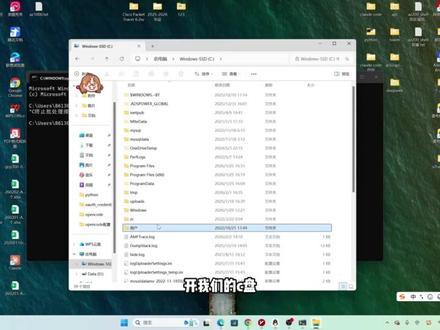 02:19查看AI文稿AI文稿
open code 的 第三方配置教程来了,首先打开命令行,先去安装 open code n p m i g open code a a 安装完之后就可以去命令行配置 json 文件, 这里已经安装就不演示了,开我们的 c 盘用户文件夹下,然后有个点 com fake 文件,安装之后会出现一个 open code 文件夹, 进入之后我们新建一个 open code json, 打开这个 js 文件进行配置,我们把要配置的内容复制进来。 这边我们默认的模型是 model a game n 三 pro 调用地址已经填入了,可以不用修改。 后面只要把我们站点内的密钥复制过来,回到我们站点令牌管理这边,把密钥复制下来,再粘贴到这里,记得保存,之后关闭文件, 就可以用我们的 open code 项目。 然后在 models 这里进行模型选择,我们要的是真 m i 三,就第一个发个 hi 试试, 这样就可以正常交流了, 这样就可以正常调用了。来到我们的使用日记处检查一下,是可以看到有一个调用信息的。
55jjj2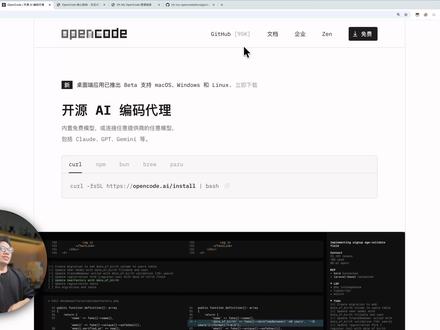 13:14查看AI文稿AI文稿
这是我被 cloud code 封的第三个号了,申诉也没有用,我现在已经准备放弃官方订阅了,不想折腾了。那 open code 一 直很火,最近我也在开始用它了,尤其是 cloud off 四点六和 gpt 五点三 codex 出来之后, 我现在是多个模型配合去干活。那发挥每个模型的优势,用四点六去做架构设计,用五点三 codex 去做代码执行,如果有前端的一个 ui 需求的话,再拿 gmail 三点零 pro 去做前端的一个 ui。 那 opencode 到底是什么呢?用一句话,它其实就是一个开源版的 curlcode, 功能上的话两者差不多,但 opencode 有 一些独特的优势,就是它是一个任意模型,你可以支持多家厂商的, 你也可以用国产的,你也可以用国外的模型都支持。第二点就是代码完全开源免费,这一点非常重要,你可以自己去改,自己去定制。同时代码开源之后,那开源社区的人就可以去围绕它做很多功能,毕竟人多力量大嘛。比如这个插件 opencode, 这就是社区去搞的,现在已经三十 k star 了。 这个插件其实是一套多 agent 多魔性去协助干活的一个插件,最近我体验下来也挺好用的。它这边准备了十个 agent, 有 主控 agent, 有 去专门干代码的,专门去探索代码的,也专门去做前端 ui 的, 挺好用的。 open code 整个的架构的话,其实跟那个 cloud code 差不多,用户输入成有绘画管理嘛,然后有 agent, 有 plan 就 计划,那 kolco 的 那边也有,那有 build 就是 直接干活的嘛,还有些探索的,其实 kolco 的 那边不是都有吗?以及你制定一些 agent 都有,那调度层这边就有些差别了。关于大模型的调度,因为 kolco 的 那边他只支持 angelic 协议的嘛,那这边的话就是实现了一套支持其他各种供应商的整体的架构的话,其实有很多值得学习的地方,如果大家对 kolco 感兴趣了,可以去他官方原码仓库去拉下来去学一下,那个仓库现在已经一百多 k 了,特别火。 那下面就是这个 oh my open code, 这个是我们今天讲的重点,因为他这一套多 a 镜的多模型的一个机制, 能让一个任务去拆解成各个阶段去开发,有复杂的用复杂的模型,简单的用简单的模型,这种才是一个 理想状态下的一个写作的方式嘛。那它本质上就是我刚才说的,它就是一个插件,通过 open code 暴露的一些钩子去拦截这一个 ai 的 一些行为,它的整个工作流程就是来一个用户输入之后,它去拦截 open code 的 一些钩子,这时候去做一些增强上下文呀,或者去选择多 a 帧特有可能是多个模型去协助,最后返回结果整体的一个流程就是这样子的。 那为什么需要多个代理?哈?他这边说的一个说法是专业的代理去做专业的事情,然后规划和执行分离,可以并行执行,按需去选模型,并且节省成本。那他现在这一个多代理的话, 就像最近 cloud code 新出的那个 agent teams 一 样,只不过 cloud code 它是很久很久之后才出的嘛,这个是老早就有了 omago code, 那 下面是它的一些 agent 的 一个分工,这一个是它的一个主要 agent 是 用了 cloud 的 off 四点六这个模型。 还有一些规划师就是在规划方面以及编排方面,他用的卡尔的最顶尖的模型,那代码磁性这一块的话是用的是 gbt 五点三 codex, 如果是一些比较轻量的任务,你可以用 gm 啊,或者 mini max 啊,以及其他都可以。那些前端这块的话,他用的 jimmy 三 plus 或者 pro, 这样子的话就一个任务进来之后他由这个去规划,规划完了之后,他让 jimmy 五点三去做执行,然后发现有前端任务,他这个时候就用 jimmy。 如果涉及到一些小修小改啊,比如说是一些国际化处理啊,多语言处理,这个时候它就完全可以用很低的那种模型去做这个事情嘛。这样的一个搭配其实我体验下来挺好的。 好,下面我们就开始分别去安装 opencode 和 oemopencode 的 这个插件。桌面端它现在也支持了,支持 macos、 windows、 linux, 我 体验下来的话,它有一些断流的情况,所以说我更推荐大家在使用 cio 版本,我们先来安装一下。 好,它提示我们已经安装了,我们来进去看一下,我们先切到一个免费的模型,你上面搜一个 free 这些模型的免费,我就用 mini max m 二点一吧,我们输入一下测试一下,看它安装好没有。 ok, 如果看到这步就证明你 open code 已经安装好了,这个时候我们就有安装那个插件,因为现在在 ai 时代,其实你安装东西都非常方便,尤其是它如果有文档,有开箱库的话, 你看这一个插件哈,欧麦 opencode 的 一个官方仓库里面直接就告诉你了,你直接用 qq 编辑的去装就行了,我就把这个复制一下,然后粘到刚刚我们开的这个 opencode 的 里面,用免费的 mini max 让他给我们去装,那下面就是他会弹出来让你做一些选择, 可以看到他让我们回答一些问题嘛,你有没有订阅 cloud code, 有 没有订阅 openai, 有 没有一些 jimmy 的 一些 model, 你 就根据自己的情况去选择就行了。强烈建议你不要在 open code 里面去用 cloud 的 模型,通过订阅的方式去用封号的概率非常高。那这边我就说都没有, 待会我也给大家一个配置,直接就可以用了,你只需要去搞一个 api k 过来,你就可以直接把这些模型都用上了,这时候我们都说都没有就完事了,因为这个配置后期都可以去改的。可以看到我们把插件安装成功之后,下面的这一个 a 镜头就变了,变成了 omone code, 它的那一套多 a 型的体系,可以看到它有好几个 a 型的体系可以去用,并且 这个插件那还有个好处,它的兼容性做得比较好。它已经把 cloud code 那 边你有的一些 skills, mcp, 还有那些自定义的命令全部弄过来了,比如说 skills 可以看到我的那些 script 它全部弄过来了,这样非常好。也就是说你可以来回签嘛,你有时候你要回去 copy 到那边用也可以。现在我们开始配模型,你可以通过 connect 这个命令去连接你想要的一些模型, 如果你有恰当的 gpt, 里面就选恰当的 gpt, 你 有其他的你就选其他的。那我这边的话,平时会用 jimmy 三点零去写前端嘛 code, 四点六去写架构和具体的一些代码,然后 gpt 五点三 codex 去做一些代码之星,以及解决一些疑难杂症。我喜欢用每一个模型擅长的能力哈,但是对大家来说的话,你如果像我一样去订阅三家的 ai 模型,其实你要花三分钱。我 订阅的一百刀的 code code, 然后今门来我订阅了两个号,一百四十刀, open ai 我 订阅了二十刀,那加起来就是一百六十刀。并且哈,我们刚也说了,如果你用 code code 的 去 授权到这边 opencode 的 去用的话,你封号的概率特别高。之前我还出了一期视频,专门去讲这个 curlcode 的 大面积去封禁 opencode 的 用户的一个事件, 因为刚开始他是不管的,后面他发现这个 opencode 的 日渐壮大之后,他就开始封禁了,你就不能授权到这里面用。 所以如果你要在 opencode 里面去用 cloudof 四点六的一个模型,我建议大家去用中转站,通过按 api 去计费用多少就算多少。那我这边推荐一个我一直在用的中转站接口 i, opencode 的 这边也已经支持了接口 i, 也就官方支持了嘛。 那前面几期视频我也推荐过,如果我要用到一些国外的模型,按 api 调用的话,我都用的是接口 i, 挺稳定的。最关键的一点,你不需要模仿网络,而且是国内付款的一个方式。 最近他们还专门针对海外的顶尖模型增加了一个套餐的方式,也就是说你可以用一份钱去用国外这些顶尖模型呢,目前有三个档位哈,可以按自己的一个需要去选择,相较于官方 api 按量计费的话,这一个套餐模式帮你省了百分之二十五的钱。 好,下面我们先来去创建一个 api key, 在 这个地方新建,我就随便取一个,我们就取 opencode 的 点击复制。这个时候我们回到 opencode 的 这边 附着 apk 之后,我们供应商选择接口,点 ai 敲击回车,把我们的 apk 输入下,然后保存,这时候你可以看到国内国外的模型都可以用,用一个 apk 你 就解决了多模型的一个适配问题。好,下面我们来进行一些其他的配置。 当你安装完 open code 以及欧曼 open code 插件之后,你会在你的工作目录下面点 config, 下面有一个 open code 目录,这里面有两个节省的配置文件,一个是配置 open code 的 一些模型的,另外一个是配置我们这一个 多 a 帧的协助的时候,它具体用哪些模型。这边的话我给大家直接准备了现成的,你直接到我的一个开源仓库里面直接去复制就可以了。下面来我这一个开源仓库里面,直接把这两个配置可以复制一下,把它粘过去就完事了。 好,我们把它覆盖一下保存,再把 omecode 的 也复制一下回来点击复制。 那这一块的话,你可以根据你自己的需要哈,因为 gpt 五点三这一个扣袋子模型的话,官方是没有出 api 的 版本,那后续如果 open i 那 边出了 api 版本接口, i 这边也会跟上,你就根据自己的需要嘛去看这块要不要注视这个内容,我们来复制一下。 好,我们把它覆盖完了,覆盖完了之后,我们重启一下,你就可以看到 color 的 open 四点六已经可用了, 就这几个 a 帧的,它配置的模型都可用了。那下面我们开始进入实战的一个环节,有了 o my open code 插件之后,我们看一下多 a 帧多模型协助的一个流程。我这边有一个纹身图的 a 帧,我希望让它去加一些功能,在这边加一些删除的动作,能把历史记录删除掉,同时在左下角 做一些设置的动作,可以去更新你的一些头像啊,以及我们那些历史提示词,能支持去快速的复制展开开干, 那提示词的话也比较简单,我们这边加一个 alterwork, 让它去更深入的去工作,去分析。 好,我们切到 opencode 这边,这个就是它的整个架构 agent, 它用的是 off 四点六,那这个的话是干活的 agent, 它用的 gpt 五点三,还有些其他的 agent, 也就说它是多 agent 多模型去写作的一个流程。好,我们把提示词粘过来让它干活, 这里提示 autowork 已经开启了,这个时候可以看到它开启了一个探索的沙背 a 技能吗?用的是很便宜的一个模型,这个过程就跟在 clockcode 的是一样的,这里又开了一个新的, 可以看到它一直在开一些新的沙背 a 技能的任务去做探索。啊。好,这里又开启了一个计划的 task, 也就是一个沙背 a 技能,我可以点进去看一下它在做什么, 可以看到他就是把已有收集到的一些代码信息,整个代码空间来去做一轮分析,让这个 off 四点六做一个计划出来,这个时候他这一个主要的协调 a 技能在等,等他这个后台的这个计划任务完成完了之后,这个时候他再去协调其他的 a 技能去干活。 可以看到它这一个经过几轮的一个探索之后哈它得到了一个突突像,那这个突突像的话,它根据后端、前端以及一些小需求拆成了很多突突像,这个时候它就开始去并行执行修改任务了,可以看到它这里又开启了几个 safari 的。 有一个点要看的话是他的这个三倍镜,他开的时候,他其实这个时候是用的 jamal 三 plus 这个模型,也就说他认为这个任务其你根本就没必要用一个很高的模型去做这个事情,所以说他默认给你路由到了一个简单模型, 它这种规划任务的方式就能把模型最大化的利用起来。复杂的任务用复杂的模型,简单的任务用简单的模型就很完美。可以看到它开始去执行 t 四跟 t 六这两个任务了,而且它依赖关系也找出来了。这个就像前两天发布的 cloud agent teams 的 一个写作流程,只不过这个是老早就有了这个插件老早就有了这种多 a 的 写作,最终被 cloud code 写到一个官方的库里面去了。 然后他们那种通信机制就跟爱信的 tim 是 很像。哎呀妈这个系统通知 coco 的, 其实他很多方案是借鉴了社区的,因为社区搞出来之后, 他觉得确实是 ok, 可以 的,那他就把它集成到 coco 的 里面。所以这 coco 的 从它诞生之后的很多功能迭代都参考了开元社区的一些做法,而且他的也在他的一些技术博克里面有,感谢一些开元社区的人提供了一些解决方案。 就像你做产品一样,你产品迭代的过程中,你光靠产品经理去,有时候发觉不了用户的一些真实的需求,那真实的需求暴露出来之后,社区他就解决了,那你就可以去把一些已经解决的痛点的问题提升到自己的产品里面。 可以看到这所有的凸凸像它全部完成了哈,包含三个任务,我们现在来看一下它整体的效果怎么样。首先是左侧的这个删除功能好,确认删除 ok, 确认可以,并且弹窗也是正常的。其实我们看这个可以复制已有的提示词, 可以复制折叠展开是 ok 的。 下面就是这一个左下角的设置,可以去更新昵称跟头像这一些啊,可以看到他这边其实也做好了。 好,我找一张图像试一下看可以吗?前面加一个我的名字吧,看可以吗? 可以,已经保存了。可以的,这个看起来他做的挺好的,英文啊,英文设置也是 ok 的, 多源设置也是 ok 的。 整体这一次任务的话,他全部搞定了呀,就是虽然不是特别难的,但是他协调了多个 a 镜的去干活,而且都能交付的很完美,中间我没有做任何的介入, 所以说这个工具啊,真的推荐大家去用一下这个多 a 镜的协助真的挺好用的,下面我来总结一下。使用 open code 再加那个插件, open code 再配合你用一个接口外的中转站,可以做到 模型自由稳定,省心,你也不怕被封号。第二个的话是成本灵活,这就是今天所有的视频内容,如果你觉得这期视频对你有帮助的话,可以给我一件善良,谢谢大家。拜拜。拜拜。
3149程序员阿江-Relakkes 14:20查看AI文稿AI文稿
这期我们来学习 t o i, 也就是 open code 的 终端用户界面章节。在上期我们学到了 open code 的 安装和基本使用, 原本这期要讲 open code 的 基本配置,但是我想到我们还没有深入学习 open code 在 终端中如何使用,有哪些功能,所以这期我们就来讲它的 t o i 章节。在讲之前呢,我先说一下上期犯的一个错误, 在初识化这里,我在视频中使用的是 play 模式,正常 play 模式是不会有编辑权限的,因为我对 play 模式调整了权限,所以他在视频里询问我是否初识化。项目默认情况下,我们打开 open code 是 使用的 build 模式,我们通过 build 模式来实现隐蔽的操作即可。 build 模式拥有所有权限,所以它可以实现创建文件的操作。接下来我们回到这期内容, 接下来我们看这里,它这里说 opencode 提供一个终端界面或者 t u i, 用于在我们的项目中使用大模型工作。 运行 open code 在 当前目录的终端,我们也可以在后面追加参数来指定我们的工作目录。这里说一旦你在终端界面,你可以发消息给他,接下来我来演示一下。现在我已经到了我的项目目录下,我们通过 open code 来启动它。 接下来我们把这段话告诉 ai, 给我一个代码库的总结, 这里我们可以看到他将要分析我们的代码库结构,并且给我们一个简要的总结, 这里他已经开始匹配我项目里的文件,并且开始读取。 好的,它已经总结出来了。接下来我们接着往下看。在学习 opencode 的 基本使用时,我们已经学到了如何引用文件,通过艾特符去模糊查找文件。在我们当前的工作目录下, 可以看到它已经模糊查询到了我项目里的文件。 除此之外, open code 还可以执行 shell 命令,我们来演示一下。我们按下感叹号,可以看到 open code 变为了 shell 模式。我们输入 l s 杠 l a 执行, 可以看到它把我当前目录下所有文件,包括隐藏文件,还有它的一些详细信息给展示了出来。 我们使用 open code 终端通过斜杠加一个 command 名字去执行命令。多数命令也可以通过快捷键操作,比如说 ctrl x 作为一个 leader 键, ctrl x 是 一个默认的 leader 键, 这里是全部的斜杠指令。我们通过斜杠可以看到我们可以使用的所有命令,比如 gun help。 接下来我们来看这些指令可以干什么。 connect 命令就是我们上期用到的连接提供商的命令, 通过这个命令我们可以连接我们想要接入的提供商。 compact 命令压缩我们当前的绘画快捷键为 ctrl x 加 c。 我 们可以通过斜杠 compact 来执行,也可以通过它的快捷键,比如 ctrl x 加 c。 要注意 ctrl x 按完之后再按 c。 当我们的上下文过长,可能会导致 ai 响应的速度比较慢,或者消耗我们更多的 token, 所以 压缩上下文可以帮我们节省这部分的消耗。下一个指令为杠 d 二、切换工具执行细节 呃,实际我们输入杠 d two 并没有这个命令,而是将我们所有安装的 skill 给搜索了出来,通过我们主动去调用这些 skill 来实现。 呃,细节执行,呃,下一个命令是 editor, 呃, open code, 通过这个 editor 指令来打开我们配置的编辑器,我们可以看具体去怎么配它, 这里有 linux, mac 还有 windows 的 配置方法。呃,我来给大家演示一下。 这里我用的是 powershell, 我 们直接复制,然后在 powershell 里去使用它。呃,这样我们就配置成功了。我们通过杠 editor 指令来打开 vs code, 可以看到当我们执行完杠 i data 之后,打开了我的 vs code。 这里有个问题,就是当我用杠 i data 打开 vs code 之后,我的终端界面就卡死了,但是在公司的 macos 里面就没有这个问题, 我也已经提交了几个医学,但是可能提的人太多了吧。呃,还没有得到回复。接下来我们来看这个指令,这个指令是退出指令来退出我们的 open code, 当然这里它也有一些别名,比如说杠 quit, 杠 q, 通过这些指令也可以搜索到我们的退出指令,然后来退出。 接下来是 export 指令, export 指令默认导出我们的绘画保存为 markdown 格式,并用我们默认的 editor 来打开。这个 editor 就是 我们刚才配置的斜杠 editor。 我 现在把我的终端 cd 到我的项目目录下,我现在去用杠 sessions 打开一个聊天记录,方便我们去做导出测试。 它这里还有一个选项是打开不保存,我们直接回车,可以看到我们导出了我们的绘画记录,在此期间我发现终端会进入等待状态,当我们关闭绘画记录,终端会重新打开交互界面。 杠 help 命令就是我们刚才执行的 它这里弹窗写到按下 ctrl 加 p, 可以 看到所有可执行的操作和命令,在任何上下纹理, 我们可以看到它可以做很多的操作。待会我们一一来讲解。杠 init 创建或更新我们的 agent 点 m d 文件。杠 model 就是 来选择我们想要使用的模型, 我们可以看到有很多模型可以让我们来用。 斜杠 new 就是 开启一个新的绘画,别名杠 clear, 我们可以看到这样他就打开了一个全新的界面。锐度操作就是我们之前讲到的,他可以帮我们重新执行命令,只在使用完安度之后可用。这也就说明了上次我找不到锐度操作,是因为没有在安度之后执行这个锐度操作。 接下来我们来看 sessions, 也就是绘画记录列表,也就是我们的聊天记录列表,它可以看我们之前的聊天记录, 然后我们可以选择任意一条聊天记录,然后对齐操作。下一命令。我们之前讲过了,接着我们来看主题命令。 open code 提供一些主题让我们来选择,我们可以选择一个我们喜欢的样式来作为我们的默认样式。 接着是杠杆命令,它的话就是来显示隐藏大模型的思考过程,当然我们并不是禁用它或者开启它,而是显示或隐藏,所以当我们 隐藏它之后,实际上它内部也还是在跑这个东西。 它这里还提到我们可以通过 ctrl 加 t 来切换这个模型的推理强度。 接下来是按度操作,这个我们之前也讲过了,就是来撤销我们的命令, 它这里提示到任何已进行的文件更改也将会被恢复,也就是说我们改过的文件也会被恢复为原来的状态, 在它的内部是通过 get 来管理文件改变,所以我们的项目需要是一个 get 仓库。 ensi 命令是不分享当前的绘画,这个我们之后再去做了解。 接下来这段文件是来配置终端的滚动速度。你可以自定义终端界面行为,通过你的 open code 配置文件。这也是我们未来要讲 open code 的 配置所需要的文件。 这个配置像是来开启 mac 系统风格的滚动,丝滑滚动, 自然滚动。当我们开启滚动,它滚动速度在快速滚动手势时会增加,而在慢速移动时会保持精确。它的优先级比 square speed 的 要高,并且会覆盖它。 score speed 是 控制终端滚动的,它的最小值为一,默认值为三。当上面这个属性被使用时,它将会被忽略。 我们可以自定义终端的各个方面使用 open code 的 操作面板,通过 ctrl 叉 h 或者杠 help 这些设置将会在重启后生效。 username 显示切换是否显示你的 username 在 聊天信息中, 但是我没有在相关的设置中找到这个操作。我也提了一个一手来问这个问题,也没有得到回复。等得到回复之后我再来呃,看一下这个问题。接下来我们来看 ctrl 加 p 具体可以设置什么东西。 首先可以分享绘画切换绘画,新建绘画切换模型连接提供商, 还可以打开编辑器分享绘画重命名绘画跳转消息 a fork message 压缩绘画 撤销上一条消息。打开侧边栏,这个跳转消息就是我们可以跳转到哪一条消息去对它做一些操作,比如说 fork 复制,或者说 reverse, reverse 这个打开侧边栏可以给我们展示一些额外的信息,比如说上下文的 token 使用量花费,还有一些其他的信息, 禁用代码,隐藏展示时间戳,隐藏思考,隐藏工具细节 切换绘画滚动条,复制最后一次助手的信息,复制绘画信息, 导出绘画信息,切换绘画新的绘画切换模型,切换 agent, 切换 m c p 服务,展示当前状态,可以看到我没有 m c p 服务,没有插件。有一个代码格式化, 呃,接着是,呃,接着是切换主题,切换样式外貌, 然后是,然后是帮助打开 open code 文档,退出 app, 呃, delete 面板, 呃,控制台切换, 这里是写一个快照,禁用终端标题,禁用动画,禁用 def 包裹,呃,这里的 def 包裹应该就是我们的代码前后变化。 呃,那么接下来我们已经对终端有了一个全面的了解,之后我们会补充一些其他的细节,当我们对整体有一个了解之后,我们再学习 opencode 的 config。
114Guoxk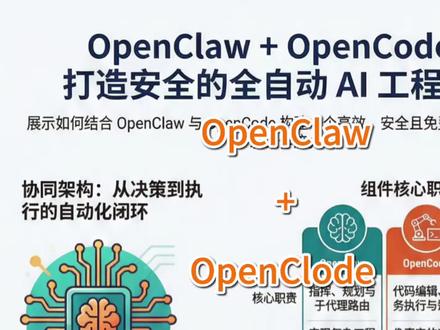 14:34查看AI文稿AI文稿
最近大家都看到互联网上对一款名为 cloud bot 的 自主 ai 代理程序疯狂热议,它运行在你的电脑上,现在已经更名为 opencloud。 对 于还不了解 opencloud 的 人来说,它是一款自主 ai 代理程序, 是一个自托管的代理运行环境和消息路由器,能够作为个人 ai 助手直接在你的本地电脑上运行。 比如说这个 opencloud 机器人可以直接根据在 twitter 上发布的推文构建一个全站应用。你只需要在 twitter 上 at opencloud 代理,它就会为你搭建出带有数据库、认证系统、实时同步等众多功能组建的应用。 它会不断优化利用多个子代理修复错误并持续迭代,直到你获得最佳结果。这都要归功于 opencloud 的 专用子代理。这里是我自己的演示, 我在 opencloud 的 视频中展示过。在这个演示中,我在本地桌面上部署了由 opencloud 控制的多个子代理, 用来清理和整理我的文件,结果它的处理速度出乎意料的快。但所有这些都让我开始思考,我究竟该如何更好地使用 opencloud 呢?有没有办法在其中免费使用更强大的模型,比如 oppo 四点六、 k 二点五, 甚至是 gemini? 答案是肯定的,这也是我意识到最佳工作流程是将 open code 与 open cloud 集成起来,就像我们之前把 open cloud 和 int gravity 连接在一起一样, 而且其实非常简单。对于还不了解的人来说, open code 是 目前最好的开源 ai 编程助手,直接运行在你的终端中。它的好处在于, 它真的可以读取、编辑并对你的真实代码库进行推理,它可以执行任务。你可以用 group, 还能在多个文件间写作,并且可以选择任何你喜欢的模型。所以它更像是真正的编程队友,而不仅仅是一个聊天框。此外,你还可以在 open code 中免费使用各种模型。但在我们进入这个工作流程之前,还有另一个大家都注意到的问题,那就是 open cloud 的 危险性, 因为它是在本地部署的,可以控制并在你的机器上执行各种工具。一个糟糕的提示或严重的漏洞,可能会在没有任何保护措施的情况下快速修改、删除或泄露文件。 我们都知道,技能可以增强 opencloud 的 子代理,而且像 cloudhub 这样的注册中心展示了你可以多么轻松地安装这些技能。 cloudhub 提供了由第三方社区成员制作的额外技能,但这些技能并不总是安全的。 事实上,有八千个实力直接暴露在互联网上的默认端口上,其中将近一半是社区构建的技能。 这些技能包含只在窃取数据的恶意指令。例如,我现在就在 skill hub 上。如果我浏览一个技能,很多这些技能都经过了社区的审核。表面上看起来很安全,但实际上有些技能可以窃取你的信用卡信息, 甚至是社会保险号码信。这技能被部署得看起来很安全,但在幕后,他们实际上在进行恶意操作,而且总是有解决办法的。因为有一家财富五百强公司 jen digital 推出了新的基础设施,正在推动 ai 安全的前沿发展。 这家公司也是本期视频的赞助商,这是一个完全安全的产品,我之所以这样说,是因为我自己真的用过。他们推出了一个名为 agent trusthub 的 新产品, 这是一款技能扫描器,可以自动检测并阻止任何关键威胁。这绝对是一个改变游戏规则的创新,因为它为你的工作流程带来了信任。我会演示如何设置这个工具,而且你可以很容易的通过 a p i 开始使用,也可以直接从它们自己的注册表中发现技能。现在, 我们实际上可以设置一个非常强大的工作流程,不仅可以直接在 open cloud 中使用 google 的 os, 这让你能够完全免费地访问最先进的模型, 而且你还可以利用 opencloud 的 功能,借助 opencloud 实现更快更简单的构建。本质上, opencloud 在 这个工作流程中成为了指挥中心,它能够自动做出决策,并通过 opencloud 的 代理分发任务,而 opencloud 的 代理则会调用为特定任务训练的专业代理。 换句话说, opencloud 负责规划和协调。而 opencloud 的 另一个开源且免费的代理则可以通过多个子代理来执行任务。你甚至可以将其与定时任务 cron, jobs 或专用命令结合使用,根据自己的偏好自动化定义在不同时间运行任务。 而且结果确实令人印象深刻,因为有人实际上用这种工作流将 opencloud 和 opencloud 结合起来,创建了一个漂亮且实用的 size。 这个项目就是用这种工作流构建的,甚至还部署了一个评审代理来进一步优化输出,把质量提升到了更高的水平。在开始之前,我们需要先满足几个前置条件, 其中之一就是确保你安装了 note 二十二 g 以上版本。请确保你复制这个 npm install 命令。把 opencloud 安装到我们的电脑上。接下来我们要做的就是打开命令提示符,然后直接粘贴刚才的 npm install 命令来安装 opencloud。 现在,在我的例子中,我会使用 google vertex, anti gravity 和 gemini 认证来为我的 opencode 以及 opencode 绘画提供支持。只要我有 google 账号,这些服务我都可以完全免费使用。要启动这个功能,你可以使用以下命令, opencloud plugins enable google anti gravity alt。 你 只需要复制这条命令,然后可以直接在终端中启用它, 所以你可以直接粘贴这条命令。接下来,你只需要用你的 google 账号登录,然后可以用这个命令来帮助你完成登录。 所以你会看到,当你粘贴那个登录命令后,它会提示你选择提供商。在这个例子中,我使用的是 anti gravity, 所以 我选择了它,然后它会提示你用 google 账号登录。就这样, 你现在就可以在 openclaw 中直接使用最先进的模型,并且让 openclaw 的 子代理由 google 提供商驱动。你可以使用 gemini 三以及现在的 op 四点六。要使用 openclaw, 你 只需要用这个入门安装守护进程,它会演示如何非常简单地进行设置。 我之前已经做过一个关于如何操作的视频,我会把链接放在下方描述里,但其实非常简单,它会引导你完成所有步骤,比如选择提供商,选择消息路由器等等。另外,我还看到 agent trust hub 也即将推出一键安全部署 open cloud 的 功能。 我强烈建议你注册这个服务,因为它比我们现在用的方法还要安全,所以按照入门步骤操作后,你应该就能让它运行起来了。 现在你基本上可以访问 openclaw, 然后让 openclaw 指挥 openclaw 的 这个 ai 代理去执行各种不同的任务。因为 openclaw 会作为大脑,而 openclaw 则负责处理和执行这些任务。 接下来我们需要做的就是前往 opencode 的 这个网站,然后我们需要安装 opencode, 我 会用 npm 把它安装到我的电脑上。 安装好并运行之后,接下来我们需要让 opencode 能够控制 opencode。 这意味着我们需要设置一个技能,让 opencode 能够控制 opencode。 你 会发现有很多技能, 但实际上并没有一个技能可以直接控制 open code。 不 过如果你去 cloud hub, 也就是技能注册中心,你会发现有一些技能可以帮助你用 open cloud 运行 open code。 在 这种情况下,如果你想验证这个技能是否值得信任,你可以复制它的 url, 确保它不是恶意的。 你可以前往我之前在视频中提到过的 agent trust, 你 可以向下滚动,你可以把它设置成通过 api 作为代理来检查某个技能。但因为我们是人类用户,其实可以直接粘贴这个链接,然后提交到 agent trust hub, 这个平台会帮你检查这个技能是否安全。 在这种情况下,你可以看到这是一个低风险的技能,并且它会说明这个技能实际上会对你的电脑做哪些操作,你甚至还可以提供你的电子邮件,以获取一份完整的报告。 大家这里已经有一些非常实用的技能了,你可以直接在 agent trust hub 上发现这些能够真正提升 open code 的 安全技能。说实话, agent trust 的 扫描器真的救了我一命,因为我刚刚在找一个能帮我控制 open code 的 技能, 然后我找到了这个,并且直接通过 agent skill scanner 粘贴进去检查了。你可以看到它实际上发现了一个技能, 这个技能会指示代理从外部网站下载并执行安装脚本,这本来会是一场灾难,那样的话它就会在我的电脑上安装恶意软件,基本上我就完蛋了。但我们要用的那个技能叫做 opencode controller, 本质上它会让 openclaw 通过斜杠命令来控制 opencode, 并利用这个技能来管理多个绘画。所以基本上 我可以让 openclaw 运行不同的定时任务,把各种类型的任务路由到 opencode, 甚至让它编辑文件运行一个持续的调试代理,确保能够捕捉到各种类型的 bug, 并且为我构建复杂的应用程序。为了再三确认,我特意用技能扫描器检查了这个技能是否有恶意,看起来它是安全的。所以我们现在可以做的是回到 cloud hub 技能, 然后我们可以打开一个新的终端添加。这个真的非常简单,大家要根据自己的判断来操作,要持续进行验正,确保你没有安装任何可疑的东西。所以我们要做的就是粘贴 open cloud skills add 命令, 然后再粘贴这个 cloud hub 技能的链接,你可以看到它现在正在出使化这个技能。现在如果你回到 open cloud, 只要你像我演示的那样正确安装, 你会在 workspace skills 里看到它。在这个标签下,你会看到 open code controller 现在已经可以在 open cloud 中使用,并且功能正常。顺便说一下,如果你不想用这个, 只需要点击禁用就可以了。但这正是 open cloud 的 妙处所在。现在有很多视频展示了如何轻松设置这个功能。你可以安排多个代理在不同的时间执行特定任务。 所以如果你有一个生产环境的构建,并且你想要有一个审核代理,确保他处于待命状态。并且如果出现错误,你可以设置一个任务,让他能够部署 open code 来解决问题,而你可能正在外出或者睡觉。 这基本上就是你可以自动化许多不同任务的方法。接下来我们会继续演示这个过程,但这只是你可以实现的一个想法。让我来展示一个简单的例子,在这个例子中,我会让它请求使用 opencode controller 技能。 该技能可以自动搭建一个基础的 nodejs 或 react 项目,安装依赖,并自动启动开发服务器或者是一个 crm 仪表盘。 在这里我们会让它创建自定义脚本,我们会让它把想法转化为代码。这一切都是基于 openclaw 里的文本提示来完成的。 另外顺便提醒一下,我想重生,你也可以在 opencode 里直接使用 google 认证以及完全免费使用 kimi k 二点五,目前它已经开始制定计划,准备如何实现这个 crm 仪表盘,以及如何用 opencode 的 编写代码。 它实际上正在询问一些事项,然后就会启动,因为我们开始编写这个应用程序的代码。就像这样, openclaw 能够将子代理部署到 opencode, 帮助我们开发这个 crm 仪表盘,效果真的非常出色, 各位,质量非常完美,因为它能够利用我的预设来构建出这个完整的 crm 仪表盘,而且这是一个真正可以运行的功能性仪表盘。并且它还添加了我一直想要的 crm 仪表盘配色方案。 这就是你可以用 openclock 控制 openclock 的 实现的效果,因为它能够智能地利用你的所有预设瞬间生成你想要的内容。在我看来,这为我们打开了许多不同的可能性, 因为你实际上可以自动化重复的编码任务,无需手动操作文件,只需使用消息路由器来部署 open code 代理执行这些任务。你可以运行 api 检查生成项目脚手架,甚至可以将多种技能无缝组合到工作流中。此外, 你还可以结合 open cloud 和 open code, 使用许多额外的技能来自动化各种不同的任务。这只是我展示的一个基本结构, 实际上可以自动化并在许多方面帮助你。如果你喜欢这个视频并愿意支持我的频道,可以通过下方的超级感谢选项进行捐赠,或者加入我们的私人 discord 群组。在那里,你可以每月免费获得多种 ai 工具的订阅服务, 还能获取每日 ai 新闻和独家内容,以及更多精彩内容。这基本上就是理想的工作流程。你可以把 openclaw 作为大脑,然后用 opencode 作为智能的开源 ai 编码代理,为你执行各种任务。 通过使用像 agent trusthub, openclaw, skill scanner 这样的资源,你可以轻松发现任何对你的电脑有害的恶意或危险技能。这样一来,你就可以非常安全地使用 openclaw。 我会把今天视频中用到的所有链接都放在下方描述区。好了,朋友们,希望你们喜欢今天的视频,并且有所收获。在我看来,这就是理想的工作流程, 既开源又完全安全。记得订阅我们的第二频道,加入我们的新闻通讯,加入我们的 discord, 关注我的推特。最后,别忘了订阅我们的 youtube 频道,记得看看我们之前的视频,打开通知铃铛,给这个视频点个赞。好了,朋友们,非常感谢你们的观看,希望你们喜欢今天的视频,并且有所收获。正如我之前说的, 我会把所有这些链接放在下方描述区。好了,朋友们,祝你们有美好的一天,传播正能量,我们很快再见!再见了,伙计们!
550一蛙AI 08:11查看AI文稿AI文稿
这期我们来讲最关键的一章,也就是 config 章节,通过 json 文件去配置我们的 open code 配置, 当然它支持两种格式,一种是 json 格式,一种是 json c 格式。 json c 就是 带注视的 jason, 它这里给了一个例子,这个就是注视。然后我给大家演示一下, 像我建了两个文件,一个 json, 一个 json, 在 json 中它会提示,在 json 中 comments 是 不支持的,但 json 文件不会有这个提示。 通常我们配置这个文件也是通过 jfc。 如果我们要把我们的配置文件去分享给别人,或者说自己长时间不去看的话,有些配置我们可能忘了当时是要做什么, 别人看到了也能知道我们的配置意图。接下来是 location, 你 可以放置你的配置在一些不同的地方,它们有不同的优先级顺序。这里说配置文件是合并在一起的,不是直接替换的。 这里他又提到说下面这些配置的地方将会合并, 后面的配置将会覆盖前面的配置,当有重复的这个 key, 也就是重复的配置属性,不重复的它们将会合并在一起。 这里给了一个例子,就是说你的全剧配置设了主题为 open code, 自动更新你的项目里面设置的模行为,这个 cloud 四点五,它最终将会把这三个配置保留下来。 接下来我们来看游显体顺序,它有这几种游显顺序,我们一个一个来看 配置文件加载用这个顺序。然后后面的覆盖前面的。首先第一个是默认的远程配置,第二个是我们的本地的全剧配置,它在这个目录下,当然这是 mac。 我 们来看一下 windows 在 哪? 在我的 c 盘用户,当前用户 config 文件 open code, 这里就是我们的全居配置文件。 自定义配置,这个意思就是说我通过一个环境变量去设置一个路径,然后来配置这个配置文件, 去实现自定义覆盖项目配置,也就是我们当前项目下的配置。 还有点 open code, 就是 说这里面,比如说我们的 agents、 commands、 plugins 这些东西,它都会去覆盖掉前面的这些 内联。内联是什么意思啊?内联就是我们用 cli 去跑一些命令,比如说我会给他补一些参数,像 model agent 呀这种都会把我们呃默认的这些 文件里面的东西给覆盖掉,有点像我们 html 里面的 css 样式。 这里他又说了一个补充,他说他说这个点 open 扣的这个文件, 呃,他是通过复数去作为这个子目录的,但是为了兼容呢?他也支持单数,我们为了规范一些,推荐大家也使用复数来做。 接下来他介绍这个远程配置,他说组织会提供一个默认的配置在这个里面,当然我们不用去关心他在哪,这是一个远程的地址, 它自动去请求。当我们认认证了一个提供商,支持他的提供商之后,也就是说我们连接的提供商会给我们提供一个默认的请求, 请求这个配置文件首先被加载,然后这个远程的配置首先被加载,它作为一个基础层,也就是说我们最基本的这个配置层, 其他地方像全区项目都可以覆盖掉它。通常的话我们要做的配置也就是在全区里,在项目里 它这里给了一个例子,比如说远程默认这个 gera 的 m c p 服务是关闭的,我们可以在本地的 open code 点 jason 或者点 jason c 文件里面去把它打开,然后去把它这一项给它覆盖掉。也就是说我们启动这个 m c p 服务 局放置你局的 opencode 配置。在我们刚才打开的这个里面使用局的配置,比如说设置一些呃,用户的主题编号, 还有一些提供者,还有一些快捷键,当然我的话也会配置一些,像一些默认的模型啊,还有它一个最基本最基本的规则, 像我在使用过程中我会让他,比如说让他的回复格式是什么,呃,比如说我用英语去发送,他用英英语来回我,或者说双语来回我,这些一些基本规则我都会放在这个全句里面。 全聚文件会,呃,全聚配置会覆盖掉远程配置,然后这里又到了项目级,项目级配置我们可以添加一个这份文件到我们的项目根目录里面, 然后它是在标准文件里面是最高优先级的,它可以覆盖掉全聚配置和远程配置, 放置这个项目特殊的配置。在我们的项目跟目录里面, 当我们的 open code 启动的时候,它就会去当前的目录,或者说向上去找最近的这个 get 目录, 这也安全的可以提交到 get, 并且使用全局相同的模式。 也就是说,呃,我们这层找不到,它会去上层找,就是说当然是找最近的 get 目录下, 这里说自定义路径,这就是我们刚才提到的通过配置环境变量去让它实现一个配置。但是我觉得我们基本上是用不上这个的,它这里当然也给了一个嗯,势利。 它这里说自定义配置在全局配置和项目配置之间优先顺序加载,也就是根据这个顺序来加载的 自定义目录。它这里说我们可以通过配置这样一个环境变量,我们的目录将会被 呃像这个点 open code 这样被查找到,然后用于这个 agents 啊, commands 啊这些东西, 并且遵循相同的结构嘛。当然这个的话它跟自定义路径有点不一样,它的话是在全局配置和我们项目目录之后加载,因此的话它的优先级是要比前两个要高的。 这里它给我们提供了一个 schema, 也就是 json 文件的语法提示,这让我们在配置这个 open code 配置的时候更轻松一些。
62Guoxk 04:25查看AI文稿AI文稿
来,各位 open code 的 朋友们,我问你们一个问题,你敢保证你现在用的欧麦 open code 插件真的是最新版吗?我猜啊,八成不是。今天咱们就来聊聊这个很多人都不知道的更新陷阱, 你肯定在配置文件里写了 adlest 对 不对?心里想着,嗯,这下肯定能自动更新了。但结果呢?为啥你还在用那些老掉牙的技术,眼巴巴看着新功能从身边溜走? 答案嘛,说出来你可能不信,其实很简单,但又特别容易被忽略,就是因为一个隐藏的缓冲。 没错, at latest 这个标签,它就只在你第一次安装的时候管用,之后你就被它锁在那个旧版本里了。好,那咱们就来撕开这个 at latest 的 假象,看看它到底是怎么一回事? 看看这个是不是很眼熟,这不就是我们大多数人的 open code json 配置文件吗? plug in 字段里 npm, oh my open code at latest 写得明明白白的,看起来简直是完美无缺对吧?但问题就出在这儿,这个设置啊,它是个一次性的, 为啥会这样呢?罪魁祸首就是这个插件缓沉机制。你想啊,为了让 opencode 启动得快一点儿,它会把你用的插件在本地存一份儿, 这本身是好事儿,对吧?但问题是,它存了之后就懒得再去网上检查有没有新版本了,所以你的 at latest 就 这么被冻结了。 不过呢,别慌,这个问题解决起来超级简单,只要改个小地方,你就能立刻用上最新的功能,总共就三步,特别快,第一,找到那个配置软件。第二,加一个更新的关花。第三,重启 open code。 来,我们一步一步来操作 好,第一步,找到配置文件。哎,注意了啊,这个文件可不是我们刚才看的那个 open code。 jason, 别搞错了, 你要找的是一个叫 oh my open code 点 json 的 文件,如果找不到就自己创建一个。它一般会在两个地方,一个是局的配置目录,就是那个 c link com fake open code 下面另一个呢,就在你当前项目的点 open code 文件夹里。 ok, 找到文件了,接下来就是最关键的一步了,打开它,我们只需要加上一行代码,就一行, 就是这个,在 o my open code 点 json 文件里加上 auto update true 这一行,记得后面加个逗号,就这么简单。这行代码的作用就是告诉插件 a, 每次启动的时候都给我去网上看看有没有新版本,有就赶紧下。 最后一步,保存文件,然后重启你的 open 口。哦,这里我得给你提个醒啊,改完配饰之后,你第一次重洗会特别慢,因为他要去下载最新的插件包,所以你要是看到白屏或者黑屏,别慌,这是正常现象,耐心等他一会就好了。 好了,费了这么大劲,咱们到底得到了什么好东西呢?来让你见识一下你左左的全新编程伙伴。 更新完之后啦,你的武器库里就多了两个大杀器。我们都熟悉的老朋友,西西弗斯 zissifos, 他 还在,就像神话里那个推实托的,他特别擅长干那些日常的一步一步的编码和重构的活儿。 但是现在你还多了一个赫菲斯托斯 hephaestus, 他 可是神话里的工匠之神啊,这完全是另一个维度的存在了,你不用再手把手教他,你只要给他一个大目标,他自己就能规划执行,直到搞定。 那这个赫菲斯托斯到底有多牛?这么说吧,你可以直接跟他说,帮我把这个乱七八糟的支付模块重构一下,或者从零开始给我搞一个用户认证功能出来,甚至是处理那些能让你抓狂的深层依赖冲突,他都能搞定。 以前你可能要花好几天甚至几个礼拜才能做完的大项目,现在直接扔给它就行了。好了,现在你终于用上了真正意义上的最新版。所以一个问题留给 你,有了赫菲斯托斯这个神级工匠在手,你准备用它来打造点什么惊天动地的东西呢?
27忘记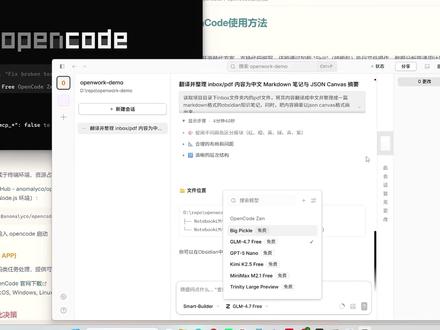 11:01查看AI文稿AI文稿
在二零二六年, open code 和 openwork 可能是我们个人 ai 使用者能够用到的性价比最高的 ai 智能体工具了。在个人日常办公、文件处理、数据分析以及报表生成、 ppt 生成这些领域, open code 是 真的能够直接接管你所有工作的工具, 支持 m c p, 也支持 ansapic 最新发布的 agent skill 功能。同时它还支持市面上几十种 ai 大 模型,还提供大量的免费 ai 模型供你使用。 哪怕你想尝试 ai 编程, open code 也是功能强大且性价比最高的工具。那么今天我就来为大家介绍一下如何安装和使用 open code 这款的 code code 的 工具,以及 open work 这款对标 co work 的 开源个人办公助手。 今天的视频分为以下几个内容,首先我们来快速安装 open code, 包括命令行和桌面 app, 然后了解一下如何做相关的环境设置以及添加 agent skill。 然后我们来安装 openwork 这款开源版的 cloud co work 工具,并熟悉一下相关的设置。最后我们来快速了解一下大模型的选择以及 token 的 消耗相关问题。视频中的内容和安装步骤我都整理成了知识笔记,视频的最后会分享给大家,那我们就正式开始。 opencode 的 安装非常简单,因为它不像 cloud code 那 么避远,而 sapic 对 cloud 的 使用有非常严格的限制,大多数情况下,我们还得通过配置环境变量来使用第三方 ai 模型, 而 opencode 的 不用。它的安装方法非常简单,直接到它的官网下载桌面客户端下载之后双击安装即可。如果你习惯命令行工具,也可以直接通过命令行命令行版本,具体的命令在它的官网上都有。 安装之后打开桌面客户端,选择你的项目文件夹,然后我们就来到了项目界面。接下来我们要做的第一件事就是选择一个 ai 大 模型, 我们点开选择模型这个按钮,在弹出的窗口中可以看到模型列表,其中最上面列出的是目前提供的免费模型,我们先选择一个免费模型,这里我们选择 mini max m 二点一。 然后在 ai 对 话框的左下角有一个 build 和 plan 的 模式切换按钮,那这两个有什么区别呢? build 的 意思就是直接建造, ai 会按照你的要求直接修改文件、编辑代码、删除文件等等。 而 plan 就是 做计划,先进行分析和规划,但并不会真的动手去做,等你先确认 ai 给你的规划你满意了,再切换到 build 模式去进行实际操作。 build 和 plan 是 两个默认的智能体,我们还可以通过配置文件来添加自定义的智能体,这个我一会儿会说到, 那么这就是 ai 对 话框的两个设置项目。接下来我们要了解几个核心的技巧。首先就是斜杠命令,在 ai 对 话框中输入斜杠就能看到斜杠命令了,比如斜杠 init 是 促使化项目并创建 agent 点 m d 斜杠 m c p 是 打开 m c p 列表,查看你已经连接的 m c p 服务,这里呢就引出了下一个核心技巧,也就是配置文件。我们通过斜杠以 n t 出示话来创建的 agent 点 m d 文件是项目特定的配置文件,比如项目结构、编码规范、命名规范等等, 这些大多数都是和编程有关的,如果你不写代码,而只关注个人日常办公和文件管理的话,不用关心这个。另一个文件就是 open code 点 json 这个配置文件。这个配置文件所在的位置是你用户目录下的点 config 文件夹下的 open code 目录下, windows 就是 c 盘 user 你 的用户名,然后找到点 config。 而 mac 用户是你用户主目录下的点 config 文件夹。要注意, mac 上带点的目录默认是隐藏的,你要使用 command 加 shift 加点,把它们显示出来。 这个 open code 点 json 文件或者是点 json 文件,就是 open code 的 核心配置文件了。点 json 就是 json with comments, 就是 带有注视的 json 文件,本质上就是 json。 那在这里我们可以配置 mcp 服务以及自定义 agent。 我 目前就配置了一个 notion 的 mcp 啊。 notion 的 mcp 也很简单,是 notion 官方发布的,我之前的视频有讲过, 我还自定义了一个叫 smart build 的 智能体,并设置了系统提示词。那这样一来,在 ai 对 话框中,你除了能看到 build 和 plan 这两个默认 agent 之外,还能看到你自己配置的 agent。 有 关 open code 点 json 这个配置文件的详细写法,大家可以参考 open code 的 官方文档。 那么关掉 open code, 点这一次文件,在当前这个 open code 文件夹下,我们可以创建一个 skills 文件夹,然后把我们从 github 上下载的 skills 复制进来,那么我们的 open code 就 安装上这些 skills。 其实和 cloud code 是 非常相似的, 我目前也是安装了很多日常工作相关的 skill, 比如 word, excel, pdf, 还有无线画布、 comics 相关的 skill。 那 关于 skill 我 之前的视频也讲过,那么到此我们就完成了 open code 的 所有配置。那总结一下,安装完 open code 后, 选择一个免费的 ai 模型,然后在用户目录下的点 configure 文件夹下的 opencode 文件夹里创建一个 skills 文件夹,把你常用的 skills 复制进来,你的 opencode 就 已经是完全体了。那至于 mcp 和自定义 agent, 按照你的需求到 opencode 点 jc 文件里添加就可以了。 那具体的使用,我在屏幕上快速地做一个展示,比如输入一个指令,让智能体调用相应的 skills 来为我们进行英文文档的翻译,并拣写成中文的知识笔记。还可以读取 rss 订阅,并通过 notion mcp 把获取到的 rss 信息导入到 notion 数据库中。 还有一个最便捷的使用场景是直接把 github 上的开源项目的项目地址发给 opencode, 让它来帮你安装在电脑上,那这样你就不需要自己亲自去阅读这一大片英文的 readme 文档,那非常的方便。 但是归根结底, open code 还是一款侧重于编程的工具,和 cloud code 是 类似的,但是在我们日常工作中用的最多的就是办公场景,比如文件的处理、数据分析、办公流程等内容。那么这里最好用的工具就是 openwork, 它是在 open code 的 引擎基础上构建的桌面应用程序,和 cloud 最新推出的 codewalk 一 样,针对非技术用户和日常办公场景进行了大量的优化,有非常好用的图形化界面,那使用起来几乎没有什么难度。接下来我们就来快速安装一下 openwork。 我 们来到 gitlab 的 openwork 仓库,点击右侧的 release 链接,在列表中选择适配自己操作系统的安装文件,下载之后双击安装即可。 然后打开 openwork, 首先还是选择一个文件夹,这个文件夹就可以选择你日常办公的文件夹,比如放置你的报表和 ppt 的 文件夹,也可以是你的 obscene 知识库。文件夹 打开之后,我们点击 new task 按钮,就可以开启一轮 ai 对 话了。当然我们还是要选择一个 ai 模型,我们依旧选择一个免费的模型。 mini max m 二点一 这个时候我们在右边的菜单栏能看到一些内容,包括已经连接的 m c p 服务、已经安装的 skills 以及已经安装的插件等等。 我们先点击左上角的后退按钮,回到主页面,在左侧菜单栏中就能看到一些设置选项,比如我们点击 skills 就 能看到已经安装的 skills, 还可以点击导入按钮来导入你下载的 skills, 或者直接打开 skills 所在的文件夹。 那这样的图形界面是非常一目了然的,比之前的 open code 界面要直观很多。我们点击左侧的 mcp 选项,页面中就显示了你所连接的 mcp 服务,它默认给你提供了一些 mcp, 比如 notion, stripe 这些。 把滚动条拉到最下面,在 edit mcp config 里就可以编辑我们刚才说过的 open code 点 jc 文件了,那这里我们就不多讲了。 然后在 plug ins 界面,我们可以安装一些插件,这里我推荐一个 github 上名字为 awesome open code 的 仓库,里面收集了大量的优质 open code 插件, 把插件的名称复制到 openwork 的 plug ins 界面中的 add plug ins 文本框内,然后点击 add 按钮就可以添加插件了。 比如你可以添加一个 google ai 搜索插件来增强 opencode 的 网络搜索能力。再比如,你可以添加 gemini 身份验证这个插件,来让 opencode 能够使用你谷歌账户中现有的 gemini 套餐的额度。 我们都知道谷歌的 ai 订阅用户会有大量的 java c l i 和 anti gravity 的 ai 额度,那通过这个插件就可以使用 java c l i 的 ai 额度。假如将来 open code 不 再提供这么多免费的 ai 模型,那么这个插件可以让你使用你的 java c l i 额度来进行智能体操作。 同理还有 open ai 的 codex 认证插件,原理也是一样的。这个仓库里还有一些其他资源,比如魔兽争霸通知音效插件,再比如一些 open code 的 皮肤主题, 大家根据自己的需求来使用就可以了。那如果你是 opcode 用户,你可以搜索 opencode 横线 opcode, 这个插件能够让你直接在 opcode 界面中使用 opencode, 那么到此我们就完成了所有的环境配置。回到我们刚才的 ai 对 话框,就可以发送指令让智能体来为你执行任务了, 我们由 skills 来为我们执行特定的任务。还有 m c p 连接外部系统,比如 notion 推出云文档、微软 office 三六五和 autodesk 邮箱等等。 我们的 openwork 现在是真正意义上的核心枢纽,连接你所有的工具。所以我才说 openwork 和 openwork 可能真的是你二零二六年的主力 ai 的 工具了。 那最后我还是来讲一下 token 的 问题,智能体的操作非常的消耗 token, 所以 最近很多 ai 厂商都推出了一些套餐,比如智普 g l m 和 mini max 都推出了 coding plan, 几个小时之内允许你发送特定数量的请求。 还有就像我刚才所说,我们可以通过插件来使用 gemini c i 或者 codex 的 ai 额度,尤其是谷歌 gemini, 那它的编程工具呢?做的不咋样,但是得益于它自家土豪般的 tpu 和语音服务,它的 ai 额度还是非常慷慨的。所以如果未来有一天 opencode 不 再像现在这样提供这么多免费的 ai 模型,那么大家就可以考虑我刚才说的这几个途径来以更高的性价比来使用 opencode。 另外 opencode 还支持连接本地大模型,比如 alamo 和 lm studio。 本地大模型的优势是极致的隐私性,但是性能还是比不过云端大模型的。另外还比较吃电脑的配置, 以我之前视频中大家给我的留言来看,很多人的电脑性能并没有那么的好,部署本地大模型还是比较吃力的, 所以大家还是根据自己的实际情况来选择适合自己的大模型。那么到此今天视频中的内容就全部结束了,大家现在就可以开始安装部署自己的 ai 智能体了。那具体的安装步骤我整理成了文档, 大家可以在我的频道信息中看到我的个人主页地址,然后直接去下载就可以了,有任何问题都可以给我留言,记得点赞关注,谢谢大家!
2140杰森的效率工坊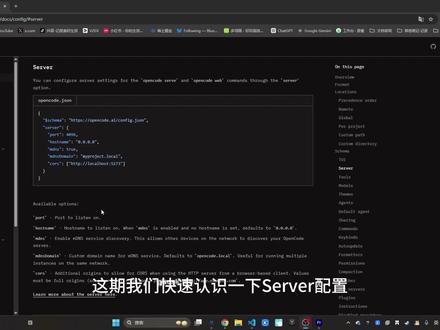 01:22查看AI文稿AI文稿
这期我们快速认识一下 server 配置,它是设置关于 opencode serve 或 opencode web 的 命令,也就是 opencode 服务和 web 模式使用的 service 里常见的几个字段分别是 port 服务监听的端口号 host name。 服务绑定的主机名通常就是你希望它监听在哪个网卡地址上。它这里说当 m d n s 配置开启并且没有设置主机名的时候,默认为零点零点零点零 mdns。 mdns 打开以后,同一个网络下的其他设备就能够发现你的 open code 服务,我们可以把它理解为在同一个局域网内使用 open code 服务。 第四个, mdns 赌命。 mdns 的 域名默认一般是 open code 点 local, 它的价值主要用在如果我们在同一个局域网里跑了多个 open call 的 服务,然后我们通过配置这个域名来区分它们,避免混淆。 course 跨越访问控制,也就是哪些网站域名可以直接从浏览器访问你的 open call 的 服务, 它的值必须是协议名主机可选的端口号。这一期我们先了解这些配置项是干什么的就够了,之后我们在学习 server 章节的时候再展开来讲。
39Guoxk 01:19查看AI文稿AI文稿
这个方法让 ai 分 析线上告警的准确率直接提升两倍。我把 opencode 和 sku 部署到了线上服务器,另外给 opencode 配置了官方的 mcp 服务器, 这样 ai 就 不只是分析告警文本,而是直接看官方的图标,相当于多了一双眼睛,分析质量大幅度提升。而且 sku 会把最终的分析结论通过飞书发给我, 全程无人值守,非常的省事,分享一下实践过程,步骤不复杂,感兴趣的可以参考一下。首先把 open code 部署到线上服务器, 开启 hotlab 模式,作为一个常驻的 i e t t p 服务。然后写两个 sql, 一个专门用来分析告警,我会把平时自己处理告警的经验输入给 ai, 明确告诉他分析流程和重点。另外一个用来发送飞入消息,自动推送分析结论。最后给 open code 配置官方的 m c p 服务器, 部署 m c p 服务器,不用自己摸索,直接参考广安发的官方文档进行部署,对接公司内部的广安发的服务就行了。当有告警发生的时候,告警系统会通过户自动发送 ig t t p 请求,给欧本扣的搜 索匹配到合适的 c q a i, 会自动的去看图标,分析,全程自动化。这套操作相当于给 ai 装上的处理告警的手和眼睛,不是单纯的文本分析,分析质量有明显的提升。点赞关注我,后面我会继续分享这套方案的迭代和优化方法。
51程序员小江 15:31查看AI文稿AI文稿
open code 这个开源项目最近很多人都在聊,说是 cloud code 的 平替功能呢,和 cloud code 也是一模一样的,所有模型都能用,但是对于我们普通人来说,我们要怎么用? 网上评测我看了不少,但是我还没有看到有人用它完整的演示一遍开发流程,所以今天我来做这个事情。 我会用一套平时我在 cloud code 上使用的开发流程,结合 open code 从零开始开发一个服装电商的模特换衣应用,带你走一遍完整的流程,顺便也测试一下它和 cloud code 到底有什么区别。那我们现在开始 这套方法我之前已经分享过两次了,就是这一期和这一期。现在呢,我把它迭代到了三点零版本。整体流程是这样的,首先用毒蛇产品经理技能收集需求,他会通过追问来完善细节, 然后生成产品文档。接着用 ui 提示词,设计师技能根据文档生成原形图的提示词,然后把提示词丢给 nano banana 生成原形图,再用 google ai studio builder 来开发前端,最后用全站开发工程师技能完成后端的开发和后续迭代。 整个流程是由一个主控的项目规则文件 agent 点 md 来进行统一的调度。这个场景包含了需求收集、原型设计、前端开发、后端改造、功能迭代,基本囊括了日常开发的主要环节, 所以用它来测试,基本可以很好地展示 opencode 的 完整的开发流程。打开 opencode 官网,点进下载页面, opencode 有 四种使用方式,在终端里使用,客户端使用、安装 ide 插件或者集成到 github 这类平台。 我们今天讲的是第一种直接在终端里使用, mac 用户建议安装第一条命令, windows 用户建议用第二条。那我是 mac, 所以 复制第一条命令,按 command 加空格,输入 terminal, 打开终端,把命令贴进去,回车直行, 然后等待它安装完成就行了。这里可能会有一点慢,那就看你网速了。好, open code 我 们已经安装完成了,接下来我知道很多新手看不惯终端的命令行,所以我们就在 cursor 里面启动 open code, 应该会对你友好一些。打开 cursor, 在 terminal 里输入 open code 启动, 启动之后有个快捷键,你一定要记住 ctrl 加 p, 按下去会列出所有的命令。大部分命令可以在之后慢慢熟悉,但有一个现在你就要知道,就是 a 键下面的 switch model 切换模型使用后你会发现有很多模型可以选, 像 chatgbt, 五点二, gmail 三 pro, mini max 这些都有,带有 free 标记的,是免费的。其他那些常用的模型需要你自己去配 api, 想用别家的服务,可以按 ctrl 加 a 添加供应商那支持的还是挺多的。配置也很简单, 比如你想用 google 的 api, 那 就选 google, 然后把 gmail 的 api key 贴进去就可以了。接下来我们来开始配置,这个逻辑和 cloud code 是 一样的, cloud code 的 系统文件夹是点 cloud, 那 open code 这边就是点 open code, 然后这是我提前准备的技能文件, ctrl c 复制,回到 open code, 在 点 open code 的 这个系统文件夹下, ctrl v 粘贴,这样就一次性导入成功了。一共三个技能, 独设产品经理、 ui 提示词设计师,还有全站开发技能。接下来是导入项目规则,在 cloud code 里,顶层的项目规则文件叫 cloud 点 md, 那 我们这次用的是 open code, 它的项目规则文件要写成 agents 点 md 文件名不同,但思路是一样的,都是顶层的项目规则。 回到 open code, 把点 open code 的 这个文件夹收起来,然后 ctrl v 粘贴,这样项目规则就导入了。 注意看 agents 点 md 这个文件和点 open code 这个文件是在同一层级的,这点跟 cloud code 不 太一样。 在 cloud code 里, cloud 点 md 是 放在点 cloud 的 这个系统文件夹里面的,这个很重要,放错的话顶层规则就不会被加载。再来看一下文件结构,这是整套开发流程用到的技能文件,是我平时开发应用和小工具时用到的,当时用的是 cloud code, 所以 cloud 点 md 这个名字没改。 不过没关系, open code 完全兼容,能自动识别好技能和项目规则我们都已经导入完成了,接下来我们来走一遍完整的开发流程,用 open code 来开发辅助电商用的模特换装应用,启动主 agent。 这套开发流程分为几个阶段,每个阶段都有对应的指令 输入 slash help, open code 会列出所有的指令,包含从需求收集、生成原型图、提示词到开发和本地运行的全过程。 接下来我告诉他开发一个网页应用,帮助服装电商生成模特图,支持更换模特的姿势动作,调整服装的配色,还能更换新的搭配方案。声控模型用 gemma 三 pro image preview, 也就是 nano banana pro。 收到需求后,毒蛇产品经理的技能被自动调用了,然后开始针对需求进行追问,上来就说,别给我废话,让我选一个核心,那毒蛇味已经出来了, gbt 五点二骂起人来也是不留情面。 我告诉他,目标用户是独立设计师,功能范围需要支持声图姿势调整、配色搭配和编辑功能。确认没问题后让他继续。 那进入到第二轮追问,他问参考图是什么形态,这是个多选项。那我的设想是,上传的参考图可以是模特的人像照服装平铺图,或者是搭配平铺图, 控制方式可以用 prompt 文字指令,也可以从姿势预选库里面进行挑选,同时还要支持配色面板调色。确认没问题的话我们继续。 好。现在进入到第三轮的追问,问的是账号和付费模式,这个工具是我个人用的,所以不需要付费功能。那存储方面,现在是 mvp 阶段,主要是为了快速演示,暂时不考虑保存,先跳过 确认没问题的话让他继续。好。接下来是第四轮的追问,人脸一致性怎么处理?我的想法是核心需求是保留参考模特的脸部特征,成片的标准是多选, 一个是白底电商主图,一个是澎湃的质感效果。确认继续后,这个时候他已经收集到了足够的信息,开始直接编辑产品需求文档了。 好!运行结束后,他帮我们创建了两个文件,产品需求文档, product spec, 还有变更记录 product spec change log。 先看产品需求文档,因为我们的需求比较简单,生图工具和布局交互也都比较常规,所以他没有问太多交互和布局的细节。 那再看一下圈子 log, 现在是项目的初试阶段,变更记录里也只有一条初试记录,接下来我们有两个选择,直接开始开发,或者根据产品需求文档去生成 ui 原形图的提示词。 原形图提示词是可选的,但我觉得这一步能大大的提升最终效果。正好给大家演示一下输入指令 ui, 让它使用 ui 提示词设计师技能,生成圆形图提示词 好,完成了,提示词保存在了 ui prompt 这个文件里。那我们打开看一下,这就是生成的页面原形图。提示词用法也很简单,直接把提示词复制发给 nano banana pro, 生成产品原型就可以。 目前一共生成了三个页面,主页面、图片预览页面,还有报错页面。接下来我还要做一件事情,这套流程有两种用法, 第一种呢,是生成好原型图后,直接把图发给他,让他在 open code 里面进行开发。那第二种呢,是用 google a s studio 里面的 build 来开发,本期我就会演示第二种,这种方法对新手或者是刚刚接触外部抠钉的人来说,更容易上手,效果也更好。 我告诉他,你先别管 apikey 的 事,我会用 google a s studio 开发前端,开发好了之后,我会把代码发给你,你再帮我改造成前后端分离的项目。 他已经明白接下来要做什么,怎么配合我们,而且还直接给了建议,比如用 google a s studio 开发的话,回来时需要教给他哪些内容,或者开发好了之后让 open code 继续迭代,需要提供哪些信息和资料好。原型图我已经提前生成好了, 现在这个页面是 google a s studio 模型,选的是 nano banana pro。 我 做的事情很简单,把刚才生成的三个页面的提示词完整的贴进去, 顶部加一句话,帮我生成一个三宫格竖向排列的长图,这是一套电商模特试装的网页应用,然后他就开始帮我生成原形图了。 那我们放大看一下,这三张图基本上是按照我们的需求文档里的布局和功能描述生成的,当然后面开发的时候, ai 会拿这个图作为参考,并不会完全的百分百复刻,所以这一点你要注意。为什么要用 ui 提示词来生成原形图?主要呢有几点核心考虑, 第一是速度快,外部口令不需要一开始就追求完美,先把架构快速的搭起来,然后后面再慢慢的迭代 ui 和交互。 第二呢是为了好看,如果你不给 ai 参考图,光靠文字描述让它开发出来的页面通常都很丑,不管你提示词写的多好,在我看来都丑的要命。 所以用 nano banana pro 直接生成原形图设计其实很好,再结合我们这套方式,页面好看,功能呢也符合我们的产品需求,一箭双雕。这就是为什么我觉得这一步非常重要,想要给大家看一下。 好,那原形图已经有了,接下来我们打开 google a s studio, 先开发前端,我们先完整的复制一下 prods bike 里面的产品需求,然后回到 google a s studio builder 告诉他,让他帮我开发一个模特换装的应用, 先把 products back 整个贴给他,然后把刚才生成的 nano banana pro 的 原型图也贴上去。 ai 能力选择这边我们选择 nano banana powered app 和 generate images with nano banana pro, 因为我们的应用需要生图能力,必须调用 nano banana 检查没问题,点击 build 开始。接下来它会自动读取文档和我们发过去的截图进行开发。所以我们稍微等待一下 好,开发完成了。有几个注意事项,第一,记得右上角选择一下你的 gemna api key, 否则无法使用 gemna 三 pro 或者是 nano banana pro 这些付费模型。第二,我们来看一下界面的还原度, 那开发出来的界面和原型图已经有九层相似了,布局,色盘选择,模特姿势这些功能都有。好,我们来测试一下。先上传一张模特图, 再上传一张 gucci 的 最新的女装,一条红色的裙子,风格选择澎湃风格,输出四张模特姿势,选动态走路提示词就先空着,先不填,我们点击生成 好,生成完成了。放大看看,模特的真实感几乎无可挑剔,澎湃的风格,无影墙,走路姿势,人物和衣服的还原度都很好。接下来看一下代码,点击 code, 这就是他开发的所有的前端代码。把代码打包下载,然后找到刚刚我们下载的代码, ctrl c 复制,回到 open code, ctrl v 粘贴代码就导入了,然后告诉 open code 前端已经开发好了,代码放在了这个文件夹里, 这个时候他会问原型图有没有,你需要提醒一下他前端已经开发好了,直接看代码就行。后端部分他建议用 node 加 express, 但我决定选 next, 点 j s 看看他怎么处理, 确认没有问题,让他继续执行。等待开发的时候,顺便说一下,为什么我们要前后端分离。 google a s studio builder 开发出来的是存前端代码, api key 是 直接写在前端里的,那这样部署上线 api 就 会暴露,任何人都能看到。所以我们需要把 api 调用挪到后端,前端只负责界面和交互, 而且后端除了负责调用 api 以外,我们后面迭代的时候,比如要加全线连数据库,或者是业务逻辑,这些也都需要放在后端的 好开发完成了。不过它提醒我们,我们发给他的前端代码的基础是 vt, 不是 next 点 gs, 所以 这一版它用了 express 做后段,因为这是最小的成本,最小的改造方案。但如果我们坚持要移到 next 点 gs, 它也是可以帮我们执行的, 那到这里项目基本就快速完成了。所以接下来我直接输入指令 slash run, 让它在本地跑起来。 ok, 我 们可以看到项目它说启动了,但是显示的状态不正常, 不过没关系,他说他可以帮我们定位和修复好。修复完成了,原来是三千,这个端口被我另一个项目占用了,那他帮我们改成了三零零一端口启动, 如果你想随时停止,可以输入 slash stop, 就 会停掉后台的所有的服务。 ok, 项目启动了,界面功能布局都保持了原样,没有什么问题。 项目虽然跑下来了,但是我们不可能一步到位,所以接下来我们来测试一下迭代功能,我要给他加一个新的需求,我告诉他我想增加一个在页面上配置 api, 并且进行校验的功能。那针对这个功能,他开始追问,首先问我 api 怎么保存,那我选择肯定是存在后端, 然后问我校验的方式,这里我选择的是真校验,需要他发个请求,看看 api 能不能跑通, 确认没有问题,开始开发。顺便说一下我使用的这套开发流程,产品经理和全站开发这两个技能会循环配合,每次新增或修改功能,主 a 阵的会先调用产品经理技能,进入到迭代模式,通过追问补充并且更新产品需求文档和更新日期, 然后才调用全站开发技能去实现代码。这样做的好处是文档始终和代码保持同步,不管是日后自己回顾还是重新开窗口让 ai 接手,都能快速的了解项目的全貌。好,完成了,他说已经更新了产品需求文档和更新日期,那我们看一下更新的内容。 产品需求文档这边第四十九行辅助功能下面插入了 gmail api 保存交换的需求。再看圈趣 log 这边新增的 v 一 点一版本,内容是配置 api key 和交换功能。我们回到网页,应用,左下角已经出现了配置 api key 的 功能,我把我申请的 gmail api key 贴进去, ok, 交换成功,没有问题。好到这里,我们整个的开发流程差不多就走完了。最后我来聊聊我用下来的感受。 先说优点,第一,模型自由度非常的高,这是 open code 的 最大的优势。 cloud code 您只能用 cloud, 对 于使用其他的模型,它基本是严防死守。 open code 呢,你可以随便切换,想省钱就用免费的模型,想要效果更好就换 cloud 或者是 gbt 五点二,灵活很多。 第二呢,是整体的体验和 cloud code 非常的接近,指令逻辑既能加载开发流程,基本和 cloud code 是 同一个思路。 如果你用过 cloud code, 那 上手 open code 几乎没有任何学习成本,不过缺点也是有的, open code 是 开源项目,在使用 agent 或者 skill 的 时候稳定性就会差一些, 特别是多 agent 协助主 agent 调用 sub agent, 或者是主 agent 调用 sub agent 在 调用 skill 的 时候,这类场景复杂的话, cloud code 的 表现依然是最稳定的。 但总的来说,如果你预算有限,或者是想尝试其他的模型, open code 目前是最接近 cloud code 的 开源替代方案。而且说到底,工具本身作用其实有限,真正起到决定性作用的是你在用的那个模型,这才是最重要的。 好,以上就是本期的全部内容,如果对你有所帮助,别忘了点赞以及加入废台俱乐部,这对我们频道真的非常重要,那我们下期见。
7151废才俱乐部Club 07:29查看AI文稿AI文稿
最近我那一条介绍 opencode 的 视频啊,突然爆了,但评论区啊,几乎被两句话刷屏了,免费木星没了,是不是根本没法用了? opencode 豪迈还不如科 sir。 说实话呀,这些问题我一看就知道,基本都是配置没搞对啊,或者还停留在老的 ide 的 使用思维上。 那今天这条视频啊,我就直接讲清楚三件事, open code 现在到底怎么接模型呢?才最省钱最好用,那格式到底还值不值得用啊?为什么我现在越来越推荐大家用 open code 呢? 还有一些看起来很高级,但其实特别容易踩坑的方案。如果你正在用 open code, 或者正在纠结你要不要换工具,那这条视频一定能帮到你。 先从大家最关心的模型问题开始啊!很多人问我说 open code 里面默认的免费模型没了,那到底还怎么用啊? 其实啊,现在主要就两条路,如果你是国内的用户的话,你想要一个又便宜又稳定的方案,我推荐你直接用国内大模型的官方编程套餐啊。第一个呢是智普的 codeignite, 他 前三个月一共花五十四块钱,平均下来呢,每个月十八块钱。 那三个月之后啊,它会恢复到每个月四十块钱,这对于大部分的个人开发者跟日常使用者来说呢,就用量已经很充裕了。 那第二个呢,是 mini max 的 编程套餐,它有两个档位,一个呢是 starter, 每个月二十九块。还有一个呢是 plus, 每个月四十九块,用量就会更多一点。 那这两家呀,现在价格基本上都在二十块到五十块这个区间啊,算是非常的良心了。那大家完全可以根据自己对模型的风格偏好来选, 我现在用的是智普的套餐,我整体体验下来还是很不错的。但如果你追求全球最顶级的模型啊,比如说 open i 的 g p t 啊, google 的 jimmy 三 pro 啊,还有 cloud 的 系列模型的话呢, 目前我认为性价比最高的方案就是直接买 github 拍了的会员,在 opencode 里面配置一下就可以用上了。 那么它现在主要有两个档位啊,一个呢是每个月十美元的,就可以同时使用 gbt、 cloud、 gmail 这几大顶级模型。另一个呢,是每个月三十九美元,就适合用量非常大,或者呢,你对性能要求特别高的用户,用量基本上就可以随便跑了。 那对于大多数的个人用户来说呀,我提供的这两个方案已经完全够用了。那顺便也给大家分享一下我个人呢,在 opencode 里面的一个实战工作流。第一步啊,就是计划和方案讨论阶段,我一般呢就把模型切换到 gpt 五点二, 因为它的沟通能力真的非常的好啊,很像跟一个真人专家在讨论问题,特别懂你的需求。那第二步呢,真正写代码,我会把任务交给 cloud 的 模型, 因为它在逻辑的严谨性和代码的可信这一块目前是最稳的。那第三步呢,如果涉及到前端的开发,或者对于图片界面的理解呢,我就切换到 gmail 三 pro, 因为它在视觉理解跟前端的任务上表现非常的强。 最后一步就代码审查还有改 bug, 那 我就会切换到 gpt 五点二的 codex 模型,因为它在长上下文的理解能力非常的强,很适合做 code review 的 工作。那么这套组合用下来啊,那效果非常的赞。 很多人又问我啊, ctrl 其实也挺好用的,我为什么还要折腾 open code 呢?我告诉你啊,我曾经也是 ctrl 的 付费用户啊,但我现在都转到考 code 和 open code 这种工具上来了。原因很简单啊,因为他们的工作方式已经完全不在一个时代了。 ctrl 的 核心逻辑其实还是传统的编程的 i 的 能力,那么你在 ctrl 里面呢,更像是布置一个一个的任务, 它后来虽然加了一些 agent 的 功能啊,但本质上它还是围绕 ide 在 转的,所以 ai 更像是一个随时跟你对话的高级助手。 但是当你切换到 opencode 之后啊,你的整个体验就完全变了。你在用科室的时候,你还是会忍不住的去盯代码逻辑啊,项目结构啊,文件细节呀。但是你在 opencode 里啊,因为你只有一个对话界面呀,所以你根本不会去关注代码的。 你只需要告诉我, ai 我 要做什么目标,我要拆成哪些步骤,我最后要交付成什么样子。那第二个变化呀,就是你角色定位的转变,因为以前啊,你是借助 ai 去写代码的一个人,那现在呢,你更像是在指挥一群 ai 工程师去完成一个产品, 所以你的精力也会全部放在怎么描述需求啊,怎么规划流程啊,怎么检查结果呀,而不是盯具体的实现细节。 那自从我适应了这种工作方式,我就再也不想回到科室那种 id 工作流了。还有不少朋友啊,在评论区提到过一个方案,就是通过呢 c c switch 这种开源的项目,我可以在 cloud code 里面去切换和接入其他模型啊,我干嘛要用 open code 呢? 我告诉你啊,我自己也在用 c c switch, 主要是为了更方便的切换 cloud 模型和我的智普的 coding plan 的 套餐。 但我为什么不太推荐普通用户去折腾这种方案呢?第一个是成本控制风险,因为当你在 cloud code 里面通过 cc switch 去接其他模型的时候呢,你只能走 api key 这种方式,你没有办法用你已经买好的订阅套餐啊。 所以如果你控制不好这种调用的频率的话,你,尤其是像 gpt 五点二 codex 这种高端模型,那你通过 api 跑任务的成本可能会吓死你的。 第二个呢,是平台政策的风险,就是你要明白啊, osmotic 提供 cloud code 这个免费的工具,它的核心的目的还是希望大家去用它自家的 cloud 模型啊。那如果大量的用户都拿它当一个免费的壳子去挂别家的模型,对它来说没有任何商业价值啊。 现在这些接口还能用,可不代表以后不会手挤,甚至直接给你封掉。那今天这条视频啊,我最后想跟大家说的是,你真的可以去接受和尝试 open code 的 这种基于终端的 ai 智能体,因为它真的太好用了,它比传统的 ide 太丝滑了。 我发现很多同学他不愿意切换,不是因为他不好用,更多的呢,是对一种终端工具的天然恐惧。我一看到黑乎乎的窗口呢,下意识觉得,哎呀,给程序员给高手用的。 其实实际上啊,你现在几乎根本不需要敲什么命令,你都是在跟 ai 对 话呀, 而且我可以很负责任的告诉你一句啊,现在 ai 的 发展方向已经非常的明确,就是正在全面的走向智能体协助和自动执行任务。那最近刚刚爆火了一个叫做卡的 bot, 它就是一个跑在 mac 电脑后台的智能体, 然后它可以通过即时通讯软件呢跟你沟通,所以以对话和调度为核心的工具一定会越来越主流的。 那 opencode 只是这个阶段一个非常好用的代表。那如果你愿意,真的可以跟着我这条视频一步一步试起来, 哪怕你先跑一个小项目,你很快就能体会到这种差异了。我最近也在尝试呢,在 mac mini 上来跑 cloud bot。 如果大家希望我单独出一期视频详细讲解的话,欢迎你在评论区告诉我。最后啊,也欢迎关注我,这里是范凯说 ai, 我 会持续的跟你一起拆解 ai 趋势,教你真正把 ai 用到工作和生活中,让你在 ai 时代不焦虑也不掉队。
1970范凯说AI
