gaussian批处理文件安装

粉丝49获赞84
相关视频
 05:19查看AI文稿AI文稿
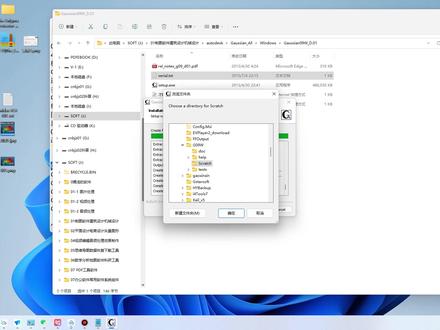
今天我们来录制一下高速软件的安装,那么高速软件呢,它有很多的版本,都是英文版本, 他是干什么用的,我们这里就不过多的去介绍了啊,有兴趣的可以看一下我的这个文本文档。 首先我们先从网盘上下载我们的一些安装文件,根据自己的情况来选择一个版本。我们今天呢我们来演示一下,就是高速零九 d 零一的这个版本的安装。首先我们先下载这个安装包啊, 下载好安装包之后,然后把它给解压出来,解压出来之后呢,我们打开这个文件夹,在这个 的 set up 程序上面,点击鼠标右键,以管理员身份运行,等待程序加载。 ok, 这里呢我们点击下一步。嗯,这个用户名和公司呢,我们可以随便去写一下啊,这个内幕, a, b, c, 然后公司一二三。这个序列号呢,在我们这个安装包里面有一个序列号的一个文本, 然后打开之后,我们复制下面的这个序列号, 然后把它粘贴到我们这个序列号这一栏里面,然后点击下一步,嗯,这个提示是序列号是可以使用的,然后点击确定,在这里面呢有 三个组件可以进行选择,主程序是必选的,后面这两个呢帮助文件和这个测试,测试文件呢可以选也可以不选,我们这里默认点击下一步, 然后选择我们的安装位置。嗯,如果你的 c 盘足够大的话,就默认安装就可以了,如果呃想安装在其他盘,直接把 c 改成其他的盘符就可以了,后面的这个文件夹不建议去更改,然后直接点击下一步, 点击安装这个软件的安装呢,其实没有那么复杂啊,输入序列号,按照他的提示一步一步安装就可以了, 在弹出的这个对话框里面,他会默认就选择这个文件夹了, 然后我们只需要点击确定就可以了,然后点击确定, ok, 我们的程序就安装完成了。点击完成,我们可以打开我们的这个高速零九,然后看一下能否正常的运行。 ok, 我们的软件呢是没有问题的啊,已经是授权的注册的你就 ok。 然后我们再接下来去安装这个 goss view, gospel 呢,同样也有很多版本,然后根据我们的情况呢来进行选择一个版本, 嗯,高四零九系列搭配呢是五点零的一个高四六,我们可以选择五点零八或者是五点零九进行安装。我们这里演示这个五点零九的安装,安装过程呢,基本上 都是一样的,在 ctr 上面点击鼠标右键以管理员身份运行。 ok, 这里点击下一步,点击下一步,在这里面呢,同样我们输入用户名,公司名,还有序列号,序列号在我们的安装包里面,这个文本文档,呃,复制这个序列号, 然后粘贴到我们的安装程序里面,然后点击下一步,点击确定。 同样呢这个位置啊,还是改到我们的底盘和他放在一个同样的文件夹里面, 如果默认的和你不一致的话,你可以点击浏览,直接选到那个 d 盘的 cos 零九这个文件夹里面,然后点击确定,然后点击下一步。这个呢是在开始菜单里面创建快捷方式,桌面快捷方式,还有这个快速启动,这里我们默认就可以点击下一步, 这一步我们选择文件关联,那我们只需要勾选常用的关联就可以了,你也可以全选,也可以 不选这个,根据自己的情况,然后点击下一步,这同样是一些文件格式的关联,嗯,需要的话就勾选,不需要的话就直接默认就可以,然后点击安装, 安装完成之后,点击完成,那我们的 gospel 就安装完, 完成了,我们点击打开,那我们的这个 gospel 就安装完成了。 高速软件的安装呢,其实很简单,那根据我们的情况来进行选择版本就可以了。 ok, 就讲到这里,感谢大家的观看。
 06:37查看AI文稿AI文稿
今天来一个批处理安装驱动教学,批处理文件链接放在视频评论置顶,需要的朋友请自取。先看下安装演示, 输入复印 g i p 按回车即可。 已经完成科梅 c 二二六驱动安装, 这个方法安装的不足之处就是没办法默认首选项, 下面我们来看看剔除李源茂, 第一部分就是获取管理权限,直接可以双击运行, 第二部分就是输入一个 ip, 然后拼一下验证是否能通。第三部分就是智能判断系统 进行驱动安装,这里是默认打印机,不需要可以删除,这边是调用打印机设备窗口,看自己需求是否删除。接下来开始教学, 这里以科美两百八十七为例,吉他打印机也是一样方法,先新建一个文件夹,把踢处理文件拷贝过来, 在进入科美官网下载两百八十七的三十二位和六十四位驱动, 下载完成了,直接拷贝到刚才新建的文件夹里, 解压到当前文件下。 把六十四位的驱动文件家改名称为 plus, 三十二位驱动文件家改成 plus。 打开批处理文件,按 ctrl 加亦直接替换成你的驱动名称, 可以看到替换了基础地方, 在进入趋 驱动文件夹,复制这个概念文件的文件名, 把这个名称在替换下即可。 把不需要的压缩文件删除, 开始测试, 随便输入一个同段子 ip 地址, 此时我们看到科美二八七驱动已经安装成功了, 首选项设置下就行了, 希望大家用得上,感谢观看!
699272 01:25查看AI文稿AI文稿
我们启动安装程序, 接着这是安装程序,右键选择已管理员权限执行, 点击下一步,此处的资讯能够任意任意,我们可以去这个文档里拷贝一下。复制完毕之后,将内容粘贴至点击下一步,点击确认,点击继续 放置在这个文件夹一样可以自行调整一个靠垫夹。下一步接下来进行安装操作, 安装完毕将显示一个弹窗,我们通常采用其预设的文件夹,当前文件夹即可 按确认。此处呈现了若干说明内容,我们不妨启动程序来瞧一瞧, 目前已经能够顺畅地进行操作了。
 01:09查看AI文稿AI文稿
打开安装包,打开之后我们又机以管理员身份运行, 点下一步,下一步这里可以随便输入这里,我们来这复制粘贴一下,复制从这个这个文件里边复制之后粘贴到这个位置,下一步确定这里点下一步, 这里可以勾选一些关联的文件,下一步 点完成,现在就可以打开看一下这期提示都可以关闭,现在就已经是安装好了。
 01:09查看AI文稿AI文稿
启动安装程序开启之后,我们通过右键菜单选择管理员权限启动, 点击下一步,接下来此处能够任意输入此处,我们来进行复制与粘贴的操作。复制从这个这个文件里边 复制完成,请将其粘贴下来处确认,在此处点击继续,此处可选举若干相关文档,接下来 按完成,此刻便能开启一关,这集提示均能得以关闭,此刻已经完成安装。
 01:50查看AI文稿AI文稿
这是我们的安装程序, 这是软件解压完成后的文件包,点击之后便发现了这个应用,请直接右键选择,以管理员权限运行。 点击下一步。接下来此处能够随意的填写此处,我们将此代码复制过来。 随后此处是安装的方位,我们可以调整一下安装的敌方脚,调整一下目,或者调整为 d 盘也行。点击下一步。 此处需要我们挑选若干,选中此 项,稍等片刻,点击安装。 安装完毕之后便能点击完成来启动程序,瞧一瞧 此刻已经安装完毕, 这些提示窗口都能关掉。
 01:49查看AI文稿AI文稿
这是我们安装包, 这是我们解压后的软件包, 点开然后就看到了这个软 件,我们直接右击以管理员身份运行, 点下一步,下一步这里可以随便的输入这里,我们把这个码复制过来, 然后这里是安装的位置 修改一下,或者是修改成低盘都可以点下一步, 这里需要我们选一些勾选了,这个 现在就已经安装完成了, 把这些提示窗都可以关掉。
 01:48查看AI文稿AI文稿
这是我们的安装程序, 这是软件解压缩后的文件包, 点击之后便发现了这个应用程序,请右键选择,以管理员权限执行。 点击下一步,接下来此处能够随意的填写此处,我们将此段代码复制过来。 接着此处是安装的方位, 我们能够调整一下安装的,例如调整一下木卧室,调整为低盘也行,点击下一步, 此处需要咱们挑选若干,选中此项, 稍等片刻,点安装, 安装完毕之后即可点击完成来启动程序,瞧一瞧 此刻已经安装完毕, 这些提示窗口都能够关掉。
 01:50查看AI文稿AI文稿
这是我们安装包, 这是我们解压后的软件包,点开然后就看到了这个软件,我们直接右击以管理员身份运行, 点下一步,下一步这里可以随便的输入这里,我们把这个码复制过来, 然后这里是安装的位置, 我们可以修改一下安装的,比如说修改一下,或者是修改成 d 盘都可以点下一步, 这里需要我们选一些勾选了这个, 等一下点安装, 安装完成就可以点完成来打开软件看一下, 现在就已经安装完成了。
 01:40查看AI文稿AI文稿
解压后打开安装包,然后我们就看到了这几个文件,把这个文件右击以管理员身份运行, 这里需要输入一下, 我们把这个这里随便来输入, 把这个码复制 一下,再点下一步点安装, 这是数据默认存储的位置,我们可以点到自己的文档,然后 数据存到这个功能里边, 然后桌面就生成了快捷模式,我们可以双击打开。
 01:51查看AI文稿AI文稿
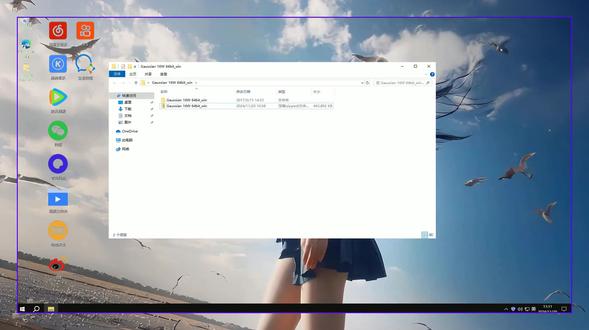
这是我们安装包, 这是我们解压后的软件包,点开然后就看到了这个软件,我们直接右击以管理员身份运行, 点下一步,下一步这里可以随便的输入这里,我们把这个码复制过来, 然后这里是安装的位置, 我们可以修改一下安装的,比如说修改一下,或者是修改成 d 盘都可以点下一步, 这里需要我们选一些勾选了这个,等一下点安装, 安装完成后就可以点完成来打开软件看一下, 现在就已经安装完成了, 把这些提示窗都可以关闭。
 01:25查看AI文稿AI文稿
我们打开安装包, 然后这是安装文件,右击以管理员身份运行, 点下一步, 这里信息可以随便输入这个我们可以到这个文件里面复制一下,复制好之后点粘贴进来,点下一步,点确定,点下一步, 装到了这个目录,也可以自己修改一个目录,然后点下一步,下一步开始安装, 安装完成后会弹出一个窗口,我们一般选择他的默认目录,作为一个缓存目录就可以点完成。这里显示了一些描述,我们可以打开软件看一下, 现在这是可以正常的来使用。


