粉丝1获赞7
相关视频
 01:06查看AI文稿AI文稿
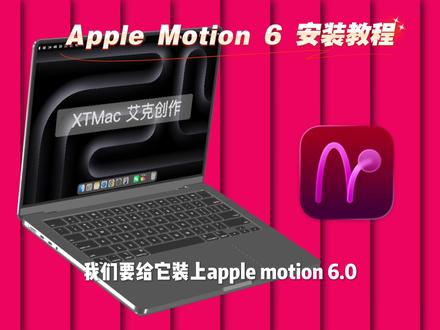
这是一台 mac 电脑,我们要给它装上 apple motion 六点零。 motion 六点零支持 mac 电脑的 m 一、 m 二、 m 三、 m 四和 m 五芯片,不支持英特尔芯片。那安装包下载下来以后,先双击打开它,在我们的安装包里有一个 motion 的 应用程序图标,在右边是 applications 的 应用程序文件夹。 它整个安装过程非常简单,一键安装,免激活的。我们只需要把 motion 的 图标从左边给它拖到右边的 applications 文件夹里,然后稍微等待个几秒钟,等它拷贝完成以后, motion 就 能够装在电脑上了。那 现在我们就可以打开电脑的启动台,在启动台中找到我们刚装好的 motion 应用程序,在这个位置点击启动一下, 看能否正常启动以及工作。点击打开,点击允许,这个是 motion 的 新功能介绍,点击继续就可以进入到 motion 的 应用程序了。好,那这时候我们就成功进入到 motion 六点零的工作界面了。那有的人他在启动 motion 的 时候,可能会提示未打开或者无法打开。我们点击完成以后, 打开电脑的系统设置,进入到系统设置的隐私与安全性中,滑到底部,大约在这个位置,点击一下荣耀打开就可以了。 ok, 那 本次的安装教程就到这里。
179艾克的Mac 01:25查看AI文稿AI文稿
大家好,我是福哥,很多同学问福哥这个搜索框是怎么调出来的?其实这是 ak 大神开发的特效管理插件 fx ctrl 选中任意图层后,只需要 control 加空格就可以轻松调出来。添加效果, fx conso 官方版还可以保存画面快照并预览对比效果,快照截图能够快速保存竞争画面到电脑上。还有众多操控设置,比如创建特效快捷键、 重置特效自动快照截图工具和图库,从图库中选取颜色,可在图库直接导入图片,可移动停靠式操控面板。使用这款插件某种意义上是能够提高我们的工 做效率,支持 win 和 mac 系统,支持 aecc 二零一四和 aecc 二零二三,支持多帧渲染。小伙伴们需要这款汉化版 fx ctrl 插件的同学,关注公众号, ae 学习助手 后台回复 a e y 制插件即可获得下载链接。
69AE学习助手 10:00
10:00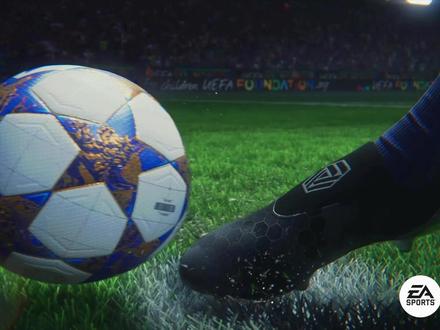 01:16查看AI文稿AI文稿
一一 f 四二六视觉增强包正式到位,这就是游戏里的视觉救星!还在忍受一一 f 四二六那塑料感般的球场吗?今天教你一键解锁游戏里的电影及画质!圆满的球网,进球后软绵绵的毫无力量感。 这个补丁直接帮你重做了球网的物理系统,进球后网络的颤动,足球的反弹,全部都变得无比真实,每一个进球都像在看直播回放,爽感翻倍!最让我惊喜的是那个角球专属镜头, 拍脚球时不仅不会掉帧,镜头还会给你一个全新的、更具临场感的低角度特写,仿佛你就站在角球区罚任意球、定位球时也有优化, 那种大赛关键时刻的压迫感和仪式感,圆满根本就给不了你。另外,我们还可以告别圆满的一片原谅绿的假草坪。这个补丁带来的真实的草皮纹理,你能清晰的看到草叶的层次、深浅不一的斑块,甚至在不同的天气和光照下,草皮的反光湿润度都完全不同。雨天比赛那种宁静感和水花特写效果简直绝了! 喜欢战术布置,喜欢观察全场跑位的玩家有福了!这个视角补丁让你把镜头拉的更远,球场视野更开阔,再也不怕因为镜头太近而漏掉边路的空档队友。无论是组织进攻还是防守步阵,都让你拥有上帝视角,运筹帷幄。 如果你也想让你的 f c 二六拥有次世代级别的视觉效果,赶紧给游戏换个电影级的皮肤,踢完记得来评论区晒你的神仙进球!
127FIFA足记 00:491165羽说体育
 01:38查看AI文稿AI文稿
我们要给这台 mac 装上 apple motion 六点零最新版本,这个版本支持苹果电脑的 m 一、 m 二、 m 三、 m 四以及 m 五芯片, mac os 系统的最低要求为十五点六以上。那安装包下载好以后,我们先双击打开它,那在我们的安装包里,左边是一个 motion 的 应用程序图标,右边是 app locations 系统的应用程序文件夹。整个的安装过程只有一个步骤,将 motion 的 应用程序图标从左边 给他拖到右边,然后稍微等待一下,等待几秒钟,让他拷贝完成。 ok, 拷贝完成以后,就可以打开电脑的启动台,在启动台中找到我们刚刚安装好的 motion 应用程序图标,在这个位置点击启动一下, 看看他能否正常启动。那通常我们在首次启动 motion 的 时候,他可能会弹出来这样一个弹窗提示,未打开 motion 这里我们点击完成。接着我们打开电脑的系统设置, 在系统设置中找到隐私与安全性,来到右边的窗口,滑到底部,在安全性的下方有一个人要打开的按钮,点击一下,人要打开,输入指纹或者开机密码,按一下回车键,那这时候 motion 它就可以进行正常的启动了。 这是 motion 的 新功能介绍窗口,我们点击继续。好,那这时候我们就来到了 motion 六的项目浏览器窗口了,我们随便新建一个项目来测试一下。 那现在我们就成功进入到 apple motion 六点零的工作界面了,整个安装过程呢,到这里也就全部完成了。那最后安装完成以后, d m g 安装包是可以直接拖到废纸头进行删除的, 在桌面上也会多出来一个磁盘音像,我们给他右键点击推出就可以了。那以上就是本期视频的全部内容,感谢你的观看。
80艾克创作 07:15查看AI文稿AI文稿
今天和大家分享一个 ai 教我做视频的实战案例。先看效果,就是这种简单的图形移动,相信大家在不少博主里的视频看到过这种画面做背景,我觉得挺不错的,但我一直不知道如何去实现这个效果,于是我用这个画面截图去问 ai 怎么去做, 同时告诉他我手上用的是 mac, 如何在 mac 上实现。很快他就告诉我了几种实现方法,顺便还问我要不要直接生成这个效果的视频,但我自己更想动手试一试,于是就用了他说的第一种方法,利用 keynote 来实现,如果你用的是 powerpoint 或者是 wps 也是一样的。现在我们来到 mac 的 这个演示端,然后打开 keynote, 然后创建一个,我们把这个先删除掉,全选,然后把这个改成 纯色的,然后选择灰白吧,纯黑色其实就可以啊,我们把颜色稍微调淡一点点,不要这么黑啊,这种 浅黑色就不错。然后我们选择添加图形形状。这边其实有挺多的啊,我们找一个类似的,这里我们就直接采用搜索的方式吧,我们搜相机, ok, 有 这种图标啊,这边是一个,我们再找耳机, 我们输入游戏试试, ok, 它是一个游戏的标签,然后这边三个图标就出来了,如果你想设置其他图标的话,咱可以自己去找,当然了,你也可以上传自己想制作的一些图标,也是没有问题的。然后我们将它排版一下。 对,我们可以把它们三个先选中,然后变小一点,大概五十吧,然后再给它们缩近一点,就是排的紧凑一些, 然后把它的颜色变一下,让它的颜色修改浅一点啊,我们,对,就是这种灰色,我选的就是这种中间的灰色, 然后我们把它放到这个左上角,然后把它三个选中,复制粘贴,我们就这样不停的重复一下,这六个选中粘贴,就这样排列, 同样的我们再这样选中, ok, 这样就大概创建了有十二十二个这样的图标,我们再调整一下,把它弄到比较居中的地方这一列之后,我们把这一列复制粘贴,然后往下排版, ok, 出现这种黄色箭头,就表示这个跟上下对齐的,就是间距是一样的。 ok, 两列了,我们再把上面的三列复制粘贴,这样就快速一些没有选中全部的 搞错了,我们再重新来一下,重新选中复制粘贴, ok, 拖住往下, ok, 再来一遍, ok, 再来一遍,好,就这样密密麻麻的创建了很多啊,然后我们要做一个操作,把它们全选,然后做一个旋转,大概 三十度就可以, ok, 这是一个左边旋转三十度的一个角度,然后我们要把它们右键成主, ok, 它们就成为一个整体了啊,然后我们来就更加简单了,我们把这个放大放大,不停的放大,让它超出下面的底部的图层,看到没有, ok, 然后其实这个图片不容易拖拽,是吧?然后我们可以看一下, 我们直接修改这个的比例好了,我们把它改成,比如说四千,强制按比例,但我们修改这个宽度就可以了, ok, 它就很大了啊,如果你还想让它更大一点,比如说六千啊,就底部就是这样的一个图标了,然后如果觉得太大的话,我们就修改成五千, 然后我们点一个空白的地方,然后我们把它拖拽一下,就保证,因为我们是要让它做一个移动的,所以说我们要把它的往上往左上角这边去拖拽, ok, 就 拖拽它的对角线, ok, 大 概是这样的一个样子。 好,这当然我们移动的时候就是比较简单的,然后我们就拖拽成这个样子,我们拖在右下角的底部,之后我们添加一个动画效果,动作选择添加效果选择移到啊,移到 ok, 它这边有一个持续时间和路径,然后把速度改为无,就不要让它有这种特效。我们把时间可以修改成比如说十秒,它最长可以持续六十秒,然后我们比如说改成十秒左右,我们看下效果, 它应该还有一个步骤的,就是我们要可以修改它的移动轨迹,现在可以看到它是从就是向右移动,我们应该是向一个斜下角移动, 但他这边好像没有显示这个移动的方式哦,他在那个隐藏上去了,可能我们这边添加的太大,我拖拽了一下这边才出来啊,这个红色的线就是我们的移动方向, 我们把它拖拽成这个样子,然后再预览一下,看下效果,可以看到 ok, 它就是这样在移动的,但我感觉它这个移动速度有一点快啊。呃,这样看的有点太麻烦了,我们把它改可以改的更长一些,比如说这边可以改到二十秒,我们预览一下, ok, 我 觉得这个速度就正常很多了,不知道大家觉得怎么样啊?我觉得这个就还不错了,然后实在不行你甚至可以,如果你要改成六十秒的话,就需要更多, 然后大家可以看到就是他这个图标有有深有浅,然后浅色的表示他后续移动的那个方向啊,就是未来的那个图标会到的地方。然后我们就假设这个二十秒是可以的,然后我们要做做一个导出,选择这个 kindle 上面的文件导出为影片, 我还可以看到是可以导出四 k, 然后六十 fps 的 一个效果。然后我们做一个存储,把这个时间都改成零 上下的这个换单片间隔时间改成零,然后点击存储好,我们就等待它导出就可以了。好,经过一段时间的渲染等待就已经导出完成了。我们如果你还要用这个模板的话,你就可以把它保存在桌面或者是哪个地方,然后我们先看一下导出后的效果,已经在桌面了,我们打开看一下, ok, 可以 看到就是一段这样的视频,那我们就制作完成了,是不是非常的 简单和快速呢?我觉得这个 ai 的 这个方式确实一下就教会了我如何去做这个效果了,真的是非常的 nice。 以上就是本期视频的全部内容,如果觉得视频做的还不错的话,除了一键三连外,还可以分享给更多需要的小伙伴。没有关注我的还可以点点关注,这里有更多新鲜好玩的软硬件视频内容在等你。
 00:49查看AI文稿AI文稿
敢相信吗?这些动效都是我用 skills 一 句话生成的,而且我根本不会 ae, 也不会剪辑,只要有口就行。那之前很多让人望尘莫及的高级动效,现在小白也可以轻松拥有了,甚至我还可以用这个 skill 去生成科普小短片,看我用一句话生成这个视频,是不是还挺像样的? 我还试了一下,平常很多 ae 或者是专业剪辑师才能达成动效,很多都能实现。只要我能准确告诉他我想要的动效名称和描述,比如说苹果风的产品介绍,视频 或者图片的旋转和悬浮特效,还有打字机和麦克特效。方法也非常简单,你只要在 cloud 里面输入这一行命令,它就会自动帮你去安装这个 q, 一 行代码都不会写的,我装起来和用起来一点压力都没有。 关于具体 cloud 的 安装教程,可以去我主页翻一翻。好啦,祝大家玩的开心!关注小妖,用文创视频带你解锁更多阿尔法,我们下期见!
25科技少女小妖


