爱笔思画怎么修王者图瑶无双
我发现很多入圈的宝宝都不太会修图,这次来个修图教程,导入图片,点击下方的画笔, 选择画布,调整画布大小,开三千五百到一万都是可以的。点击图层,点那个小相机,可以导入素材,找自己需要的素材,可以提前准备一些常用的。 这个小眼睛是显示图层,点相机上面那个加号,可以选择克隆图层,点这里可以移动图层, 修图就是把图片清晰,把素材往图上贴就可以了。 教大家一个快速擦除的技巧,把下面切换成橡皮大小划到零点开,这个一定要点开填充, 只要再次遇见你,是你亲口告诉我,永远都不会再让我伤心的。 点开画笔,切换成文字,输入名字可以看我的操作,不会的可以问我。 关于皮肤名字,这里有两种方法,第一种直接使用会内字帖是已经做好的,可以直接对齐。 第二种使用色卡,这一种相对方便,不用费劲找字帖。 笔画可以在四到六 导入色卡,一般会内会有 点击剪切点变暗颜色, 后面就是一直贴贴贴 这里我素材没对齐,可以调低透明度试试,是你亲口告诉我,永远都不会再让我伤心的。 点图层旁边三道横线,可以调整图层顺序, 修完后可以取消刚开始导入的图,加上一个底图。
粉丝323获赞12.2万
相关视频
 00:35查看AI文稿AI文稿
是不是有宝宝在艾比贴好脸贴,但是不知道怎么拉羽化,又去醒图拉羽化。今天教你们在艾比拉羽化。点击画笔,点上方小手绘图工具,选择圆圈,点击选择图层,画一个圆大小随便再点移动调整一下 之后点滤镜高斯模糊几遍,按自己喜好来翻转点点脸贴这个图层,再点清除就好了。
9749我tm那是在撒娇你能懂吗 02:51查看AI文稿AI文稿
哈喽小宝,我是王者修图的新手,偏爱白。首先我们点击下方画笔,点击画布, 更改画布尺寸,只修改宽度。主播的建议是单人两千,双人三千到四千,然后打勾就行了,这个时候可以缩小一点,点击下方图层,再点击这个小十字架,把它放大撑满格。因为主播这张图截的有点不好,所以我加了一下蓝底。 好了,现在我们点击这个小相机,导入全身贴,我们先把它稍微对准一下,然后点确定后面这个点取消,再把下方的透明度拉低点。十字架调整调整分为三个,平移缩放,角度结构,网格结构。我们一般用前两个,第一个只能改变大小,第二个可以拉伸和改变角度, 因为现在对的不是很齐,所以我们用第一个对一下主播大概是有强迫症对了很久,哈哈哈哈。对齐之后点勾,再次点击小池子架,用角度结构,这几个小点点就是可以拉伸的, 感觉可以了之后把透明度拉高一点,我们把下方的画笔切换成橡皮擦,再点击右上角的小手指点这个正方形填充一定要开,不然擦不干净,像这样擦掉边边多余的部分, 把透明度拉到最低,导入其他素材,新手还是建议大家入个会更方便,宝宝们也可以找我修图呀,审美在线,出图快,价格也不贵。 敲重点,书文字很多宝宝都没学会,首先点击橡皮擦,切换到文字,任意点击即可输入文字,这里我忘了调黄底透明度,你们可千万别学我, 这里我用的是会内的字体,大家可以往下翻,找到思源黑体,按喜好选择, 然后就是颜色,宝宝们可以截下我的颜色再导入去吸,也可以用自己的色卡,不会的话可以单独找我。然后这个是边框,把它调到一,然后就是调整导入其他素材, 然后就是加蓝底,蓝底的顺序应该在全身贴上面,全身贴在最下面,熟练度在最上面,框在熟练度下面,我们可以摁住这个调整顺序。 嗯,对。然后来欣赏一下迷你的图,然后导入浮雕, 点下面的标准,选择覆盖,擦掉脸部就可以了。 然后来看看成品吧。
332偏爱白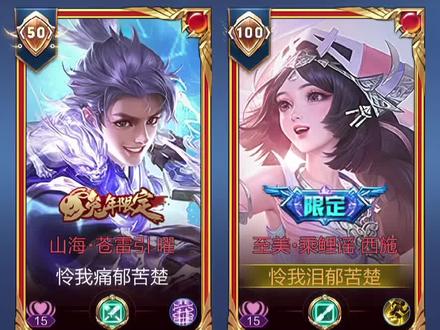 07:08查看AI文稿AI文稿
今天给宝宝们整个爱笔教程,点击下方的画笔,点文字,添加文字,输入 id, 点样式,点上面的小色块,改颜色,没有颜色的话可以用色卡西色对齐,另一个也一样,我们添加图片,就点上面的照相机 贴字帖,哇哦,不错哟!点击左下方的按钮,换成橡皮点上面的小手,点正方体,记得调节橡皮大小。哈哈哈, 导入我们的名字长条,注意啦宝宝们,我们需要调截图层,不然就会被覆盖, 哎呦我的妈哈哈哈哈,导入我们的召唤师技能对齐, 哇哦,不错哟!然后倒入我们的分路标对齐,不要 导入那个线 这里教宝宝们怎么刻龙,点加号刻龙,然后点右方的第三个按钮,调整位置, 导入我们的亲密关系对齐,和前面的步骤一样,删去多余的地方, 和前面一样刻龙。一层调节对齐, 拿来吧你 导入我们的段位框 这里,如果一直没对齐的话,可以点调节,再点中间的按钮,调节边框对齐, 另一个也一样克隆,然后调节位置, 再贴上我们的标,和前面一样对齐 这里我先克绒一层,然后调节位置,最后删去。 导入我们的皮肤标签对齐, 如果感觉对不齐可以向我一要。先降低透明度,然后对齐。 这里降低透明度,导入海报,降低透明度对齐,对齐之后拉满透明度,后面的脸贴也重复这个步骤, 导入我们的黑色渐变对齐。 添加我们的背景,拉到最底下, 这里我贴错了,给它对齐一下。 好了,一张迷你的图就出锅,拉克妹都来找我修图好不好?
134开朗的牛粪66 02:33查看AI文稿AI文稿
上一期有很多老婆说不会用艾比丝画,停停停,艾比丝画修图教程这不就来了,首先点开我的图库,点击左下角加号,再点上方的导入图片,由于我已经导入了,所以就直接点右下角的编辑。 导入完图片后,我喜欢先导入背景,这一步可以跳过点取消,点下方工具栏,点画布,再点调整尺寸,点击数字,更改画布大小。 先导入段位框,对齐之后有其他素材的话,和我一样拿橡皮擦擦掉,要先点右上角小手,再点正方形图案,这样更方便再导入标对齐,对不齐的老婆可以调低透明度, 饭也是一样,加速处理, 对完把透明底调回来,导入我们的黑底, 两边对齐后就差不多,再点移动点角度结构这个高度,调到自己想要的位置,导入我们的全身贴,和前面一样调低透明底,然后对齐,有多余部分直接擦除就好了。 再导入我们迷你的英雄字帖,对齐后把其他的皮肤名擦掉就好了。这里可以关掉全身贴,对着原图调整。 这个猪妞差点忘记贴技能和加载了,这里步骤和前面一样,就加速跳过了。 最后教你们这个巅峰框数字的小技巧,输入我们的排名后先对齐, 然后点击图层,先复制一层反转颜色,移动 x 加二, y 加 i, 点击滤镜,找到高斯模糊数值三十五,调整不透明度三十到五十五左右,看个人喜好。现在这个猪妞才想起来名字调没加, 步骤和前面一样,导入完后用角度结构调长度,对齐为止,打出客妹名字后对齐就好了,这样一张迷你的图就诞生了,最后摆摊三连。
348晦涩难懂(🕊️别来)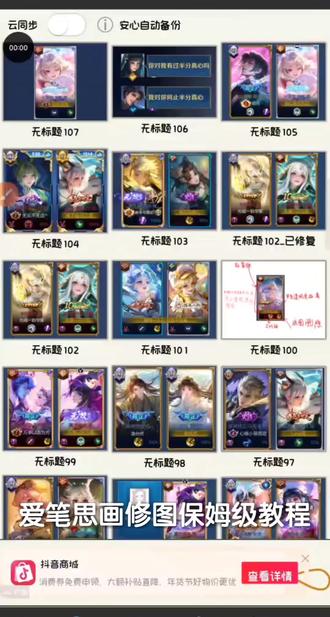 01:07查看AI文稿AI文稿
艾比斯画修图保姆级教程,画布四千比三千或者更高,画布越高清晰度越高,但是会卡顿发热。我们点小相机导入图片,调整下位置,提取线条,绘制取消就好。先导入段位框, 对齐原图,后面不好对微调,就点下面的 x 轴, y 轴自行调整。后面步骤都是导入高清素材,然后教一下,用套索删除多余不需要的素材,点工具栏,然后点套索, 把需要的素材圈出来,点这个反转,点击图层清除,这样就把多余的素材清除掉了。点选择图层,删除选择,然后就是一直导入高清图,接下来就用橡皮擦掉多余素材,点工具栏,再点橡皮,点右上角手指 绘图工具点正方形,一定要点填充,这样就可以把框的内容擦掉,后面就是一纸贴,然后调整图层位置, id, 字体是方正兰亭细黑 入素材会有字体安装包,然后就是拉低透明度,对齐后再把透明度拉满。最后一定要注意导入背景,把原图删掉,或者背景图图层在原图上面,这样高清的图就修好了。
 00:39查看AI文稿AI文稿
就是有人不是问怎么把这个画布调大吗?我们就点这个画笔,点画布,更改画布尺寸,你把它这个数值调大一点,它就变大,看到没?如果你不想让它是你改宽度的时候,高度也会变,如果不想让高度也变,你就把这个开关给关了。然后你调 点这个角,就是它的边缘会在哪一边, 把开关关了,这两个数值你就能自由改变,如果开了它就会跟着一起改变。
157橙子丨入有尝看竹叶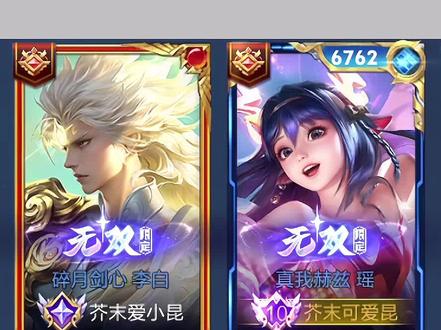 00:24
00:24 05:51查看AI文稿AI文稿
这期是艾比斯画修图教程,第一次做教程不太好,请大家理解一下。导入图片后,点左下角,我们改一下画布大小 点第一个更改画布尺寸,我喜欢宽度改成四千六百,直接改高度会根据比例变点右下角,打开图层,点左边第三个,我们放大 细调一下, 再次点开图层,点这个相机,我们导入素材,我喜欢稍微放大一下,其实只要素材笔画不小就可以直接点确定。点击下面调一下透明度还是左边第三个,接下来对齐就好了, 然后我们把透明度调回去,导入脸贴,调一下透明度对齐,点击全身贴图层的小眼睛,把图层关掉,然后导入字帖对齐, 点左下角切换成橡皮点上面小手指点绘图工具里的长方形,把不要的部分框住,就可以删掉了。 然后导入 id 黄条对齐, 感觉差一点可以点左边第三个角度结构,然后拉一下两边,我平常会多拉一点,这样更像圆度 e 的 条,然后把 e 的 条隐藏,点左下角,找到文字,点一下屏幕,再点添加文字,输入 e 的 点样式,再点文本旁边的颜色,移动文本对齐。 如果跟我一样有一个字总是差一点,可以把这个字删掉,重新输入一个,然后对齐。想要和旁边的字处于同一条水平线,可以把文字旁边的框对齐 放大给你们看一下,然后导入技能贴,像这种很多素材在一起的我都会放在边边,这样可以少裁剪一次,然后让多余的擦掉。 调一下透明度,然后对齐, 复制一层平移过去, 然后把透明度调回百分百,因为图层比较多,我会把相同类型的小素材合并一起, 然后导入关系贴。这个我也会放大一下,少点裁剪步骤,不过像这种比较密集的最好不要模仿。我这个是演示,就偷懒了。让边边角角裁掉,调一下透明度对齐, 然后复制一层平移过去, 透明度调回百分百,然后合并导入分路贴,跟前面一样,裁剪之后调透明度对齐, 透明度调回百分百。另一边的分路也一样, 可以看到图层很多同类型的素材合并一下就会好一点。分路上面的小半圆我就不演示了,都是一样的步骤,导入段位框, 放大到差不多的大小,尽量对齐,对不齐不要担心,我们后面会调整,调一下透明度,然后我们点角度结构拉一下,注意两根手指放大缩小的时候一定要在素材的外面,不然素材会旋转移动位置, 然后拉回透明度。如果两边的框一样,可以复制一下平移过去,然后导入熟练度也是一样的方法,我方便对齐会让段位框先关掉, 对齐之后透明度拉回去,把框打开,看看有没有奇怪的地方,可以再调整一下。 导入标签贴,因为有些标签很明显在框上面,比如无双标签的渐变光,所以我一般是导入框之后再导入标签, 把全身贴小眼睛打开,导入渐变底,调整到合适大小。 前面我为了显示哪家大桥 a 等,如果自己 p 的 话,加 e 的 导入渐变底的时候看着会更方便。 导入底图红色方是有渐变的,蓝色方没有调整到合适大小, 这样就 p 好 了,谢谢大家观看,如果有不懂的也可以在评论区问主播。
6宅肆语 02:16查看AI文稿AI文稿
这期是关于艾比斯画的教程,主要包括导入字体、换字体、改颜色及边框问题。首先就是导入字体,打开我们文件里的字体,下载你需要的字体,用其他应用打开,选择艾比斯画, 上面会有一个已安装的显示。点开我们文本编辑页面,点击字体,找到你刚才下载的字体并点击,这样就换成了你想要的字体,也是十分简单,一看就会。接着就是第二部分,改文本颜色一共有三种方法,第一种就是直接吸色,如果是第一次使用的话,先准备一个色卡, 把色卡放在旁边备用,找到吸色,吸取你想要的吸好。在画布上画一笔,让颜色存在历史颜色里。 我们点回文本图层,并将工具换回文本。点开文本编辑页面,点样式, 点文本后面的方形就出来,我们选颜色的调色盘,选择我们吸好的颜色,我这里改成红色了,比较明显一点。描边也很简单,后面这个笔画也就是描边,颜色还是一样调,下面这个调节的是描边大小。 第二种就是利用阿尔法锁,我们将文本图层用阿尔法锁锁定,用画笔涂颜色,锁定了以后颜色涂不到外面,因为已经锁定了,我们无法再进入到文本编辑页面,也就是我们无法用上一个的方法添加描边,这个时候我们可以用滤镜里的描边, 打开滤镜里的描边,就可以添加描边了,不过这个有一个不好的地方,我们放大可以看到有很严重的锯齿。前两种就很实用了,利用剪切,我们把色卡移到合适位置, 点击剪切,我们的渐变色就成功了。这个描边,如果我们用第一种的方法,这个效果是这样的,黑色描边显示不出来,我们复制一层文本图层,选择下面的图层,和第一种方法一样的调描边 改颜色,一共三种方法,如果是纯色,比如蓝色、红色,我推荐第一种,如果是渐变色就第三种,第二种不推荐,不实用且不美观。还有一个有很多宝宝有一个疑问, 就是为什么自己的文字旁边总有一个边框去不掉,其实这个的话,你点到别的图层就会发现它消失不见了,大概就是这样了。最后宣传一下我的有常会素材,以一万加单人七点七元,双拼一人六点六元入会即可商别的作品有预览。
237苡芯☆摆摊三连 01:16
01:16 03:11查看AI文稿AI文稿
今天教大家艾比丝画修图,点击这个加号,点击导入照片,选择好自己想修的图,点击小笔刷,点击画布,点击更改画布尺寸,我一般更改五千的画布,这样步会更加清晰,依照自己喜好更改。把图片放大回原来的位置, 导入图像,导入会里的全身贴,这里我用的是易安染的,导出后先随便放一个位置,调一下透明度更好。对齐四十到五十就可以。点这个地方,把全身贴对齐, 把全身贴隐藏起来,标签对的更齐,导入图片对齐标签, 如果说有水印剪辑,小笔刷找到橡皮擦,点击这个点第三个更方便,把水印擦掉,继续点击导入图片,把段位框导入进去,然后对齐。 导入图片,加熟练度,把熟练度对齐, 把多余的部分擦了,导入图片加字帖,把字帖对齐, 把多余的字擦掉, 点击文字,随便点个地方,输入玩家名字,点击钥匙,再点文本换颜色,点击字体,选择与原图最接近的字体。我用的是倒数第三个对齐, 点击文本中的间距点加或减调长导入关系标。步骤和前面一样,看我小助手操作, 再导入图片加技能贴,还是前面的步骤导入,加载百分笔,也可以自己打字自行观看。 再添加黑底,黑底的话尽量不要太高, 把黑底涂匀到全身贴的上一层,把全身贴的隐藏关了,把全身贴的透明度拉到一百,再把全身贴突出的部分擦了, 如果觉得黑底太低,可以再调一下,然后迷你的图就出炉了,另一半也是同一个做法,还有三连摆摊,有不懂的地方可以问我,这期教学视频就到这吧,再见!
4574翊以萌为名 08:28查看AI文稿AI文稿
爱比丝画王者修图新手教程,视频有点长,比较适合刚接触爱比的宝宝。首先点击下方加号, 点击导入图片,选择你要修的图片,主播,这里已经弄好了,点击下面这个就可以展开图层,我们点击画笔,点击画布,选择调整尺寸,修改高度,像素和解析度。 这里跟老公们说一下,如果修图的话,高度像素六千,当立图的话四千就好,因为很多地方超过三十 m 发不出来,点击度一千就 ok。 然后打开图层,点击导入图片,导入素材, 移动到合适位置,点击对勾,这里会出现一个提示点取消就 ok。 点击移动图层就可以移动或放大图片了。 下面这个可以调节透明度,透明度调低对齐脸的位置, 我们可以适当调节透明度,看看图片是否对齐,对齐后关掉小眼睛。接着导入图片, 点击角度结构,就可以调节图片长度和高度。 我们遇到这种有两个名字条,只想要其中一个名字条就可以,点击画笔,点击橡皮擦,一定要给这个长条拉低,这样他就不会擦到别的地方。 点击小手指,选择长方形长按拉住擦除。 如果老婆们想要那种加长的名字条就可以角度结构拉长名字条,这个一定要选择中间的圆圈,不然就会像我这样, 我们点住中间的圆圈拉长,这样就得到了一个加长名字条。另外跟老婆们说一下,如果我们步骤错了,就可以点击左上角的撤回, 像这种不要的地方太多,又不想一个一个擦,我们选择用套索,点击画笔,点击套索, 圈住你要的地方,然后打开图层,上滑,选择图层,点击反转,选择区域, 下滑到原图层,点击接触图层,上滑,选择图层,删除,选择返回到原图层,这样就只有我们要的地方了,接下来老波们自行观看 爱我怎么可能舍得动下我的身体,这份爱着那个 舍我们点击画笔,点击文字,点击屏幕添加文字,点击下方字体,选择你的字体, 点击下方样式,选择第一个正方形修改字体颜色这里教老婆们怎么把颜色添加到调色盘里面,我们先导入色卡,点击图层导入图片 另外说一下,老婆们要移动图层的话,长按拖出上滑就好了,点击下方切换就可以直接切换回画笔,我们长按吸色, 点击下方正方形,打开调色盘,长按上方刚吸取的颜色,拖住下滑放到空的格子里就 ok, 这样就好了。文字旁边的尺寸可以调节字体大小,如果我们想要字体有描边的话,可以点击样式增加画笔宽度就可以。接下来老郭们自行观看 part two yeah uh yeah 有 歌声之后我再唱给你听,会不会让你笑容绽放呢? 如果老公们遇到这种需要两个的,也可以用套锁,我们先擦出不需要的地方, 点击画笔,点击套索,圈出熟练度,点击移动图层移动到合适位置。 我们的段位框一定要在黑底上方,这样段位框的阴影就不会盖住别的地方。 背包收拾钞票厂家计划宣扬滤镜地图转发定位街道六天五万全包酒店微博报销支付刷脸滴 啊飞机呼呼呼,飞机呼,我们将名字调下滑,移动到段位框下方, 阿花,你把这个案子再修改一下,我们有的地方要用到同样的图层,就点第二个加号克隆图层下滑就好, 最后我们擦脸的时候一定要关掉上方正方形,第一个长条拉高, 最后点击方向键保存图片就完成了,老婆们拜拜。
6351漩涡[王者修图主页有lx] 04:35查看AI文稿AI文稿
哈喽宝宝们,今天来教大家用艾比斯画修图。首先我们点击加号导入底图, 然后我们来调整画布大小,我一般是用五千画布,宝宝们根据自己喜好来调整,接着我们就导入原图,把它调整到合适的大小。 然后我们导入全身贴,先随便放一个地方,把透明度拉低,对齐, 另一边也一样,如果有超出边框的就用橡皮擦掉。 然后是英雄的脸贴,步骤和全身贴一样, 然后我们来贴皮肤标签对齐,贴好后用橡皮把其他的擦掉, 另一边也一样,然后是英雄的字帖, 备齐后把其他的擦掉。接着我们来贴游戏 id, 点文字,然后输入 id, 字体是思源黑体,找不到的宝宝可以去入群, 群里会有的,把它对齐,然后是少思源的 id, 我 们对齐后导入色卡把它叠加,这样我们的 id 就 修好了。然后是加载数字,步骤和 id 一 样, 接着是名字贴,把它对齐,对不齐的宝宝可以点一动,点角度结构就可以对齐了。然后我们把名字贴的图层关掉,来贴贵族标,对齐后把其他的擦掉。 接着是技能,也是和前面一样给它对齐。 然后是我们的黑底,这次的图是在蓝方,所以是贴蓝色的底图, 对齐后点克隆图层,把它移动到少丝圆这里。 接下来就是段位框,给他对齐后点确定,如果对不齐的宝宝就点这个角度结构 给他对齐。贴好后把段位框的图层关掉,我们来贴美美的大国标和市标, 对齐后把其他的擦掉。最后就是巅峰数字了, 贴好后把之前关掉的图层都打开,这样我们美美的图就修好了。今天的教程就到这里,宝宝们拜拜,宝宝们,如果还有想要的教程,可以在评论区说出来哦!
67小佳(接修图) 09:06查看AI文稿AI文稿
哈喽,宝宝们,今天我来教新手宝宝怎么使用艾比斯画修图,我们来到艾比斯画后,点击第一个按钮,然后点击左下角的加号,我们可以看见这里有很多选项,在导入素材之前,我们一定要记得调画布,不可以直接导入,不然我们的素材会变得很糊, 我一般都是六千四千,宝宝们可以根据自己的需求进行调节。画布调好,我们就可以点进 ok 开始修图了,进来之后我们点击最下面的倒数第二个按钮,然后点击左边的相机,导入我们要修的图,然后我们把图双手放大到合适的大小,点击确定, 然后我们再点击最下面的图层,点击相机导入我们的背景图, 然后双手把背景图放大到和画布一样大大小,然后点击我们要修的图,我们开始导入全身贴, 我们导入全身贴后,先点击 ok, 然后点击下面的这个进度条,我们把透明度调。第一方面对齐地图,然后点击右边的这个第三个按钮,开始对齐地图, 点击 ok, 然后在最下面把透明度调到最高。第二个全身贴也是同样的操作,先导入,然后点击 ok, 把透明度调低后,点击第三个按钮对齐,点击 ok, 然后把全身贴图层的小眼睛关掉,方便我们贴其他的东西, 然后导入我们的蓝底,因为我们是蓝方,所以用蓝底,如果我们是红方,就要用红底对齐到和段位框差不多的大小。 我们这里选择左边的第三个按钮,然后克隆图层,把我们的蓝底复制一下,因为蓝底都是一样的,不需要再导入,然后点击右边的第三个按钮,我们把蓝底移动一下, x 平移就可以了。 继续导入其他素材,我喜欢从下往上贴素材,这个看宝宝们的喜好 就是把素材对齐就可以了。多余的素材我们可以用橡皮擦擦掉,点击最下面第二个点,然后点击橡皮擦,再点击最上面的倒数第三个, 点击绘图工具的第三个,这样只是方便宝宝们擦素材,也可以直接用橡皮擦,不需要改成图形, 这里就是像前面一样的克隆图层,然后平移,因为这两个是一样的。 继续导入素材对齐, 然后这里我习惯用套索擦,宝宝们如果不会的话也可以用前面教的橡皮擦,这里我放慢给宝宝们看,简单来说就是圈住要的素材,然后点击下面的这个翻转,可以把其他不要的素材锁定, 然后点击右边第一个,再点击选择图层,再点击右边第一个,就只剩下我们需要的素材,然后圈住另一个素材,点击最下面第三个的平移, 然后就移动对齐就可以了。实在不会的宝宝也可以导入两次素材,同然后用橡皮擦擦掉多余的素材,也是一样的效果,这个只是方便一点,记得点击选择图层。还有右边第一个和前面是一样的,继续导入素材, 这个也是和前面贴分路标的方法是一样的,也是用的套索,不会的宝宝可以使用橡皮擦 导入闺蜜标 对齐,这里用的也是套索, 闺蜜标都是一级,可以克隆,然后平移, 接着就是贴皮肤标签, 然后就是皮肤名字,宝宝们可以用字体,我这里用的是字典,因为我比较懒哈哈哈哈哈哈, 橡皮擦擦掉也可以用套索,但是橡皮擦方便,这里也是皮肤标签还有字帖, 然后导入名字条,我一般都是把名字条上下对齐,然后最后再调整, 把名字调小,眼睛关掉。因为我们要修 id 了,还是点击下面第二个,点击文字, 然后就可以输入我们的 id 了。我这里使用的字体是染染绘的,很还原,大家录的话可以报我呀。色卡也是用的染染的,调整大小就 ok 了。 这边也是一样的,宝宝们 id 颜色是不一样的,记得改颜色哦。 接着导入段位框 也是对齐就好了。对不起,可以和我一样先点 ok, 然后再调整一下角度结构,像我一样拉中间的那个点就 ok 了, 和前面一样克隆平移, 然后就是熟练度, 我这里用的是套索, 然后把之前关闭的小眼睛都打开,把底涂的小眼睛关掉,用橡皮擦,把我们的全身贴出来的部分给擦一下, 然后去给我们的名字条拉一下角度结构, 检查一下有没有什么地方忘记贴了,我这里就是忘记贴铭记之时了,哈哈哈哈, 宝宝们修的时候一定要记得贴铭记之时, 然后点击下面倒数第二个按钮保存就好了。欢迎宝宝们找我修图呀,我很全能,什么都会,宝宝们修图前一定要入一个好一点的素材会,这样才能保证质量,还有就是一定不要压价接单哦。
31凌晨雨(接修图)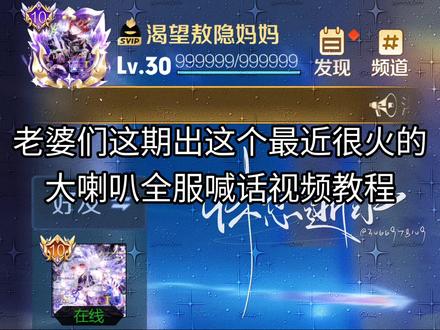 03:33查看AI文稿AI文稿
老婆们这期出这个最近很火的大喇叭全幅海报视频教程,我们打开艾比丝画后导入图片,因为是晚上做的教程,所以把画布弄成黑色透明的, 添加一个新图层,拖到最下面,然后导入图像。我的素材来源是软软的,所以底图已经是完全拼接好的,直接对着素材的框线导入图像图,不带线的小宝导入在大厅的截图,截图跟底图对准等级 导入 id, id 的 字体是方正正准黑素材,汇群文件基本都会有样式,调整字体大小后对齐。导入 id 字体色卡后剪切 底图,图层下导入好友的头像,把头像与框线对齐。这边导入图像框后觉得等下还要覆盖动态的,觉得麻烦又删了。这边导入在线状态,因为画布是调整好的,我就不必要再对齐了。 这边导入贵族,没有佩戴就无需导入。导屏导入记得对齐。我是因为修了很多主页才知道是贵族的位置,导入贵族就直接省略了。 保存图片后写大喇叭的文案,关闭所有图层的可见度,也可以直接创建新图层。导入大喇叭喇叭缩小至合适位置,添加文案,文案字体和皮肤字体是一样的,输入 id 后加冒号,然后复制文案,输入后调整位置大小后保存。 这里想起来没录屏出场动画就来录屏了,教大家一个粉局未拥有的皮肤,从皮肤图鉴找到后点击进入,迅速点击右上角的清屏按钮, 打开剪映,导入大喇叭纹,时间我拉长了十五秒,老婆们可以参考我的文字,拖到最右边,然后在开头一点点的位置添加关键帧, 添加完后拖到最后,在最后的位置找到工具栏上的基础属性,手从左往右拖,让文字在屏幕边缘便可以停手。预览后没有问题便可以导出。省略了一部分过程直接导入的出场动画,拖动工具栏找到比例,比例调整为三比四 后将出场动画放大到合适位置。工具栏画中画,导入我们刚在艾比做的底图,底图对齐后拉长到出场动画结束位置画中画,再导入刚刚做的滚动大喇叭文字,调选中后工具栏混合模式选择变量, 对齐到合适位置后预览。预览后公制栏找到蒙版,选择矩形蒙版,调整位置大小羽化,再点击一次矩形蒙版,可以调整参数, 我推荐的羽化值在六到十之间。 完事后预览效果 没问题后就可以保存了哦,记得四 k 保存。 以上教程到此结束,谢谢老婆们的观看!
2451尝敖隐嫩批

