巴雷特和嗯和P90怎样画在一起

粉丝1070获赞1.6万
相关视频
 01:38查看AI文稿AI文稿
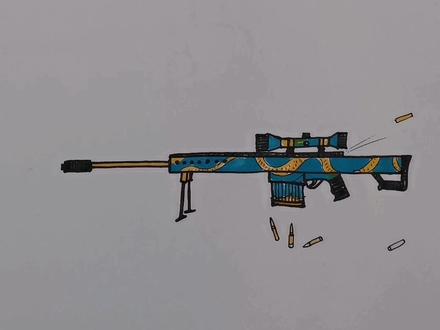
你们要的巴雷特狙击枪画法来了!十二点钟方向发现敌人。先画一短一长的长方形,再画个大长方形, 中间用两个四边形画出弹甲连接,用弧画出扳机,用四边形画出把手 填充,最后面用折线划出枪托。 画两正方形加一个长方形, 用长方形加梯形组合画出瞄准镜, 加上支撑 消音管和把兽。加深色,添加纹理和装饰, 涂上你喜欢的颜色。 注意了啊,要减少子弹,不许放空枪,争取一颗子弹干掉一个敌人。
1.5万画画陈大侠—主号 00:58
00:58 14:30查看AI文稿AI文稿
巴雷特之装配,优质剑魔巴雷特所有更新完毕。嗨,大家好,不知不觉呢,这个巴雷特我们已经把这个所有的零部件给他画完了,今天呢我们给他一个装配。好,废话不多说,我们这里选择新建, 这里呢我们选择第二个选择装配,这里呢给他一个命名,高版本呢,可以命名一个中文名,我们给他输入一个,输入一个,我们把它切换为中文模式,输入一个芭蕾特总装,芭蕾特 总装 ok, enter 键,这里呢选择添加部件儿,新的部件呢,打开这个文件夹,文件夹呢就是我们最初刚开始 创建这个,这个新建这个连接块是创建这个文件夹,选择这个单击下这个连接块,然后按下 shift 键,选择这个枪托,单击确定,那么这个所有的零部件他就添加进 进来了,添加进来,进来之后呢,我们单击确定啊,这个你看按下这个 home 键或者是 enter and 键,他会这个这个角度,这个方向呢,他这这个游戏要走样啊,我们这里呢就要进行这个装配,添加一个基准坐标,给他纠正一下点,单击确定, 然后我们把这个所有为了这个装配这个,嗯,能开的更好啊,我们把这个所有的这个零部件进行一个隐藏,然后只把这个握把给他显示出来, ok 啊,这里呢我们开始给他一个装配约束,当然这个,哎,之前这个坐标不见了呀。 啊,我们重新添加,添加上重新添加上了,这里呢我们选择这个啊,这个老版本呢,他会有一个装配约束,我们这里呢他直接放在这了,我们选择这个剧中选择这个面,然后再 选择这个面,再选择这个这个面,然后他就聚众在一块了,是吧?聚众在一块之后,单击确定,我们再给他一个自动这个对齐,选择这个面,再选择这个面, 那么他就贴在一块了,贴在贴在上面了,再选择这个对齐,选择上面这个面,再选择这个底面,那么他就贴在这个固定在这块了,我们给他一个呃左键,然后选择这个移动,我们看看还能不能把它移动的移动起来。 ok, 他现在移动不到移动,移动不了了,说明他已经固定住了,我们现在开始给他一个装配这里呢,我们把这个上机匣和这个下机匣把它调出来。从这个图中可以看出啊,一个这个是突出部分,一个是凹进去的这个部分,他俩可以对待一块,这个 咱们选择装配这个高版本的这个装配,可以自动拖拖动这个零部件的。这里呢选择这个面,单击下这个面,再选择这个面,然后单击反向,然后我们再选择下面这个底面, ok, 再选择上面这个底面,他自动进行一个呃这个贴合,但是他没有接触到一块,没有接触到一块,我们再选择这个面, 然后再选择这个面啊,他就贴合在一块了。之前呢是先把这个方向就扔出来,然后再进行一个贴合啊,单击确定。从这个图纸我们可以看出啊,这个 这个握把的这个这个这块和这个和这个这是什么呀?第九个,第九个是什么?第九个是这个吉霞吗?夏吉霞,这个有个湖面的这块是在一个方向,所以呢我们需要把它纠正一个,调换一个方向, 对呢,我们也不需要调换了,我们直接选择这个装配,然后选择选择这个底面,上面这个有一个湖面,这个圆,这个螺纹这个湖面这个圆面,我们再选择这个握把的上面这个面, ok, 他就自动这个铜芯了,我们再选择这个面, 然后再选择这个圆的这个面,然后他也同心了,同心之后呢我们再选择这个底面进行让他互相接触,然后再选择这个面,那么他就接触在一块了,然后单击确定接触块这里之后呢,我们再看一下图纸, 我们看再画这个十四的这个位置是什么?是枪管啊?我画的这个我进行调节的这个方向呢,是根据我这个视频刚开始这个画面的这个方向调节的,和他这个方向有所反向, 我们把这个十四的这个枪管就给他调出来,选择这个枪管, ok, 这里呢我们直接选择这个面,然后再选择这里面这个面啊,他就贴在一块了,选择反啊,这个不用反方向,直接可以拖动出来,拖动出来,然后再选择什么呀?选择这个面, 然后再选择这个面,把它贴在一块啊?单击确定贴近之后呢,我们进行一个 f 八正视于我们看到的这个孔的这个位置,他是斜着过来的,他并没有和他这个平行,我们这里呢需要进行一个约束平行,然后约束的这个轴,我们选择这个孔的这个轴, 看这个绿色的这个轴,我们选择上它,然后再选择什么呀? f 八正视鱼,再选择这个底面这个平线或者是这个线,再或者是这个线,任何一个水平的线都可以,那么它自动进行 结束了这个平行了,你看一下 f 八正视于正面, f 八正视于这不这个孔交正过来了,单击确定。我们做完这块之后,我们再做完这个枪管之后呢,我们再把这个连接块掉出来,这个连接块藏在这了,我们进行一个装配,把这个连接块给他拖出来, 拖出来之后呢我们进行一个约束,选择这个底面,然后这个底的这个圆的这个面,然后再选择这个圆的这个面,他呢他俩呢就是个同心了,同心之后呢这个方向不对,我们选择反方向,选择反方向之后,我们再选择这个面,再选择这个底面,他俩就自动接触了,接触之后呢单击确定, 然后再给他一个平行,选择这个面,然后我们再选择这个面,他自动平行了,单击确定。做完这块之后,我们再把这个脚架调出来,选择这个脚架,然后给 开一个,选择装配,选择这个面,然后选择这个圆的这个面,他俩要给他约束起来,然后这样呢我们给他一个反向,然后把它拖,拖一下,拖一下拖过来,然后再进行一个接触,选择这个面,然后再选择 这个面。啊,单机应用做完这块之后,我们还需要一个,这里还需要一个,我们就需要一个镜像装配,这里呢选择镜像装配, 选择下一步,选择要选择的组线呢,我们就选择他了,选择下一步,再选择这个什么呀?选择平面,选择平面,这里呢选择可以进行一个自动判断调节,如果之前我们创建的这个面呢?刚好在中间这个位置吧, f 八正式与 是吧?如果没有在中间这个位置,我们可以进行自动判断,二等分了什么的啊?选择选择这个圆连接块进行一个,呃,判断这里呢?这就 不需要了,我们直接进行一个什么样选择,平面直接选择这个面就可以了。 ok, 然后单击下一步,然后再单击下一步,下一步啊,直接完成就可以了,他就镜像过来了,镜像过来之后,我们再看看还需要哪一个这里呢?我们选择这个 枪托吧,把这个枪托调出来,枪托这个我们看下这个图纸的位置,他这个扭腰这个地方和这个 这个握的这个地方呢,是在一个方向,那么 f 八正视于啊,这个方向是一致的,我们进行一个装配,然后选择这个圆的这个里面这个面,然后再选择, 再选择这里面这个面。 ok, 他俩就同心了,再选择这个圆的这个面,再选择这里面这个面,他俩也同心了,同心之后呢,我们选择这个面,再选择这个底面,他俩就接触了。 ok, 按中间。 做完这一块之后,我们再把这个这什么呀?这个枪托这个下面这块叫三,三的位置是什么呀?三的位置是支角,我们把这个支角调出来,支角 直角之后呢,我们选择这个面,然后选择这个直角里面这个孔的这个面,然后把它脱一下,把它脱下来 直接拖动就可以了,特别方便。然后选择这个面,然后选择这个拳头孔的这个面,给他一个贴合。 ok, 按中键,然后我们再看看其他位置,其他位置这个支架了,选择这个支架这个位置,把这个支架掉出来,找到这个支架,支架掉出来了吗?已经 支架啊没有掉出来,选择这个支架啊,我们这里呢选择同样是选择这个圆的这个面,然后选择中间这个圆的这个面,它是放在这个中间位置的,然后 选择这个面,然后再选择哪个面,选择这个面, ok, 或者是选择这个面或和这个面进行一个 一个贴合,是吧?然后我们再选择上面这个面,再选择这个面,他自动这个贴在一块了,而且还是平行的安中键。做完这一块之后,我们就把这个这个瞄准镜给他调出来,这个瞄转镜给他拖动一下,拖出来, 我们把这个快点选择里面这个面了,选择里面这个面,我们先看一下他的方向,从图中啊可以看出这个瞄准镜,这个他带有目镜,带有螺纹,这的这一块呢是朝向这个 卧枪托的这个位置,是吧?枪托这个位置,那么这个带螺纹的这个位置呢是朝这边的,我们就选择这边这个圆的这个面,然后 和谁啊?和这个面进行一个同心,然后再选择这个面和这个圆的这个面进行一个同心,他自动就调过来了,调过来之后呢,我们进行一个接触,这里呢选择反方向,这个方向反了,选择反方向, 反方向之后呢,把它往上拖下,我们再选择这个面,然后再选择这个面,自动这个贴在一块了,按中间确定。 贴完这块之后,我们再把这个墨镜调出来了,这个墨镜我们直接可以拖动过来啊,选择这里面这个圆的圆面和这个这个面进行一个贴合,选择反方向,这里呢?这里呢把它再拖一下, 他这个要接触一下,选择这个面,然后选择这个面,哎, ctrl 加 d 返回一下,点错了,选择这个面,然后再选择这个面,他自动贴合,按 中间,按中间之后呢?我们 f 八正视于之前那个方向,不对啊,你看他这个 f 八正视于看这个,这样肯定不对啊,这个斜着眼看吗?是吧?我们把它这个调节一下,这里呢选择这个平行。 选择平行之后呢,我们怎么找这个平行呢? f 八正式于,我们找这个这个斜线,这个斜线是他的平行的关键点,我们再找这个线, 哎,他自动这个自动调过来了,是吧?平行了,这就单击确定 f 八正视于,你看现在这个样式是不是就特别正了?我们再看一下,还有什么呀?还有这个调整钮和这个智推器调整钮,我们把它调出来,然后我们这里呢选择装配调整钮呢? 按一下后面键啊,调整已经在这藏着呢。我们选择这个面,然后选择这个面,他自动自动就贴合起来了,我们把它往外拖一下, 要接触的位置呢?是这个面和这个与弧面, ok, 他就贴在一块的,按中间贴在一块之后我们还有最后一个了智推器了,智推器把它调出来,调出来之后呢,我们把它往这拖,拖过来之后呢,我们选择选择什么呀?选择 这个里面这个面了,他和他是同心的,选择这里面这个面,然后选择这个管的这个面, ok, 进行一个反方向,他这个方向是朝,你看这个方向是 类似于这个箭的这个方向,是吧?箭将那个那个射的弓箭那个样式,我们把它往这拖一下,拖一下之后我们这个需要把它这个面和这个面这个圆呢进行一个铜心, 哦,同心之后他是这个样式,是不就确定住了? f 八证实于, ok, 他这个是不是同心啊?刚好在一块单击确定, 那么这个巴雷特就全部完成了。完成之后呢,我们把这个所有的这个约束这个符号给他一下,给他一个隐藏,选择这个单击右键把这个加号单,嗯,点开,然后这个约束呢给他一个右键,再 图形窗口中显示约束单击下,那么他所有的这个约束符号就不见了,不是,不,只是不见了,并不是没有了,哈,我们再把这个这个这个坐标呢给他单击下 这个这个是 w 坐标啊,这个给他按下 w, 他自动隐藏,然后这一刻呢给他需要单击一下他,然后这个把这个眼睛点一下,他就隐藏了。隐藏之后呢,我们把这个 我们做一个这个镜片吧,镜片我们就不用旋转了,旋转也比较麻烦,我们双击一下它可以呢,选择这个 找到这个曲面,选择这个有界平面,我们在这个圆的边界线进行一个这个有界平面单击确定,然后这边也是啊,这个具体这个要是非要做一个凸通镜样式的样那个模样吗?你可以啊,参照我这个带这个装配那个 m 四幺六的那个里面是怎么这个旋转的 这呢?选择这个有界平面啊,选择这个边缘处进行一个啊,又一个有界平面啊,这个这镜片就做出来了,特别简单的一个镜片。 ok, 然后我们再把这个巴雷特总装这里装剂一下,他再回到这个装配这个界面。 ok, 这个样式就出来了,我们进行了一个圈,进行一个框选, ctrl 加勾上一个色,上一个这个灰色吧,灰黑色啊,第三第四个吧,单击确定,不要太黑了,单击确定, 我们这个颜色就出来了,这个黄色又不见了,我们 ctrl 加勾,再重新来一遍,选择这个面啊,选择这个片体,选择他啊,点击确定给他,再把它设为这个,我们设为绿色吧,设为这个绿色, ok, w 绿色之后我们单击确定,然后把它调节下,让他尽量透明一下,然后单击确定。 ok, 那这个是不是透明了?透明之后呢?我们给他这个坐标,又给他显示出来了,把他这个眼镜再单击下。 k, 在隐藏掉之后,我们把它呢给它进行这个着色样式,来进行一个稍微的渲染。 ok, 按中键,那么这个样式就出来了,把这个图纸呢给它关掉这里呢,把它放大啊,这个样式,是不是 就像这个这个视频最开始的这个样式了,那么这个巴黎特我们就全部搞定了, 如果喜欢记得长按大拇指给一个强烈推荐。好,今天视频就做到这了,拜拜,记得关注再走哦。
367UGsw坤仔 54:34查看AI文稿AI文稿
大家好,我是巫师傅,教机械,今天我们要学的是阿雷特, 在开始前先和同学们说一声,如果有需要图纸与模型的同学可以点赞收藏加关注,评论区评论六六六私信主播即可打包带走。 好,我们第一个跨的是巴雷特的脚架,那么我们先使用拉伸,点击显示图画一个圆,然后我们要注意的是我们要点击这一个直径尺寸,不然你跨出来的一个圆是半径的。好,在中心点画一个直径为八的圆,退出 拉伸,九十一减五减二减四,九十一减五,减二减四。 那么为什么要把这一个四给剪掉呢?因为这个四我们等一下会用一个圆顶来代替这一个特征,因为如果我们旋转的话,我们的画法就会慢很多,我们只用画一个直径的圆去拉伸出来,然后再用圆顶命令去代替这一个旋转就可以了,这样会画的快很多。 好,使用拉伸,点击前面这一个面,继续画一个圆,画一个直径为五的圆, 退出,拉伸为二。对,继续拉伸,点击前面直径为六的圆, 退出,好,拉伸五, 我们给他打个角 c, 也就是一一没问题。确定,然后我们在这里只要鼠标点过去就可以了,然后我们点击插入特征原点, 点击四,输入四,好,输入完成,那我们就出来了,然后我们将这一个前面的一个螺纹给它弄一下,试图,呃,插入, 点击,插入,然后柱节,然后的一个装饰螺纹线,点击这根这一个前面这一个面,然后确定它会自动的一个 自动一个弄的,然后按细节上色,确定好,那么我们整个的一个脚架就出来了, 艾特的连接块,那么老规矩,使用拉伸,点击前式图,然后使用两点矩形,再重新点,画一个大概的矩形,然后我们再取约束它的一个尺寸,高是十,然后它的一个宽是二十八除以二,我们画一半,然后再镜像过去, 后面我们再画一条斜线, ok, 约束它的角度是一百四,那么一百一百四除以二, ok, 然后它的一个直径是八,所以这里到这里是四, 我们按住 shift 左键,再点击这个点,再点这个线融合, ok, 修剪它的一个多余的线段。 好了之后呢,我们去镜像他定向实体定向轴,选我们中间这根轴,中间这个轴,记得一定要变成这个勾到线哈,不然等下你拉伸的话可能会比较麻烦。 ok, 好, 我们给一个两侧对称拉伸八, 好,那么我们现在就是打孔了,设一个孔规格,然后我们点击这一个直螺纹孔, ok, 一个直径 m 六的一个圆完全贯穿。好,点击这里,然后我们再用尺寸去约束它的一个位置四,那么我们这边也是四, ok, 那 么我们就出来了,然后我们继续把侧边这一个孔给打了,一样的哈,三个都是一样的,约束他的一个位置三点五, 中心点到边界是四,好,没问题,我们点击选好,然后我们再把它镜像过去,使用镜像命令我们的一个面选择一个右视图,然后我们特征选择一个螺纹孔, 好,这样我们就画完了,哎,但是有没有发现一个问题,他的一个螺纹没有了,怎么回事呢?我们只用点击这一个注解,鼠标右击他, 然后点击一个细节,点击上色装饰纹线,然后点击确定,哎,那么他就出来了,记得哈,还有一个圆角位,住的圆角是零点五, 每一缩统一都是零点五,如果这图上和这里有点差异的话,那么你也可以适当去缩小,也没也是没有关系的,我们缩小一点,给个零点二吧。 ok, 这样就差不多了。那么我们第三个画的就是巴雷特的一个瞄准镜,这个图的画法呢,就是用到一个旋转的画法,为什么有些同学说,哎,你前面不是用拉伸的画法画的很快吗? 哎,但是这个不行,这个因为它有一个斜边,看到没有,所以我们还是用回一个旋转的一个画法, 怎么画呢?我们先点旋转,点击前视图,然后我们用两点矩形去定一个位置先,然后定完位置,然后我们再把这一个矩形给它全部画出来,画完之后再用这些直线把它连起来,然后再约束这一个 图。 ok, 那 么我们开始第一步,先在中心点使用两点矩形画一个大概的一个矩形,然后 我们在它的空格外面一点,再画一个矩形, 我们只用画大概就可以了啊,画完大概之后,我们用直线将它连接起来 啊,注意啊,不要去给他这样有虚线的给他连接起来,不然等下约束又约束不了了。 一二三四五六七七个,一二三四五六七。 ok, 没问题,那我们就用直线去将它连接起来。 好,那我们连接起来之后,注意好,下面也要连接起来。 ok, 那 这样我们就完成它的大概形状了,现在我们就约束它,这也是一个直径二十四的一个矩形,那我们二十四除以二, 看一下没错了,然后他的一个距离是二十, 这里到这里是十八点七。 好,这里的一个直径是十四除以二,他的一个距离为二十,然后我们这里给到一个十八, 这里则是二十五点九。 哎,那我们就可以看到,哎,巫师傅,为什么他他们会变成这样?因为你这一个约束你没有给他中心点,还有这里给他约束到,所以我们就只用在中心点这里这个位置, 我们点一个点,因为你在如果单纯使用约束的话,是约束不到这个中心点和这里的距离的,我们只用一个中心点约束一下,然后我们再使用尺寸去约束 二十五点九除以二。 ok, 那 这样就没有问题了。之后呢我们继续把这一个直径给他约束一下,他的直径是十, ok, 没有问题,那么他这里的一个直径是十五,那我们也约束一下, 这里就是它的一个长度是七点四,但是我们约束错了,约束错为止,那我们就先不管了,先把这一个直径给约束了,二十四除以二。好,我们直接约束它的一个长度, 它的一个长度是七点四。 好,那么这里到这里的长度都是四十二,这里的长度为二, 那么这里就是五了, 这是二十,就是一半是十,然后这里是二十四除以二,没错,这里的一个直径是十七除以二。 ok, 那 么我们整个就已经完成了,完成后我们就退出槽图旋转,我们先选择一根旋转轴,然后我们选择轮廓, 我们先取消选择,然后重新再选一遍, 我们选择一个轴,因为刚刚取消选择,所以他也同样取消掉这里, ok, 那 么望远镜他的一个大概的样子我们就做出来了,接下来呢,我们就给他导一下角,他的一个导角的一个 尺寸是位住导角一乘四十五,所以我们给一个一就可以了, 然后我们再检查一下哪里有导角,哎,这里 确定好,那我们接下来呢,就是把这一个孔给它打了,它的这个孔呢,我们就要用到这一个成头孔入型,成头, 哎,我们它的一个直径是十四的一个钻头孔,我们就 m 十四,然后它这一个,记住哈,这里是一个小小孔的,这个是大孔的一个直径哈,那我们小孔呢是十,然后大孔是十四,上面就输入十,然后下面是十四, 他的一个距离多少呢?距离就是二十。确定确定好后,我们点击位置,再点击这个三 d 草图,在他的一个中心点,点击确定 好,那么我们这边也就出来了,哎,这边,哦,原来是我们点击了通孔,我们要点击深度哈,给定深度,他的一个深度要给到五十, 要记住哈,这里是这个钻头的这一里,到这里是五十,不是整个哈,所以我们一定要选择第一个 确定,去新建一个草图,带一个点上去,确定好,让我们退出草图, 这时位置现有二 d 槽图,这个,哎,那这样就 ok 了,那么我们画这两个,点击,我们使用一个 旋转画法吧,然后点击前饰图,我们画两个矩形,画一半就好了, ok, 那 我们继续,这边也是同样的一个道理,那么我们把这一个矩形的一半给它画出来之后,就约束它的一个位置,它的位置直径是十二,那我们说一个六下面, 下面它的一个直径是六点五除以二,那么我们这边也是同零, 他的位置呢?我们去看一下,他的这里离这里是三,这里离中心点的位置是三,这里也是。 好,然后他的一个具体的位置我们先看一下,哎,在这里,这里边到这是五十三, 然后这里到这里他的中心点是三十八。 好,接下来我们退出超度,然后我们先选择这一个啊,先选这一个,然后我们的旋转轴给他点一下这里。 哎,有问题,那我们就先取消选择,先给他选一下旋转轴,然后我们再选轮廓, ok, 没有问题,我们点击确认,然后我们再展开他的一个草图,点击旋转拉伸,旋转旋转切除,点击这,点击这,然后他的一个旋转轴, 哎,那那只能是点击旋转轴,再点击他的一个轮廓了。 那我们这一个层头孔已经弄完了,那我们就送一下这一个螺纹孔,螺纹孔它的位置在这 这里哈,我们直接给他弄一个平面,先给他建立一个平面参考,然后我们一个平面, 他的第二参考面就是这一个面,哎, 我先选择一下,一参考,这个不行的话第二参考。 ok, 那 我们创立完成,我们再选择孔规格,然后它的一个孔是十二 往下二,那么他这一个直径是二十的,那么我们就输一个长度为十二的一个孔,使用这个十二, 那么它的一个长度也是十二,那么同学们要注意哈,这里要选择一个 g b 国标哈,然后我们这里选择一个十二的一个 大小,长度是十二,我们先要给个十二,哎,那么我们点击位置按 d 槽读, 哎,不对,点击这一个面,哎,对了,好,我们就约束到中心点来,约束一下位置,他的一个位置在他的一个正中间哈,我们就十八除以二, 那么就出来了,我们就把这一个基础面给它隐藏掉,然后我们继续细节,这里上色就这个就出来了,隐藏掉 好了,那我们那个瞄准镜就差不多了,哎,还差一个螺纹啊,是记上,我们给他一个插入,然后我们的注解装饰螺纹线, 我们设定给它,这里我们确定,我们再看一下哪里没有画的。 ok, 那 我们整个已经画完了。 好,那么我们现在画巴雷特的一个调整钮,调整钮怎么画呢?我们就用拉伸的画法去画这一个,首先老规矩,点击拉伸,点击显示图,然后点击圆,再重新点画一个圆,大概是画直径为十二的一个圆, 好,直径为十二的圆,推出拉伸,拉伸长度为十减二,也就是八, 要给定深度哈,然后确定继续使用拉伸,点击面,再重新点,画一个直径为十的一个圆,退出,拉伸为二。好,那么我们确定继续拉伸, 画一个圆,直径为十六的一个圆啊,十六的一个圆,我们退出,继续拉伸,拉伸距离多少呢?拉伸为十啊,因为四十减三十等于十嘛,对吧?那继续拉伸, 拉伸一个直径二十的一个圆,好,退出,拉伸也是十,确定,然后继续拉伸, 拉伸直径十六的一个圆啊,退出,然后继续拉伸十,直接点确定就可以了。好,那么我们这个调整扭就大概形状就出来了,然后我们现在给他打个圆角,这个导圆角是二, 确定。好,那么还有一个倒角,它的一个倒角是一, 确定,确定之后呢?哎,还有一个地方打脚没看到。 ok, 打脚,打完脚之后,我们就把这一个螺纹线给他标一标,在这插入,然后 注解装饰龙纹线,点击这一个边界线。好,然后确定,我们点击注解细节上色。 ok, 把它显示出来,它如果不够长的话,那我们就重新给它弄一弄, 它的一个距离,我们给到一个八。好,那么我们这个呃调整钮就完成了。 好,那么我们接下来画这一个木镜,木镜怎么画呢?大概画一个直径二十四的圆,然后拉伸二十一的长度,我们再从右视图和侧面去切掉这一个形状,切出来,然后我们再打孔贯穿就可以了。我们开始 先使用拉伸命令,点击前示图,然后使用圆在中心点把一个直径二十四的圆推出,拉伸长度为二十一,没错,确定,然后我们再从他的右示图去切一个形状出来,在他的一个边界点 连接点拉一根线出来,然后我们再使用一个三点画圆,对,画一个圆出来,然后我们再约束他的一个位置,这里到这里是七点六,没错吧?对,七点六,然后我们再约束他的位置,从这里 到这里他的一个角度是五十二,然后我们这里这个圆的尺寸是二十,我们就给他一个尺寸约束,约束完之后,我们就按住 shift 点击这根线来点击这个点,给他一个重合的一个约束,然后我们约束完成之后就把它封闭,如果不封闭的话,他是切不了的哈,要注意。 ok, 那 么我们退出,退出之后我们就切除它,记得哈拉长一点,不然不能完全整个切掉它。 ok, 我 们现在切完之后,我们就导个角,它的一个导角是一,因为它的位驻导角是一乘四十五,所以我们输入一,然后给他导个一的角, 一般默认都是四十五度哈。然后我们再点击孔规格去给他打个孔,他的孔直径是二十,那么我们再点击孔规格去给他打个孔,直径是二十,那么我们在点击孔规格,给他一个位置,位置选择我们的一个 显示图,然后我们在这里中心点点,再点一个点,把孔打在这,然后我们点击确认。 ok, 那 我们就出来了,如果没有怎么办?没有这个螺纹,没有螺纹就点细节, 给他点个丧尸。 ok, 那 我们这个木镜就画完了。接下来我们画这一个枪管啊,枪管也是非常简单,手拿把枪,首先也是使用刚刚一个拉伸方法,因为拉伸方法非常好用,也是非常快的一个方法, 他的一个直径是八,然后退出,他的一个长度是十三,好,我们点击圈继续拉伸,点击这个面,他的一个六点五的一个尺寸,再重新点六点五,好,然后退出,他的一个长度是十五减十三, 等于二确定,然后继续拉伸,拉伸的直径是一个十的圆,那我们继续 除以十, ok, 没有问题,我们推出长度,它的一个长度是多少呢?长度是二幺五减二十八减十五, 二幺五减十八减十五, ok, 就是 一百八,十二,我们看一下,没问题,二幺五减十二十,哦,二十八, 哎,没错吧?哎呀,有点忘,那就重新再输一遍,问题不断。二幺五减二十八减十五, 没错,哎,刚刚就是输错了。然后我们继续点击拉伸,继续在这继续画圆,画一个直径为十二的一个圆 十二,那我们退出拉伸的一个长度为二十八,那我们就给他一个二十八就好了。确定好给完了十八之后,接下来我们就给他打个角,这里打个角是 c 一, 那我们就打个角,打 c 一 的角就是一的角, 确定, ok, 没问题,打完角之后呢,记得一定要给他来个螺纹柱节装饰轮线, 点击这里,然后点击确定没有的话,继续是按住细节好上色,没错, ok, 这里。然后我们继续就打孔, 这个孔我们就他的一个直径为八的一个孔,我们就点击这个,然后直径他没有螺纹的哈,所以我们就不需要螺纹,直接打这一个暗烧孔就行了。然后他的直径为八的一个孔, 北京深度他的一个长度为二十五,要注意哈,他的一个直径是这里到这里,而不是这里到这里哈,所以我们一定要看清楚,要选的是第一个,不是第二个啊,不然他的长度就会有问题, ok, 那 么我们三 d 草图 引用一下这一个地点, ok, 那 我们就这个孔就打完了,然后我们还有一个孔,这个孔是一个块六的一个通孔, 北京深度完全贯穿位置,我们就选择一个随便一个矢图,然后我们就在中心点这里, ok, 然后我们再约束一下他的一个位置,他的位置是二十啊,那我们就约束成为一个地方了, ok, 没有问题,退出确定, ok, 那 我们就。哎。哦,那他这个没有完全贯穿到位哦,那我们就给定深度, 呃呃,搞错了啊,问题不大啊问题不大,那我们就直接镜像过去就行了啊,你们如果要封孔的话要注意一点哈,我们直接就镜像过去就好了,镜像这个孔 点击平面,点击这个,然后我们一个镜像特征点击这个,然后我们确定好,我们就做完了。如果你不想用我这个方法,你直接画一个孔,画在这个面,画一个圆,直接掏空他, 拉伸切除掏空他,或者说你在这随便一个平面跨一个一半的矩形旋转也都是可以的哈,也是没问题的,所以,呃,这个是看自己的个人习惯与手法问题啊,那么我们这一个枪管就跨完了, ok, 那 么我们现在跨巴雷特的一个枪托。有些同学可能会说,哦,我看这个图看着两眼昏花,好乱,就是 等你画完这个图慢慢来,画完这个图之后你就会觉得这个图其实非常的非常的简单,那么跟着我的步骤来画完之后,说不定你也觉得很简单呢,对吧?那么我们开始第一步,先点击拉伸,点击一个全视图,画他的一个大概的样子出来,使用一个三点圆弧点,一个圆出来,然后我们再使用直线 画他的一个大概的位置 斜, ok, 不 用管,不用在意它好不好看,反正我们先把它画出来,对吧?先把它的一个形状给它画出来,先 画完之后,后面我们再慢慢去微调,然后我们使用一个矩形,哎,这个矩形很重要哈,因为我们要约束它的位置,所以可以先提前跨出来,先我们这一个约束开始约束九十三,它的一个长度啊,一个宽度是五十二, 我们约束一下它的一个宽度是五十二。约束,然后先上圈把它拉下来,然后它的一个距离是五,这样它就不会乱动了,先把它约束好,然后它的一个半圆是八六十,那我们就给他一个六十,他的一个距离是五十四点四。 ok, 那 么我们可以看到他已经是黑色固死的了,那么这个尺寸他是已经加上去,加上去也没用,他也约束起不了约束的作用,所以这个尺寸我们就并弃掉啊,这个不要, 那么呃,我们就约束一下这一个角度,他的一个角度是八十四点三。好,约束完成之后,我们就继续去约束其他的一个图形,这个图形这里到这里是幺三零。好,我们约束完成之后,就继续把这一个也约束了, 这一个二十三,然后我们给他约束一个平行那个,再点这个,按住 shift 啊所键,点击他们两个按一个平行确定,然后我们给他约束一下距离,他的距离为八, 给他约束一下距离就好了,那么他的一个长度呢?长度在这啊,四十四点六, 点击这再点这四十四点六。很多同学第一次看这个图的时候也是看不过来的啊,要慢慢看,不着急,先练,对吧?练过一次之后,第二次就很快了,那么我们继续,我们就是把这些圆角给它圆了,我们使用圆角, 然后这里的一个圆角是六, 他的一个六,那么这里呢?这里他就是 r 十五,十五 确定,那么我们这里他这一个 r 二的一个圆角,他就圆不了了哈,那我们圆不了怎么办呢?画一个圆给他, 用一个 r 二的一个半径,然后给他定一个镶嵌好这里,再到这里给他一个镶嵌, ok, 让我们删除掉多余的一个线段, ok, 那 么我们就大功告成了,给它约束好, 那么这里也是给他一个二的一个圆角, ok, 那 么这个位置就是六, 那我们这一个圆角就圆完了,圆完之后呢,我们就开始画面的一个尺寸,那么我们这个一定要先删掉哈,因为你不删掉的话,他这个矩形就会一直在,然后导致你想约束他的一个尺寸约束不了,我们进行多一些 之后呢,他的一个角度呢?是八十三啊,这里也是一个斜线,所以我们就把他删掉,因为他已经被约束好了,他是一个平行的一个线,所以你不管怎么弄他,你都是约束不了的,除非你把他的一个命令, 一些命令给他删掉,那你弄那么麻烦,不如把他删掉,重新弄一下,是吧?那我们就给他一个八十三, 那这里的话就是八十点三, ok, 那 么呃,这里这个边到这一个点是六十九点二, ok, 我 们约束完成了,约束完成之后,这里还有这里这里的位置,他的一个边角的一个位置是十一点九,就是这哈,所以不要过早的去圆角啊,如果你圆角之后,你这一个位置你可能就约束不了了, 先把它固定好,再去圆角,那我们看看它的一个长度,还有个宽度啊?宽度哦,这里是 哦,这里是十一点九,这里是九点二。哦,看错了,那我们重新约束一下,怪不得他没有说固定已经固定好,那我们就十一点九这个点,呃,这个点是十一点九。对,打出位置, 先把这个删掉,把它约束好,先有点二 这一点九, ok, 那 么他的一个整体形状就已经被固定完成了,那么我们记得这里哈,给他小小的约束一下, 那么约束完成了,接下来就是给他圆角,他的一个圆角看一下是多少 r 六,四个都是 r 六啊,因为他这一个四杠 r 六,就四个都是 r 六。 我们圆角完成之后,他这里就会有一个鼠标右击,他完成,那么点击一下右击,他就直接就圆角完成了,不用再点在这点。确定啊。 然后呢,我们已经圆角完成,看一下哪里哪些部分是需要去再画一画,哎,还有这一个圆,我们圆的话,我们就画一条斜线, 然后给他构造几何线去约束一下。他的一个角度是八十点三, 也是八十点三,所以他是平行的,那其实可以约束一下,平行也不用约束,但是我们已经约束完了,就不用管,你们也可以说按住 shift 来左击这个,在左击这个,让他平行就好了。那么他的一个位置,我们看看在哪哈? 先看一下他的一个具体的一个位置是在是在这哈,他的一个宽度是三十五,从这到这是三十五,他的一个长度是十九点三,我们就约束一下就好了。 十九点三,好,那么他的一个宽度是三十五, ok, 完成了,那我们就画一个圆,然后去将它线性的一个阵列就完成了, 它的一个直径是八,四个都是八哈,直径为八的通孔哎,但是我们这边是刚刚使用的,是一个半径的一个圆,所以我们要添加把这个直径首先勾选上,然后我们说一个八,那么它就是一个八的一个直径圆,那么选择线性草图 这个轴选这个,然后方向门实体选择这个好,他的一个距离是十五哈,四个,然后他的一个距离十五, 哎,哎,这个差的有点多呀, 这是九十三吗?对,没错,这是九十三,这呢?这是,哎,我就说嘛,六十九点五, 哎,他的一个,我刚刚一个距离没有给他控好,所以就没有约束到,那你们同学们要注意一下哈,他的一个大概的槽图就是这样子的,然后那么我们退出, 两侧对称,他的一个宽度是十四,我们 好,我们给他看看有什么地方需要打孔的,一共有。哎,这个角度好像有点问题,我们先返回去看一看啊,八十二, 一定要记住,给他约个八十二哈,这边我也搞错了,看一看,观察一下有没有什么问题,没有问题的话我们就开始打孔。 好的,没有问题了,我们开始打孔啊,一个孔,两个孔,三个孔,那我们打孔的一个位置怎么打呢?这样 异形孔,然后他的一个孔呢?是一个通孔哦,但是他这两个孔的话,他其实是一样的,都是 m 六,那我们直接用一样的就行, m 六这里我们给个公式是十,他这里也没有给他的一个具体的深度,那么就给个十二吧。好,那么我们一个 m 六,然后 还有一个总长是十二,好啊,他的一个螺纹公式是十。 ok, 那 么我们位置三 d 草图,然后我们约束一下他的一个距离, 这里到这里看这里哈,这里到这里是七十六点四,然后从这里到这里是二十一点四, 然后从边边到中间的一个距离是十四除以二,因为它的一个总长总宽是十四嘛,它的一半就是十四除以二。 好,我们确定,那么我们这个孔就打完了,现在我们下面就打这一孔,这个孔要怎么打呢?我们先偏一个面,这个面,然后如果你想要下面的话,你一定要把它拉开哈,把这个 你想把这个面偏移到下面,你要反转他的距离,你就要一定要一定要把自己拉开,因为他有时候他是不会自己的去整个展开,而且一个距离是四十七点五。 ok, 我 们使用拉伸切除去点击这一个平面,哎,他自动给我们进来了,进来之后我们就画一个圆,他的一个圆的直径是十二, 然后从这里到这里的一个尺寸是十八点六。 我们这里有个中心点,就是我们直接按住 shift 的 点,这再点这点一个水平,那么他就已经锁定了,就不用去再约束他。 ok, 我 们一定要选择一个给定深度哈,要把它拉出来之后,我们就打孔,他这个孔是 m 八的一个孔十二,呃,共深是十二,那么就给十五, 给这里到这里是十五,给他一个十五, 十二,然后他的一个大小是 n 八的, 哦,这是这十二,没错,位置,然后我们三 d 超度去给它引用一下, 可以了,我们这个孔就打完了。 ok, 如果没有螺纹的话,我们继续点柱节细节,把这一个装饰螺纹线把它弄出来,然后就有螺纹了。 好了,现在我们这一个整体的一个图形就画完了,我们把这一个基本面隐藏掉,我们这一个,那么我们这一个枪托就画完了,大功告成。 好,那么我们跨,现在跨这一个上极侠,那我们先使用拉伸点击显示图,然后使用多边形画一个大概的形状,然后我们再约束一下它的一个 整体的一个宽度是二十四,然后我们再使用两点矩形在上面点一下,给他约束一下尺寸十,然后这里到中心点是五, ok, 那 么我们从顶到底部他的一个尺寸是二十七点五, 好,没错没错,之后我们固定好了,固定好就退出,然后选择他的一个轮廓,他的一个总长是二五零,那我们给给他弄一下二五零, 然后我们给一个导角哈,它的导角是 c, 那 么就是一 确定完成之后呢,我们就开始画这一个一排排的矩形哈,然后拉伸切除,点击就是图, 使用矩形。 ok, 那 么它的一个宽度是五,然后这里到边界是二,那么我们就给他大概的来个二吧, 好吧,来个二,然后我们就给他线性草图更烈,选择这一个, 把这些先给他选上, 哎,弄错了,点击这里。好,我们点击这个轴反向 他的一个数量的话,就是十八,因为他十八杠五嘛,对吧?十八,然后他这个空格的这个尺寸就是五, ok, 然后我们再画这一个矩形,前面的一个矩形啊,这一个矩形的话,它的深度就是四, 这都是四。那么还有就是他的一个长度,我们给他看一下啊,他的一个长度的话就是四十五, 然后从他的一个边界线到这边的一个边界线 是一百八十二点五。 ok, 然后他的一个高度的话就是不用管了,因为已经弄好了,所以我们把刚刚那个多的那个给它滴掉就好了, 然后看一下他的一个整体的一个长度,刚刚已经定好了,然后他的一个高度也不用管,因为只用约束,约束到这个四就可以给他深度的约束一下, ok, 完成。 嗯,两侧对称切除。 ok, 那 我们大概的一个形状就出来了。好,然后我们接下来要做的就是给他打个孔,这个孔呢?他的直径是,哦,这不是 哦,接下来我们现在就画这一个孔,使用切除,然后点击这个,然后把这个孔给画了, 然后它的一个直径是十八,我们再画一根线, 他的一个底部到上面的一个距离是十五点七。那么我们约束的时候发现,哎,约束只是到中间的这个圆点,那约束不了边边怎么办?那就加一个点,给他加一个点上去, 非常好用的一个方法。十五点七,我们删掉,删掉多余的一个线啊,然后记得给他约束一下。十五点七,约束完成之后给他一个圆角,是 r 五的一个圆角。 好,我们完成了,完成之后我们就掏空他,大概是距离是二十一,他的一个距离是二十一, 这是我十一。好,没问题,没问题。之后呢,我们就给他一个导角,他的导角位数是零点五,我们给他导一个零点五的角就好了。 确定好,那么我们这个角就打完了,接下来就是打孔, 接下来呢这个孔的话,我们这两个孔我们用旋转画法会比较快一点。 右施图, ok, 继续刚刚那个施图,然后画一半让他旋转。好,现在我们约束他的一个位置,他的位置就是这里到边边,他的一个距离是十, 然后他的一个直径是六点五除以二, 给他拉长一点好,免得他没有打穿这一个孔, 然后这里这一个位置到这个位置是十六 十六,给他约束一下啊,然后直径是十二,那也就是六, 那么他这下面呢,就是六点五除以二,给他拉长一点哈,给他尽量贯穿,记住我们选择轮廓,然后我们选择轴, 确定好,我们再展开他这一个草图,点击草图,然后再点击拉伸。拉伸切除啊,不是点击旋转切图,旋转切除,点击,然后再点击旋转切除,先点草图哈,然后我们再点这个旋转轴, 如果不行的话就删掉,重新再来一遍。 ok, 那 我们这个孔就打完了, 打完这个孔后呢,我们就继续去打这一些位置的孔, 那我们这个位置孔的话,我们就在这这里这个位置就直接打孔就好了,这个孔就是 m 八,二十二十五, m 八,然后给定位置,它的一个螺纹是二十,然后它的一个总长是二十五, 然后我们选择位置,选择三 d 草图, 来,我们定一下,然后我们再定一下他的位置,他的位置的话就是在这里, 这里,在这里二十四处二,我们在这里,然后在这里四处二,好,那么在这个位置就定死在中间了, ok, 然后我们就打下面这一个孔, 他这一个孔是 m 六, m 六的一个孔,十二十五, 不对,他的总长十五,这边输错了。好,他的螺纹是十二,然后我们选择位置三 d 槽图必须选对位置 好,然后我们把他的位置定一下,他的位置在八十的一个位置, 八十的一个位置,然后他的一个圆点, 那我们在这个孔不知道情况下,我们试一下能不能约束他的一个位置啊?约束不了, 那你再试一下重合啊,重合不了,那没办法了,那我们只能试一下能不能借用一下这个圆点去给他定一下那个位置,这也定不了,定不了的话,那我们就 我们就画这一个孔啊,我们这个孔的话,我们就先进入草图,点击这个面,然后我们再点击这个点, 根据这个位置定一个点,从这里到这里是八十八十的一个点,然后我们给他约束一下,按住 shift 的 约束数值,确定好退出,然后接下来我们打孔, 他已经把我们自动给打好了,我们点确认就好了,我们这个孔就打完了,打完这个孔呢?上面这一个孔也是呃,一样的道理, 先草图绘制,点击这个面,然后我们再点击这个点在中间,然后这里到这个点,到这个点是二十二点五, 这个这里有问题,是因为我刚刚没有呃,控制好他那个圆的位置哈,所以我等一下要把他这个圆的位置给幺八五控一下,这边刚刚没有控位置, 约束他的一个位置没有约束好,二十二点五步,有按住 shift 与圆点约束。好,那我们继续给他打孔,这个孔就是十二十五 m 六啊,一样的孔啊,一样的孔, 没错,一样的孔啊,点击小图,点击,没问题,那我们把刚刚这一个没有弄好的把它弄一下啊,他的一个距离,从这里到这里,他的一个距离是幺八五, 好,退出,那么这样我们就大功告成了,我们看看还有什么没有去做的啊?还有我们的边边的这一排,接下来我们就画这一个槽,这个槽的话我们就使用拉伸切除,点击这一个面,然后我们直接使用这个槽, 然后这里到这里的问题,这里的距离是二点九, 然后他的一个宽度的话,我们就要用到这一个点,命令点他一下,然后再约束他位置,刚刚没有点到中心点上,一定要点到这个中心点上哈,好了,再约束他的一个直径,他的一个直径是 十八,好,从这里到中心点这个位置是距离是十六, ok, 然后他的一个长度的话,阵列就阵列他这个形状,然后就他的一个数量是八个二四六八,八个,每数 八个,那么他的一个距离的话,就是十六加十四, 好,十六加十四就得出这一个距离了哈,那我们点击确定退出,拉伸的一个深度是二, 好,拉伸完二之后我们就映像就好了哈,在特征这里选择镜像,选择我们要镜像的面是右视图,然后我们要镜像的一个一个特征是切除,那 我们就做完了, ok, 那 我们整个的一个上机侠的一个剑魔就画完了, 那么本期视频就到此结束啦,如果喜欢本视频的话,请点赞、收藏加关注,你们的点赞就是我更新视频的动力,下期视频将更完,巴雷特的零件剑魔已装配,谢谢大家,拜拜,我们下期见!
1749乌师傅教机械 09:13
09:13 01:57查看AI文稿AI文稿
巴雷特狙击步枪全长一千四百四十七点八毫米,装填十二点七毫米子弹,有效射程一千八百五十米,最大射程两千五百米。从小就喜欢各种狙击枪的军迷小高用简单的木块自己动手做了一把巴雷特狙击枪,让我们看看小高是怎么做的吧! 将撞针装进枪管, 将弹簧装进枪管,打磨枪管槽, 安装扳机。将枪管安装到枪管槽上, 制作枪柄,制作枪身,装甲并安装到枪身上, 制作弹夹槽,装入弹夹, 安装枪托,制作枪管和枪口, 制作狙击枪支架, 制作并安装八倍镜,安装枪栓,刷上木蜡油 并打磨枪身。 这样一把巴维特重狙就做好了,简直太帅了!
1122木头艺术 01:08
01:08 00:19
00:19


