pom神罚gp68键盘恢复出厂设置

粉丝8114获赞1.4万
相关视频
 02:01查看AI文稿AI文稿
每天一个磁轴键盘驱动教学,本期的键盘品牌是 a t k ok, 那 我们以 a t k 二四六为例,首先,第一步,打开驱动后点开其他设置啊,老规矩,先检查部件更新啊,因为会升级一些功能特别重要。第二步,点开轴体校准 四周键盘在出厂运输时啊,都有可能造成轴体的失准,点击开始校准,然后全都点成绿色,完成校准即可。点开灯光设置,根据自己的喜好进行调试。重点我们要看触发的设置界面,点击自定义,注意哦,右侧选择 wis 啊。先把几个常用的游戏按键设置一下,打开快速触发按钮。这里强调一下,如果是新手小白,建议先不要追求极限精度啊,先把 r t 都调到零点一啊,先去进行游戏测试,慢慢根据手感逐渐递减,不然很容易适应不了啊,造成手感的时长。 如果是老玩家,那就直接点开下面的极限模式,放飞自我,发挥出键盘的全部性能, r t 直接全部调到零点零零一啊 呦,无论是新玩家还是老玩家,为了防止误触行程这块建议调到零点一就很合适了,顶部死区和底部死期啊,也调到零点一,不为别的,只求稳。点击冠军预设, 这里全都是 a、 d、 k 合作的职业选手的预调参数,你们也可以去试啊,我都用过试用不了啊,可能这就是我与职业选手的差距。滚轴,这里就是如果你有给个别按键换了轴体的校准, 下面改键设置很简单,假如你想给 w 改成下,那就是点下 w, 再点一下下就完成了啊。下面高级按键这里有, s、 o、 c、 d 是 f、 p s 游戏玩家的必备,一般就是将 a 和 d 绑定即可。这里注意啊,人家都提示了啊, c、 s、 r 限制使用,点开性能模式,这里有个六键无冲啊,什么意思呢?就是同时按下六颗按键,可以同时反馈,不点开就是四键无冲,防误触和 ai much 功能全都点开,轮旋率调到八 k 直接拉满,设置完再去打游戏,你会发现原来这才是呃,磁轴键盘。
9240红点科技屋 01:49查看AI文稿AI文稿
很多小伙伴们在评论区里面说 f 幺零八这款键盘有出现年键错位,包括连接蓝牙无响应的情况,今天给大家出一期保姆级的教学视频,告诉大家怎么样来去让你的键盘恢复出厂设置。 首先第一步让键盘在通电状态下,在有线模式下我们先把它充上电, 这时候键盘灯都会亮起来,那么这个时候呢,我们用组合键 f n 加上我们的 esc, 先按 f n 再按 esc, 同时长按, 这个时候键盘会进行一个闪烁三下,闪烁完三下以后表示你的键盘就已经恢复出厂设置了。 在 fn 和 esc 组合键还没有效果的情况下,我们用第二个办法搜索狼珠官网,把狼珠官网点开以后会弹出来一个这个页面,在这里我们去搜索它的型号是幺零八啊。 点击完搜索以后,我们这个时候就可以去把它点开,它会出来一个界面,在这里我们找到它的驱动下载,然后在这里我们去进行一个下载 exe 文件,在这个时候我们下载完以后,我们就会弹出来一个界面,给大家去说一下界面,是这个界面, 这就是我们狼蛛的一个驱动界面,在这个驱动设置里面我们就可以把它进行一个恢复出厂设置,然后再进行一个文件的更新, 在这里我们就去点这个恢复默认设置就 ok 了,那么这个时候我们点击确认它,这个时候就会出始化,出始化过程中绝对不要去碰这个键盘,那么我们的键盘就已经恢复到一个原厂状态, ok, nice。
33阿彬说电脑 00:30查看AI文稿AI文稿
pmo 神发 gp 六八全铝磁轴键盘,搭载了最新的锐意沙磁轴芯片,支持零点零零五的二 t 功能,在游戏中可以做到极停不丢帧,手感也是非常的丝滑。 为了更好的发挥出这把键盘的优势,我们专门设计了一款灯箱,这款灯箱采用的是八 k 刷新率,可以让你在游戏里大杀四方,成为最靓的仔。
3花花橱窗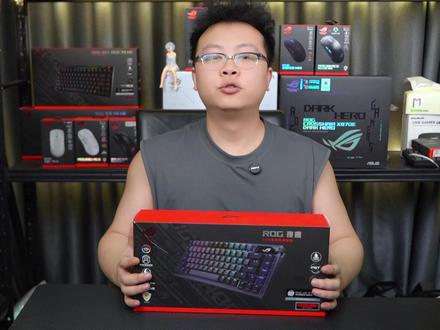 03:02查看AI文稿AI文稿
如果一把键盘能成为你桌面上手边最快的利器,最精致的那块屏幕和最悦耳的乐器,那么这款 r g 叶膜将会是你的不二之选。 我们现在来开箱这款 r g 叶膜,这款键盘是七十五配列的无线机器,键盘打开之后,首先是一张 r g 的 改写卡,然后这是一块布袋装饰的键盘本质了,下面是附赠的配件,我们先来看看配件底部是保修卡, 实用指南和贴纸,然后我们来看看这个盒子里装的是什么。首先是一个 usb two type c 的 数据线,那剩下的这些配件对玩刻制化键盘的小伙伴一定非常熟悉了,因为这一款叶膜也是 r g 的 第一款对外宣称量产刻制化键盘,那刻制化这个区域可以看到做的也是非常的用心,配件都是很齐全的,这是做润轴用的定位板, 旁边还附赠了三个轴,这些是大件卫星轴的一些轴架垫,然后旁边是把轴体放下去,往下按就可以把轴顶开, 你可以做一些润轴,但是这款键盘是不需要大家这样去润轴的,因为出场时已经帮大家润好了。那如果你买到了其他轴体 需要润轴,那你就要用到这个开轴器,那这个就是润轴用的刷子,这个是润轴膏。然后这个是接收器,可以接在 type c 接口上,固定在鼠标电前方,接收器再插在上面,可以缩短键盘和接收器之间的物理距离。如果键盘没电了,可以把这个转接器拔下来,直接就可以给键盘充电。那么接下来就是我们的键盘主体,这银灰色的配色非 非常的高级,这里有一个 oled 的 屏幕,右侧是三个方向的多功能按键,从背后我们可以看到这款键盘是支持三模连接,有线二点四 g 和蓝牙,这里有一个二点四 g 的 接收器,插上电脑, 然后我们就开始连接这个键盘,屏幕就亮了起来,我们来看看它的几个主要功能,音量的调节,多媒体控制, rgb 亮度的设置,小屏幕的亮度调节、 rgb 灯光的展示效果。这把键盘呢,整体是七十五配列, 所以整体感觉会比魔导师会更大一些,我个人觉得这样的配列是玩游戏比较适合的。右侧给鼠标留够了足够的空间,下面的 f 区进 bios 超平等操作,会比没有 f 区的键盘更方便一点。键帽也是用到了双色注塑的 ppt 键帽,不打油磨砂的手感 非常舒服。那这边键盘的正面其实是一个铝合金材质的上壳,在手上整个键盘感觉很有分量,足足有一千一百六十克, 所以它作为一个七十五配的键盘,实际上已经非常的重了,在它的背面呢用的是塑料,目的是为了不干扰二点四 g 的 信号连接。大家也知道这是款非常看重综合实力的旗舰键盘,那颜值方面也是做到了极低。外观上经典的栅栏上的线条和一个 r g logo, 那 叶膜的矫正也是做了一些改进,做了一个三段式的设计,用这个拔键器可以轻松的把键帽取下来,如果大家有其他颜色或者材质的键帽享用, 可以随时进行更换。在这个基础上还可以用这个拔轴器把轴体也给取下来,可以润轴或者换其他手感的机械轴体,非常的方便。可以看到轴体侧面也是有细节的, r g 这边做了一个 logo, 加上夜幕的 r g b 灯光信仰感十足。接下来听一下我们这款键盘的打字声音。下面我们把灯光调暗, 看键盘本身的灯光效果,通过右侧小屏幕的多功能按键,或者是奥创本身的软件,都可以快速切换灯光设置。那这些 r g 叶膜的开箱就到这里了,下期会给大家详细介绍叶膜的升级款叶摩擦,想要了解 r g 外设,点个关注不迷路!
155华硕极创工坊键盘鼠标外设


猜你喜欢
最新视频
- 14.7万︀