X air edit 怎么显示eq频谱

粉丝1065获赞2.0万
相关视频
 00:12查看AI文稿AI文稿
如何获得一个平谱仪?首先你得有一个破电脑,然后一个声卡,还有一个长得丑陋的麦克风,最后还需要一个土土的软件,这样子你就可以拿着他去。
182车猪猪音响改装 00:44查看AI文稿AI文稿
在 ae 里调取不到 ex 通道,或者调取到的不是指定通道的数据,仿佛通道错位了。别着急,还有救,丽丽现在就帮你解决 ae 中的 ex 通道 bug。 首先打开编辑,清理图像,缓存内存,然后去项目面板右键素材 重新加载素材,现在 ex 通道就能正确载入了。这个 bug 通常出现在我们新增或减少了通道后覆盖保存了原来的 ex 文件,但 ae 没有识别到文件更新。如 果你遇到的问题是 exr 图层点不动,说明这是单层 exr, 去渲染输出界面,检查媒体类型,一定要切换到多层 exr。 有 用的话记得点赞支持。感谢观看,我们下个视频见。
313Dlili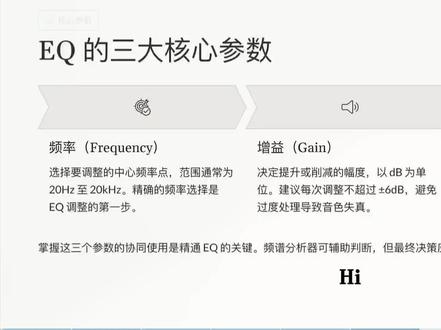 00:52查看AI文稿AI文稿
hi, 大家好,我是 key。 今天这节课我们讲解 eq 的 核心参数,以及在宿主软件内实际演示肥波 proq 四这款插件该如何使用? 首先 eq 的 核心参数,第一是频率,你要处理哪一段声音,选中它。第二是增益,你要加还是减。第三点就是 q 值,也就是影响的范围有多宽。举个例子,比如说声音的两百赫兹左右出现了问题,那这时我们就要选定它的频率两百赫兹。 第二我们要确认要削还是要剪,这个频段出现问题我们就可以削减。第三就是我们要确定他的 q 值,也就是在两百赫兹这个频点左右影响的范围有多宽。 这些参数决定的并不是风格,而是你在处理中是否处理的精确。后面在实际操作中你会慢慢体会他们之间的关系。
48Key在混音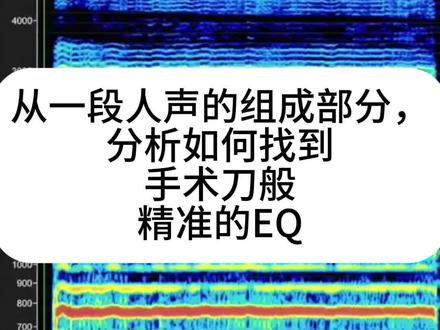 00:45
00:45 03:08查看AI文稿AI文稿
有很多粉丝朋友收到咱们这个均衡器以后不会使用,今天我们就教一下大家怎么使用均衡器啊。首先我们看一下均衡器的背后, 它的背后是有输出和输入接口,这边是三路音频输入,如果你的 dvd、 cd 机、电视机想连接在均衡机上面,可以用一根双莲花线,一端接你的 dvd, 另外一端接咱们的这个均衡器, 然后均衡器接功放机怎么接?后面 o、 u、 t 是 均衡器的输出,用红白莲花线一端接待均衡器的输出,然后另外一端接待功放机的输入接口,我们就接这个 dvd 接口, 这样就连接好了咱们的均衡器连接上功放机以后怎么连接手机?蓝牙,我们看一下,首先这里有上面一排按键,按第二个按键,按一下,切换了 b、 l、 u、 e 不 露这个模式,然后这几个数字它在闪烁, 然后咱们再打开我们的手机,找到咱们的手机的设置蓝牙,然后打开蓝牙搜索,搜索这个可用设备 bt, 咱们连接它,然后点击配对 好,现在就配对好了,配对好以后,它上面这个字母是不会闪烁的,咱们现在播放一下音乐听一下, 非常的简单哈,你学会了吗?有蓝牙功能, u 盘功能,话筒、 k 歌功能,可以自带效果器调节,自带均衡器调节的啊, 他有四路话筒输入啊,一二三四有四个话筒输入, 打呀就打了,没有别的办法。
 09:56查看AI文稿AI文稿
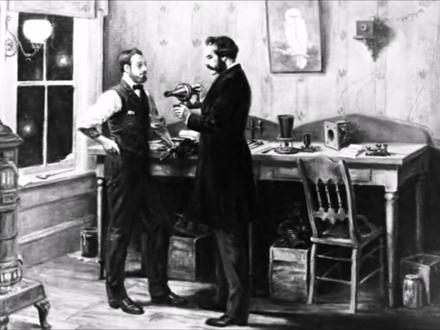
大家好,这个视频我们来了解一下均衡器以及它有些什么参数。 均衡器 equalizer, 通常我们都亲切地叫它小名 eq。 在 电话发展之初,贝尔实验室的工程师们发现了一个问题, 信号中的高频在通过较长的电话线传输过程中会衰减,从而造成了长距离通话的声音变得很混沌,难以分辨。于是他们设计了一个电路,用于在信号的接收端提升高频,从而让声音在电话线的两端听上去相对一致。这种电路就被称为均衡器。 e q l s 没想到吧, e q 是 这么被发明出来的。 如今的均衡器已经发展到了一种功能非常全面、智能参数非常精细的工具了。对各种各样的音频素材的频率成分进行处理,让每一件乐器的频率特点融入混音的整体当中,这就是 eq 最为重要的工作内容。 既然均衡器是调节频率的工具,那么我们首先要了解的不是均衡器,而是频率。要了解频率,我们要借助一个工具频谱。 频谱是体现声音的频率在某一时间点上的分布情况的工具,频率从左到右逐渐增大。有细心的小伙伴肯定发现了一个问题, 这个频谱下面的数字怎么分布不是均匀的呢?为什么数字小的占了大部分的地方,数字越大占用的地方越少呢?哎,问的好,我们人耳能听到的频率范围大概是二十到两万赫兹。人类的大脑还有一种特别神奇的功能,它能自动的把频率翻倍的两个音理解为音高,高了一倍,也就是八度。 假如一个一百一十赫兹的 a 音和一个二百二十赫兹的 a 音正好是一个八度,它们之间被分成了十二份,这就是一个完整的音阶。这两个 a 音的频率差是一百一十赫兹, 那么一个四百四十赫兹的 a 音到一个八百八十赫兹的 a 音也正好是一个八度,它们之间也被正好分成了十二份,这也是一个完整的音阶。这两个 a 音的频率差多少呢?对了,是四百四十赫兹, 同样都是一个八度,但是频率差的范围相距甚远,而且越往高频差距越大,所以我们用这样的记录方式,大家一目了然了吧。关键的还有啊,人类对不同的频率的反应是不一样的。我们来做个实验,一段声音,我们把一百到二百赫兹左右的频率降低六个 d b, 听听变化, 我们再把一万一到一万两千赫兹的范围降低六个 d b, 我们能明显的听出来,降低一百到两百赫兹的感受比后者明显的多。所以啊,频谱为了让效果更明显的频率占用更多的空间, 方便我们调整,就这么设计喽。频谱的横轴是频率,纵轴是音量,这就很直观了,在某一个时间点上,声音在哪些频率上的音量有多大,就很直观的展示出来了。 频谱可以帮助我们做参考,让我们在除了听之外,又多了一个观察声音的维度,但是最主要的还是听,所以我们接下来要了解一下声音的组成, 三个乐器或者人声,它们的声音组成都遵循相同的规律,这个规律我们在之前的合成器教程最后一集中讲过一些好的复习完毕,我们来总结一下。我们通常形容一个音的频率决定了声音的音调。斜波频率为基波频率的整数倍的频。 例如,如果一个击波为一百赫兹,那么他的斜波就是两百、三百、四百、五百赫兹,以此类推,斜波是声音最为重要的组成部分。 如果说击波能够决定声音的音调,那么斜波就能够赋予声音以色彩。共振峰,由物理共振产生的频率不会随着音调的变化而产生变化。共振峰是对声音的特征及主要作用的因素。 例如,我们能够识别每一个人的声音,就主要依靠他们各自不同的共振峰特点。所以了解了频率之后,我们通常把频率分为四个主要频段,分别是低频、 中低频、中高频和高频。既然都分了,那我们必须再了解一下不同频段给人的主观感受。四声频段二十赫兹以下 唯一一种能在这个频段上具有能量的乐器就是大型的管风琴,他们只在世界上的为数不多的几个教堂中能看到。这个频段的声音是不能被人耳所听到的,但是他能被感受到。尽管这个频段在电影的爆炸音效和雷声制作中会被用到,但是在音乐处理中不会使用到这个频。 低频段,二十到六十赫兹这个部分的频率是人耳能够听到的频率。处于这个频率的声音更多的是被感受到,而不是被听到,其感受主要就是力度,而不是音调。底鼓和贝斯的基频 通常都在这个频段,这个频段也经常用来增加底鼓的次低音,钢琴也能在这个频段上产生一部分声音。低频的中间部分六十到一百二十赫兹, 在这个频率范围内我们才开始获得音调的感受。这个部分主要与力度相关,主要是贝斯和底鼓。低频段的较高部分一百二到两百五十赫兹。大部分乐器的低频都位于这个频段,这也是我们能够改变乐器的自然音调的频 段。中低频段两百五到两千赫兹。这一频段基本上包括了各种乐器中最重要的低次斜拨,其音质、色彩和大部分的音色都由这个频段决定。 中高频段两千到六千赫兹,我们人耳对这个频段的感受是最敏感的。这个频段包含复杂的斜波成分,响度、清晰度、零场感和语言的可懂度。高频段六千到两万赫兹。大部分乐器在这个频段上都只有很少的能量, 但是它依然是一个很重要的频段。这个频段主要与光泽度、亮色、空气感有关。以上我们对频率和频谱都有了比较全面的了解,接下来我们正式进入 e q 的 学习。 首先,如果我们不想要某些频率,比如低频噪声怎么办呢?这就用到咱们 e q 里第一个工具,滤波器、 filter 哎等等,这好像在合成器教程里讲过了哈。但是在这我们还是用普通的 e q 插件给大家演示一下。 low pass high cut 低通高切,让较低的频率通过,过滤掉较高的频率。 high pass low cut 高通低切,让较高的频率通过。这里有两个参数,一个是截止频率,另一个是斜率。截止频率就是从那个频率开始滤波,斜率就是滤波的那条线的斜度,一般单位是 d b 每倍频程。需要注意的是,滤波器不能完全切掉截止频率范围之下的所有频, 这是硬件设计和软件设计难以企及的高度,而且全部切除掉会造成声音听上去有一种很廉价的塑料感,所以一般都会有一个斜度,我们可以控制这个斜度的陡峭程度,进而控制声音的音色。接下来是搁架滤波器,这个类型的滤波器正好可以一起提升或者衰减截止频率以外的所有频率, 演示一下大家就清楚了。接下来是参量滤波器,它可以提升或者衰竭某个频率范围的频率。这里有一个参数 q 值,也就是待宽调整影响频率的左右范围, q 值越大,影响的范围越大。接下来我们看看常见的 eq 类型。数字 eq, 纯用数字算法的 eq, 树模 eq, 用算法模拟特定硬件特性的 eq, 可以 给声音增加硬件声音染色。动态 eq, 这种 eq 既可以调整频率, 还可以针对调整的频率做动态处理。主动 eq 和被动 eq, 这两个主要是电路设计的差别,类似 protect 这类被动 eq, 你 用它提升频率,它是不能把那个频段的频率提高音量,而是压低其他频率的音量。而绝大多数 eq 都是主动 eq, 你 提升了某个频段,它就提升那个频段的音量 好了。通过以上的学习,我们已经充分的了解了 eq 均衡器,接下来我们一起看看 eq 在 实际音乐中都有哪些作用。第一, 实现频谱平衡。频谱平衡是混音中非常重要的一个方面,如果一个混音在频率上平衡没有做好,那么这种缺陷是很容易被察觉的。均衡器的一个最主要的作用 就是用来修正被过分强调或者缺失的频率范围,无论这些频率范围是宽还是窄。另外,均衡器还可以帮助我们拓宽或者收窄乐器的频率范围,或者改变他们频谱中某些成分的大小。 第二,塑造乐器的表现力均衡器提供给我们各种各样的控制参数来塑造每一件乐器在音色上的表现。通过均衡器,我们可以让声音听上去变得瘦或胖,大 或小,干净或肮脏、文雅或粗鲁、尖锐或圆滑等等。音色的表现力是混音中最具创造力的方面。 三、实现乐器的分离,提升乐器的清晰度还记得我们在合成器教程中提到的掩蔽效应吗?通过 e q 的 调整能够有效的解决乐器之间的掩蔽效应。但是如果我们真的将每一件乐器都限制在一个特定的频段上,夸张点说啊,混音师的存在也就没有意义了,因为一整个混音听上去会相当吓人。 我们实际要做的只是尽量去处理掩蔽,直到我们能够将一件乐器从其他乐器中分离开来,并让所有乐器的清晰度达到我们满意的程度为止。根据配器上的和谐度和密度,这种处理可能包括也可能不包括极端的均衡。 四、传达情感和情绪明亮的声音会让人觉得充满活力,心情愉快而暗淡的声音会让人感觉神秘或悲伤。通过均衡器,我们可以让人生变得更为甜美,让军鼓更有侵略性,让小号更圆润,让大提琴更柔和等等。 第五,增加深度。低频信号在遇到障碍物以后并不会马上被吸收,而高频信号则与之相反。这就是我们在场馆外能够听到有低频声音从场馆内泄露出来的部分原因。我们的大脑认为啊,比较低沉暗淡的声音是从比较远的地方发出的,这也是我们在水下感到深度增加的一个原因。 我们可以利用这种音色暗淡等于距离较远的听觉心理特性来塑造不同乐器在前后位置上的感受。 e q 还有很多功能和用法,比如说去掉不想要的杂音,提升立体声宽度,通过自动化扫频来达到一些独特的声音效果等等。 所以 eq 是 一个非常非常非常重要的工具,我们一定要重视它的学习和时间。本集内容到这就结束了,大家有不懂的地方欢迎留言私信,看到一定回复。最后觉得有用的请务必一键三连评论转发,长按点赞多多充电,这对我们鼓励极大,谢谢大家,我们下个视频见!
21音乐轨柴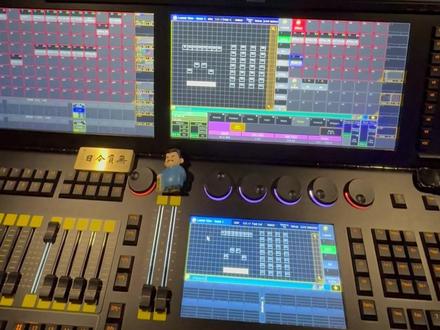 04:00查看AI文稿AI文稿
大家好,这里是三一四灯光教程,那今天我们继续用灵验的雷鸟两千空台跟大家说一下这个 effect 模板怎么去做?首先一样呢,我们先什么点击 edit, edit edit, 然后呢找到这个什么 effect 词里面一个空白区域,然后 effect 词是怎么打开的?看一下, 点击这个空白区域,然后找到这个词词里面第二个选项 effects, 然后呢找到一个空白区域,我们什么点击编辑,那编辑了以后呢?什么?这个地方有个添加,我们点击添加,添加了后我们要做什么亮度效果?所以说一次 demo 属性点一下,点一下什么这个 confirm 点一下, 然后呢?这个点好了后呢?这里面就是什么有我的属性,然后呢有我的什么模式,然后图形,比如说我们要做一些快点的跑灯,所以说我们选中什么?第四个,对吧? 然后呢?其他的我们都不改啊,其他都不改, ok, 退出退出。退出完后什么?选灯?看一下?先把灯选一下,选完灯了后点一下这个模板, 你看对吧?这就很快了,对不对?那也就是说如果说你后期做好了很多这种模板的话呢?干嘛就直接每次要去编程的时候,直接点这个模板就会非常的快,那模板去什么?起名字也非常的方便啊,选中他了会有个什么?白色的框,看到吗?当你选中某一个的时候,他有个白色的框, 然后什么?如果你有键盘的话呢?直接在键盘里面写上什么?比如说 dim 对 不对? dim, 然后呢按一下,对吧?这就是一个 dim 效果,你就知道了。 那如果说什么你要去做一些什么 m a 技巧的东西,怎么办呢?也一样的点击编辑,对吧?编辑,然后呢?找到这个后面你看到没有?有 groups, 有 blocks, 有 wins 这些,对吧?比如说你要什么两个灯为一组, 对吧?然后呢你看一下他就立马会有变化,对吧?两个灯这样来回的去跳,如果说你要对称的话,很简单,对吧?你再给他什么?给他一个镜像,给他一个镜像输入一个二, 好,我们来看一下他是不是对称跳了,所以说这个就是一个什么非常简单的一个亮度效果的一个模板,那么他可以用在别的灯上也是可以的,比如选中这八个灯,比如往前打, 然后呢?哎呦,我们是不是选多了啊?不好意思,选多了,然后呢往这边打,选中这个灯,然后呢看一下他也可以,对不对?所以说只要是亮度属性都有的,只要这个灯他有亮度属性都可以用这个模板,他不会限制于某一个,明白了吧? 好,那我们再看一下之前提到的什么对称画圆,怎么去做也是一样,什么点击编辑,然后呢?在这个地方选中这个地方啊,看一下他有个什么导入什么预定义的,明白了吧?就是说提前已经做好的点击他了以后呢?往下翻,往下翻,然后呢?在这个地方呢?有一个什么?呃,看一下有一个, 有一个这个 pt circle, 找到它,找到以后你会发现什么?它默认的有什么 pt 轴属性,然后模式是相对模式,然后呢画圆图形,就是我们提到的什么两个十九点一和十九点二,然后速度是六十,但是我们要在这改一下,看一下 有没有要改的地方,然后我们来看一下这边有没有要改的地方。负二十五,正二十五, ok, 然后呢向位零到负三百六,这些都 ok。 好, 那我们干嘛直接一样选中灯,然后点击一下这个 pt circle 看一下, 好,你看这个灯就开始画圆了,对不对?那之前我们提到的如何去做对称画圆呢?选中它了以后,什么再编辑它,就是用编辑它,然后在这个地方什么 win 这个地方,记住了 p 轴是什么加负二, 那在这个地方什么填上负二啊?填上负二,点一下负二,然后呢这个 t 轴就给他一个什么对称画圆的效果了,对吧? 好,那是不是其他灯也可以用了?我们来看一下,比如说还是一样啊,选中这个光束灯,然后呢往前打一点点,点一下,我们之前做好了这个什么对称画圆的模板看一下, 对吧?他也在做一个对称画圆,所以说这是非常简单的。 ok, 那 今天就主要给大家讲一下什么这个模板的制作,大家听明白了吧?
126叁壹肆灯光教程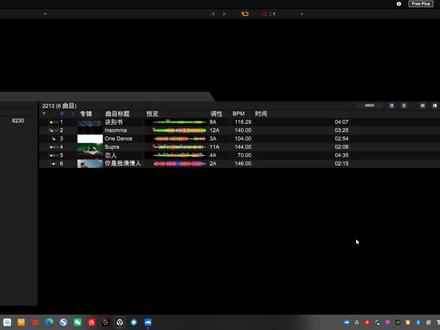 05:07查看AI文稿AI文稿
hello, 各位小伙伴们大家好,那这节课呢,是咱们 rikbox 这个软件的最后一节课,那最后一节课呢,咱们来讲讲它的第四个模式,这个剪辑模式,就 rikbox 这个剪辑模式呢,还是比较好用的, 那如果你想去做一些更加专业的一些剪辑的话,推荐你们用一些水果的 f l 啊,还有 amt 十一,十二,十三都可以,那么这就是专业的剪辑软件,那么现在呢,我们就用它这个简易的这个剪辑软件,哎剪辑的这个模式来给大家做一个说明, 先来看我,先来听一听啊,把你的鼠标拉到这个音的第一拍,我们按击空格,这就是播放, 他会根据我们所去选中的这段音这里进行播放。 那下方这里的左边第一个,哎,这个就是我们的节拍,我们点击到这里设置我的第一拍的话,那我就可以从这里去勾选我所想去设置的这个 beach, 哎,我可以去选择从一拍到一百二十八拍不等都可以,那么除了之外,除此这样操作之外呢,我还可以去手动的用鼠标去拖拽截流拍, 那么他就被选中了,那么这就是他左边的这个选中节拍的一个功能。那第二个里呢,就是为我选中的这个节拍进行除以二和乘以二对,现在除以二六,除以二就是三, 哎,乘以二十二对,他会有这么一个勾选节拍的的品质就是除以二和乘以二。那这边呢,就是我们说的这个一些他的剪辑功能有复制啊,粘贴啊,插入啊,删除啊,我们先看看啊,先看第一个, 那这个第一个功能呢,就是复制,我们点击第一个,他会延后在你后面这一个词派里勾选,复制你前面所去勾选的这个节拍。哎,我们会发现他重复了上面我们所去勾选的这个词派,你是我的情人你是我的情 人,你是我的情人,你是我的情人。 这个就很好玩,那如果你想去做一点,就是逐渐去缩短啊,缩短的话缩拍,我们做一个军鼓的那种,点击这里有一个 delete, 把后面这个删掉,然后再进行复制, 然后我们在后面再给他复制一个,我们现在选中他一拍,在一拍这里呢,我们点击复制这个键也是复制,我们在这里点击他的第四个功能插入来插入,然后再插入一遍,先再听一下。 你是我的情人,你是我的情人,你是我的你是我的,你是我的,你是我。 哎,或者是我们把前面这个东西呢给它删掉,删掉之后呢,我们现在来给他做一个别的叉,就空拍,我们就不要了,我们现在来给他分出来,我们再看一遍, 现在把这里进行一个复制,然后在这里呢点击插入再听一遍。你是我的情人,你是我的情人,你是我的,你是我的,你是我的。 或者这段我就不要了,再来试。 或者我们给他一个完整的这个节拍,再给他复制一遍,把这个拍子进行复制,在这里点击插入再听一遍。 或者你觉得前面这个不想要,你就把这个也删掉, 就可以通过这样的一些剪辑的方式呢,让自己变成一个音乐的小裁缝,修剪一下你所去制作以及想要去修剪的这首音乐。 ok, 那 这就是他的第四个功能,如何导出呢?左上角进行导出就可以,再在这个地方呢有他的框设置的选 一拍、四拍以及自动的这么一个框态的选择。那 ok, 那 讲到这里呢,已经对于这个整个的 rapos 呢做,我们已经做完了全部的一个讲解。那希望在看完这些视频之后的你 能对这个软件有一个大概的掌握以及了解,那希望你可以通过我们所去讲到以及自己去熟悉的一些操作。那 ok, 那 我们下期视频再见。
 02:10查看AI文稿AI文稿
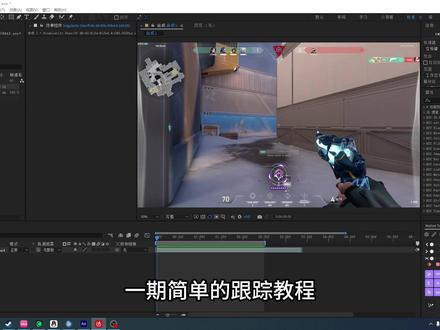
一期简单的跟踪教程先准备一段素材, 这里我想跟踪到这个墙壁上。添加跟踪插件,猫卡 pro, 点击猫卡按钮进入, 点击钢笔工具,把跟踪的地方画出来, 点击箭头开始跟踪。 如果跟踪过程中出现偏移,可以添加关键帧来改动位置。 跟踪完成后关闭界面,选择保存,新建一个空对象, 打开猫卡中的跟踪数据,更改为交换数据,选中空对象并改为效果与蒙版,点击创建跟踪数据并应用导出。 最后把想跟踪的素材添加进来即可。调整位置大小,把腹肌链接到空对象上。
104卍安卍安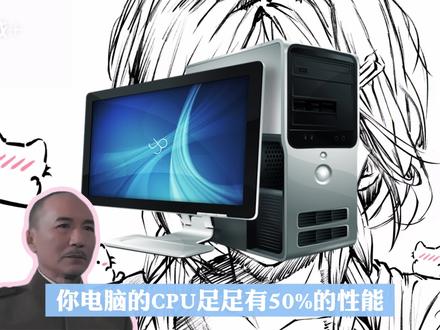 00:55查看AI文稿AI文稿
你电脑的 cpu 足足有百分之五十的性能,全被 windows 自带的杀毒软件白白辞掉了!今天校长就来给你们的 cpu 松绑,手把手教你释放性能!黄埔课堂开课看好了, 先按 windows 加啊,弹出运行框之后输入 g p t 点 m r c, 敲个回车,本地主策略编辑器就打开了。接下来跟着猴哥的步骤走,找到计算机配置,点开里面的管理模板,再找到 windows 主键,点开这个小三角,然后找到 microsoft 的 fender 防病毒,点进去,里面有个扫描选项,点开它就能看到一个设 置,指定扫描期间 cpu 使用率的最大百分比,双击打开这个设置,把它改成一起用。你们看啊,它默认直接占了百分之五十的 cpu, 咱们直接给他改成百分之五,点完之后点应用,再点确定搞定。这么一改,不管你是打游戏、做设计还是多开软件,都实时所在百分之五,剩下的性能全给你干活用,赶紧去试试下课!
 09:48查看AI文稿AI文稿
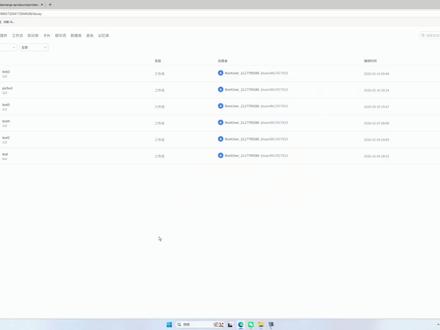
大家上午好啊,今天是我们春节前的最后一天啊,今天也是情人节,在这个地方呢,祝大家新年快乐 啊。我们今天要分享的是我们通过啊我们前面所分享的这些小技巧,然后呢生成一个小小的动画视频。 好,我们还是添加一个啊,添加个工作流,比如说这地方我随便取个名字, 然后呢我们需要哪些插件啊?我们想一想,比如说我肯定需要一个大模型,对吧?需要一个大模型,这个大模型它的作用是什么?它的作用是什么?要生成我们的一些提示词,对吧?好,我们给它要给它重新取个名叫生成提示词。 我们还需要一些什么?还需要一个生成的一个插件,对吧?它叫生成我们的图像, 我们还需要什么?还,这地方我介绍一个新的插件叫画板。啊,一个画板,这个画板呢?它就是可以根据好我们刚才的图像和文字这两个这两个元素生成我们的一个新的图片。 啊,我们来看一下,比如说等下我们可以在这个画板上,我们把图片把它放在上面,文字把它放在下面,对吧?然后呢我们再生成一个新的图片。 好,呃,我们还需要什么?我们还需要。嗯,一个文字转语音,对吧?好,我们把它添加进来, 文字转语音还需要什么?我们还需要一个根据什么?根据文字和图片生成我们的视频。 好,我们看一下在哪里这个地方。好,你大概这些。好,先把这些我们大概想到的把它添加进来,如果哪些没想到的我们后面再补上。好,我们现在先把它连起来, 这个地方改出的命名叫文字转语音。 好,这就是图片转视频。好,这个生成词大模型呢,我们啊,它的这个输入啊,就是我们用户这个需求。 好,这个系统提示词怎么写呢?啊?这地方给大家介绍一个小技巧,我们这旁边有个自动优化提示词啊,我们就可以给它讲讲了,之后 ai 来帮我们生成提示词,要不然我们自己去想肯定是很难想的啊,是一个 周围环境。好,现在呢我们让 ai 来帮我们生成。 好,现在 ai 已经帮我们生成了很多了,我们等下就直接啊,觉得可以的话,我们就直接替换啊,我们就直接替换,替换上去啊,现在呢 ai 就 帮我们生成了提示词了。 好,但是呢,我们图像生成呢,我们图像生成,我们来啊,设置一下哈,啊,我们输入,输入来自哪里?就是我们的这个生成时提示词,对吧? output 要改个名字。 好,这地方我们给这个图像生成插件,再写一个提示词,根据用户提供的信息 输入 图片。 好,现在给它写上了。好,画板呢,好,我们来,首先来说我们来添加两个元素,这个元素呢就是我们的图像生成给我们的叉给我们的这个图片,还有呢就是我们用户的这个文字内容。 好,接下来我们开始编辑它,我们现在添加了元素之后呢,我们可以在这个画板这地方我们来引用它。怎么引用?我们这上面有个引用变量。好,这是我们一个图片,我把它铺大一点,你们也可以根据自己的一个需求哈来进行设置。 好,我们下面再来一个文案信息 放大一点。 好,我按 k, 差不多先这样吧。啊,好,我们把它关掉 啊,这地方要注意一下,我们这个图片,我们是把它拉大了的,那么我们在这个图像生成的地方,我们要设置一下我们这个比例哈,比如说刚才是一比一,我们刚才把拉大了,我把设置成十六比九。 好,文字转语音好,就是根据我们用户输入的文字,我们把它转成语音好,图片转视频啊,我们刚才这个文字转语音,我们输输出了一个链接啊,这个地方有个链接的,我们就把它放过来。 链接好,这地方要注意一下,这个上面需要我们图片的链接,我们图片的链接在哪里?刚才我们画板和我们图像生成,它给我们返回的这个结果都是这个 image 啊,看,这是 image 格式的一个文件, 但是它呢?这个地方它是是需要一个树组类型的一个 screen 啊,树组下的一个啊,字符串类型。 好,这地方我们很明显就没有这种格式,我们应该怎么办?这什么?这地方?给大家讲一个小技巧,我们可以自己写代码,我们把它从一面几把它转成我们刚才这个数组字母数组下字母串这个格式哈, 好,你们可以先直接看我操作啊,我们我后面再和大家分享这个代码插件怎么用, 他要什么我们就给他什么哈,他要的是这个啊,图片的这个链接哈,我们就给他图片链接哈,是一个竖小字母串的 输入啊,输入还没连上,把输入给他连上 啊,他是来自我们画板的这个图片啊, 然后结果, ok, 好, 这时呢我们就有了,对吧?我们这个参数就有了,这参数就是来自我们代码的地方啊,那我把改个名字吧,叫我去 就给了。我们结束,我们结束就是我们结束之后输出的是什么?输出的是我们视频链接啊,叫视频链接。好,现在我们再来检查一下哈, 生成提示词,然后呢我们根据提示词生成图像,最后呢我们把用户的这个文字信息和我们图像结合起来,生成一个新的图片,就通过这个画板插件来实现。最后呢我们还需要把我们的文字转语音 获取我们图片链接,最后呢把我们的图片链接和语音链接把它合在一起,转成我们的一个视频,最后输出我们一个视频链接。好,这边我来测试一下哈,比如说随便输入一个场景系哈就两只猫嘛?在 啊,农村屋顶上打架啊,打架。 好,现在运行结束了,我们现在运行结束了,我们可以看一下我们有生成的这些图片,对吧?然后呢生成的这些提示词信息。好,我们来播放一下。 好,我们现在呢这个小小的一个视频啊,就帮我们生成好了。 好,大家想一想我们通过今天分享的这个技巧,我们可以做什么?比如说我们是不是可以多做这些视频,多做几个再把它合成起来,我们就像做了一个什么,做了一个图片解说, 或者说是一个动画解说等等,我们再演示一下我们 qq 以后,我们将这些功能再发散一下,我们做一个什么,做个人物解说。那么我们今天分享啊,就到此结束,最后呢还是祝大家啊,春节快乐。
18AI_Luo


