画世界pro蜘蛛侠怎么画
来来来,画世界 pro 这是个怎么回事?先来看主播画两笔,你是不是觉得我抖动修正是开了多少? 其实只有百分之十三,画出来却像百分之百分之一百,关掉又歪的不行, 今天莫名其妙就这样了。我试过了重置画笔甚至卸载软件都解决不了这个问题。我们再来看看开百分之二的效果一点也不正常,还是和拉满了一样。在线求助有没有解决办法?
粉丝412获赞8672
相关视频
 02:14查看AI文稿AI文稿
今天教大家画蜘蛛侠,先画一条 y 线,继续画一条 y 线,让两边直到融合,然后画出头顶,头顶画出来了,再画出眼睛, 在中间画一颗这样的,这个画六条线,然后像这样几条虚线, 接下来画出身体,画出脖子,你们觉得我画的好看吗?接下来我们就要上色了,先拿出比心马克笔的红色, 一定要下手轻啊,不然就画到嗯,这些线了,不然就画到蜘蛛网喽。 红色已经涂完了,接下来我们用黑色把它的这个嗯,蜘蛛的纹路画出来,用记号笔涂,画出来。马克,黑色马克笔,黑色笔,马克笔。 接下来我们用黑色给它画出网网路,嗯,看这边, 接下来画出它的这些弯线,也就是波浪线, 我们接下来继续用这个黑色的笔把它的这个勾线出来。 好了,这样一幅简单又好看的蜘蛛侠就画完啦,下一期视频再见,拜拜! nice。
1240董咚咚 03:31查看AI文稿AI文稿
hello, hello, 今天教大家如何用画世界 pro 做动画, 呃,这里主播有点发呆,嗯,对,首先呢,我们要先打开洋葱圈, 然后我们就可以画画了。今天教大家如何做滚动的小球,非常的简单哦。 然后再新建一个图层, 呃,这里主播的平板发癫了,大家不要介意哦。然后就一直重复重复重复重复就行啦。 如果想要这个动画更自然一点的话,那就需要叠加的图层就会更多呦, 主播这里手都要画酸了,呜呜呜, 主播的手这里又抽风了。 接着我们就可以打开这个方格里面的动画,如果出现了几张图连在一起的情况,那我们就需要打开图层, 把所有的图层都关掉,只留图层一,然后再复制图层一,关掉图层一,打开图层二,再添加图层, 复制图层二,关掉图层二,打开图层三,再添加。按照前面的步骤,以此类推, 全部画完就可以播放了。打开这个齿轮还可以调节速度哦, 这期视频就到这了,如果还有不懂的可以私信我,我尽可能秒回,再见,谢谢大家!
44T喵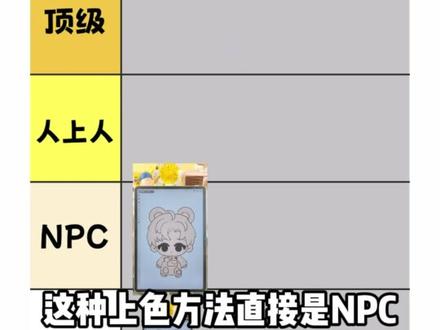 01:12查看AI文稿AI文稿
画世界 pro 上色从夯到拉大排名!第一种,直接在线稿图层上色,压根不给自己任何修改的余地,三个字拉完了。第二种,新建图层,沿着线稿边缘小心翼翼的涂色,生怕涂出边界,结果放大一看还是涂出去了。 这种上色方法直接是 npc。 第三种,使用选区中的套索,顺着线稿描述选区再填色, 但是操作太麻烦,能给到 npc。 第四种,纽叶笔想在哪里填色就直接圈住,自由又便捷,给到人上人。第五种,打开选区中的魔棒, 点击空白区域,再反选一下,现搞下方新建图层,就可以直接拖拽颜色的画面中再新建一个剪辑蒙版,这样怎么涂色都涂不出去,给到顶级。 最后一种,确定线稿是闭合状态,然后把它设为参考模式,再填充喜欢的颜色,又快又方便,简直好爆了!那现在的你在哪个段位呢?画画有困难的宝子可以抱走我,这套版会素材自己练习哦!
522画世界pro绘画教程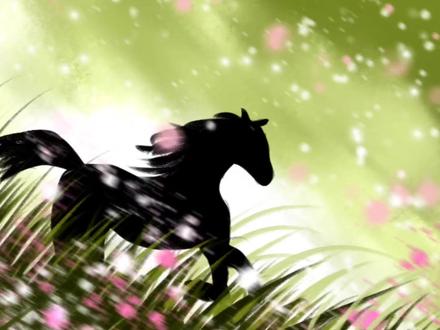 01:53查看AI文稿AI文稿
今日画骏马盼春归,圆头画笔印,圆画背景滤镜高斯模糊。新建图层,艺术画笔,烧焦木炭,增加纹理, 切换涂抹工具选择烧焦木炭,涂抹自然。 新建图层,勾线画笔,美术笔画地面。新建图层,勾线画笔粘毛笔画草丛 在地面上。新建图层,艺术画笔,泥灰,增加地面颜色。新建图层,喷枪飞溅,轻触增加花丛, 滤镜选择发光,在动感模糊适当。新建图层,勾线画笔粘毛画草丛。 新建图层,圆头画笔压感应圆画骏马, 切换勾线画笔粘毛笔,增加细节。 新建图层,水墨墨点左滑复制改下线条间距,轻触增加毛絮和落花滤镜动感模糊一点点,一起动手试试看吧!
576哒不溜……K(画画版) 02:41查看AI文稿AI文稿
我留眼睫毛效果今天出个教程,先找个笔刷,打一下草稿,定出大概轮廓,我这里太急了,没定眼睫毛,可夹可不夹,我的画风眼珠子是梯形的,不一定要和我一样, 定好了就调低透明度,新建图层,换个笔刷,勾线会出笔刷教程颜色调黑,注意不是浅黑,透明度调到百分之九十五左右。先勾一下线, 眼睫毛可以只加一条 颜色调纯黑,透明度依旧九十五左右。在中间画一条黑线,下半部分涂黑, 在横线上面排一下线,卡一下闭色,在眼睫毛中间排线,两边要留白。主播这里感觉有点混了,所以画了白线。 眼睫毛中间依旧排线,两边留白,正好可以和白线连接起来, 在眼角偏上的位置排一下,依旧卡逼色,再随便排一下。敷眼睫毛末尾的时候两边要留白, 可以在涂黑的部分排几条灰线。 接下来加几条眼睫毛, 透明度调到四十多,在眼角部分涂上,然后换涂,抹笔刷印,改下下眼睫毛,随便弹一下即可。按照睫毛走向 画一下卧蚕,最后修一下即可。 到这里有质感的眉毛就画好了。最后祝大家过一个快乐的新年,再见!
204j^燕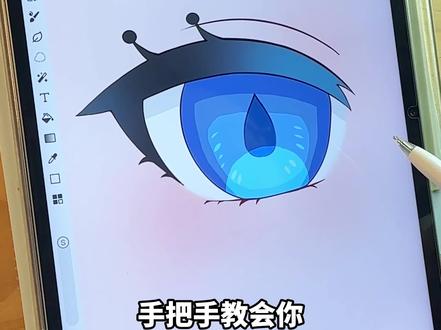 01:04查看AI文稿AI文稿
手把手教会你弗妮娜眼睛画法,选择肤色,用油漆桶进行填充,现搞图层设为参考。新建图层,把睫毛和眉毛底色铺好。继续新建图层,用浅蓝和深蓝分别填充眼部区域。打开柳叶笔,在肤色图层上方画出眼白部分,用涂抹工具中的柔光笔 轻轻涂抹眼白边缘。再次新建图层,创建剪辑门板,切换深蓝色,画上阴影部分,再用浅一点的蓝色叠加一层阴影, 深蓝色填充中间水滴形状。再次新建图层,混合模式改为叠加调至浅蓝色。把内圈画出来,在周围画几笔斜线 水滴图层移到下方。点击眼白图层,新建创建剪辑门板,在睫毛和眼白中间铺上灰色阴影,衔接的更自然。继续新建图层,创建剪辑门板,用蓝色柔边笔在睫毛处涂抹过度,再切换粉色,在眼头和眼尾处都涂上腮红, 乌尼娜同款眼睛就完成啦!最后还可以在线稿图层上新建一层创建门板后,就可以随意改变线稿颜色啦!柄柄还有自制的瞳孔笔刷,需要的可以抱走哦!
200画世界pro绘画入门 01:43查看AI文稿AI文稿
今日画花间心事,勾线画笔,古迹画背景滤镜高斯模糊。新建图层,丁香花丛笔刷画植物颜色由深到浅叠加,可用紫叶梨笔刷或者其他叶子笔刷代替。 新建图层,材质元素,破败石灰画云朵, 切换涂抹工具选择破败石灰涂抹自然。 新建图层,水墨雾虚,增加薄云。 新建图层,绘画机里潦草帆布画花朵。 新建图层,勾线画笔,古迹画花朵纹理 滤镜发光两次。在叶子上方新建图层,喷枪飞溅,轻触点些小花滤镜发光两次。 新建图层,勾线画笔,手写笔画些飞鸟,一起动手试试看吧!
844哒不溜……K(画画版) 02:32查看AI文稿AI文稿
今日画月下花影,勾线画笔美术笔画背景滤镜高斯模糊。 新建图层,圆头画笔映圆画月亮,切换硬橡皮擦出弯月 锁定图层透明度,水墨雾虚,增加月亮纹理。 滤镜选择发光适当左滑月亮。图层下层那个滤镜高丝模糊增加光感。新建图层,材质元素,紫叶里桦树叶 滤镜发光,新建图层,叠加叶子,颜色丰富层次 在下方。新建图层,勾线画笔,软木条画出枝条。 新建图层,绘画机里潦草帆布画花朵, 滤镜选择发光,左滑复制花朵图层下层那个滤镜高斯模糊增加光感。新建图层,同笔刷增加些深色花蕊。 新建图层,喷枪飞溅,在花朵周围点些亮光, 滤镜选择发光。新建图层,材质元素,紫叶里叠加叶子 滤镜发光,新建图层,飞溅喷枪增加背景氛围, 滤镜选择发光,两次一起动手试试看吧!
1705哒不溜……K(画画版)


猜你喜欢
最新视频
- 1693蓝喵超会玩