剪映画中画怎么加描边火影发光
粉丝9915获赞25.5万
相关视频
 00:56查看AI文稿AI文稿
当我们使用画中画的混合模式时,发现会有这种渐变的感觉,于是本作就发现了一种摄照了的闪回剪辑方法。素材导入画中画,时长零点三秒,放大之后开头打上关键帧混合模式,第一个透明度拉低, 第二个拉满,第三个零多复制几个。第二层,画中画的第一个关键帧与第一层的第二个对齐 复制,将每一个都替换成自己想要的素材,得到这种效果之后,将要扣图的素材对齐打开扣像,自定义扣像,扣的仔细一点哦。描边选第五个颜色,选符合角色的,打开层级,将扣像内容放第一个。宽流冲击特效扭曲拉满 作用全局,后面的色差放射和荧幕造点以此类推。最后的波纹扭曲,模糊润化,零作用化、中化。最后恭喜各位狗修精学会了本期内容。
108有地凌の剪映之旅 00:38查看AI文稿AI文稿
我是你叫哒嘛哒。在我们想调色时,点击不同的滤镜会有不同的效果,而这个时候我想到了一种免费而简单的调色方法,打开剪映滤镜,选择免费的暗调银质,点击调节饱和度,复时光感,复五高光吧, 亮度负五,点击号继续调整高光十六,阴影负九,适当拉一下暗角特效,找到边缘发光强度二十,再找到色差放射,增加氛围感。最后看一下效果,今天你学会了吗?
51有地凌の剪映之旅 01:10查看AI文稿AI文稿
女神让你和他拍个打卡视频,于是你就和女神拍了个大厅和绿木跳舞。剪完了,你说你只给人物做了简单的卡点,那么我问你,女神发朋友圈的话是不是太单调没人看?聪明的你很快想到了办法,于是你一不小心导入了一张绿洲照片,又不小心在画中画和女神拍的绿木视频导入了进去。你很快就将这个绿木视频裁剪好了, 然后你又不小心点到了色度,抠图吸取了绿色,然后将强度拉为四十一。你不经意瞟到了下方的调节,并点击了进去。你点击了亮度并将它拉满,又点到了后面的曲线,往中间点了一个点,拉到最上面的左边。 你一个不小心在下方将这个画中画又复制了一份,然后把复制的这份对齐前面那份。聪明的你很快在调节里将这个调节重置了。 之后,你又一个不小心将上面那个画中画向人物外面拉了一点,然后你又在特效里添加了一个模糊特效,然后你又一个不小心当他作用对象,选择倒数第二个画中画,并将模糊度调为三十二。你惊奇的发现人物边缘竟然有层发光效果。你很快就将这个方法带入刚才的卡点视频,于是你就学会了人物边缘发光效果。
1983品名一 01:26查看AI文稿AI文稿
挑战从新手小白到剪辑高手之镜面滑屏效果。 先导入一段视频和音乐,再点击节拍,自动踩点,给音乐打好标记,移动到需要卡点的标记处。 放大时间轴对齐,点击分割,把后面多余的删掉。复制一份刚才的视频,点击切画中画,把它移动到正下方,再选择第一段视频,点击调节,把饱和度降到最低。选中画中画视频,点击蒙版,选择镜面蒙版,把蒙版旋转七十 度,在视频开始处打上关键帧,并把蒙版移动到左上角,时间轴移动一段距离,把蒙版挪到脸上,这时候剪映 会自动打上关键针,临近结尾处,把门板挪一下,结尾处移动到右下角,这样就做出了一个大概的效果。再把画中画复制一层,移动到正下方,选中原画中画递换成黑场视频,点击蒙版,调整参数,把羽化拉大一点,这样就增加了一点质感。新建画中画再添加一个黑场视频, 拉大到覆盖屏幕,点击蒙版,镜面蒙版,调整大小到想要的效果。点击层级,把刚刚的黑场视频放到镜面层后面,这样效果就完成了。再把前面做好的复制几层替换成其他素材就好了。
40小张爱剪辑 00:42查看AI文稿AI文稿
你连这种 ig 照片闪烁都不会,为什么不找猴子学?是怕猴子咬人吗? 你就导入一张动漫全家福照片,点击复制,复制出来一份,然后把前面这张切画中画选中画中画 双指往相反方向拖动,这样是平调,就会被放大,然后每隔五 f 就 点一次分割,分割完后选中第一个画中画, 用抠像抠出一个或多个动漫人物,然后点击调节,把亮度拉满,这样就有了单独发光的效果。第二个画中画也是先抠像,再把亮度拉满,后面每个画中画也都是这样处理,你学会了吗?
166猴哥说剪辑 01:55查看AI文稿AI文稿
今天教大家怎么用剪映做这种血条发光的效果,一技能再过去。首先将视频复制一份,切到画中画, 然后将两段视频对齐,在需要血条发光的地方分割画中画,将两边多余部分裁掉, 然后在画中画找到蒙版,选择矩形,调整蒙版位置,将血条框起来, 接着添加边缘发光特效 作用对象,画中画发光强度调为三十, 再将特效条跟画中画对齐。接着给主轨再开始发光位置,添加两个相邻关键帧,将第二个关键帧的亮度调为负十五。 接着将画中画延长至主轨第一个关键帧位置,同样位置也打上两个关键帧, 前边关键帧的混合度调为零, 画中画结为位置,再给主轨添加两个相邻关键帧,将后边关键帧的亮度调为零。 同样位置给画中画也添加两个关键帧,后边关键帧位置的混合度调为零。把特效调跟画中画重新对齐一下, 最后看一下完成后的效果。
428黑僧 01:14查看AI文稿AI文稿
剪辑时突然发现这样的素材平平无奇,我只需要一个技巧就可以让视频变高级。我们滑到剪辑的时候,给视频分割,给视频拉到零点一倍,勾选智能补帧给除了慢放片段,其他的都删除,导出备用。 接下来点击返回,给之前的操作都给撤回掉,后面片段删除。导入变速好的素材,继续点击变速拉到零点一倍,勾选智能补帧给素材复制一份前面的切入画中画,点击抠像,给到部分抠出来, 添加模糊特效,开头打向关键帧,模糊拉到零,往后一秒的位置给模糊拉到二十,添加发光二,作用对象改为画中画一秒后打关键帧,数值拉满, 滑到开头都拉到零,选中画中画,点击调节,点击 hsl, 根据刀身的颜色把相对应颜色的饱和度拉满,添加歌坛滤镜, 开头打关键帧,强度拉到零,往后滑一秒的位置给强度拉到七十五左右,这样子就完成了。
542Ninon 00:43查看AI文稿AI文稿
剪辑时我又突然发现,当我们导入佐助图片时,感觉这张照片非常的无聊。没有思路的你尝试导入一张花臂图片,发现和手完全不搭,于是我发现蒙版里面有一个八边形,恰巧它正好可以和手融合好,于是我有了灵感。 首先我们导入一份红眼素材,点击绿色,去除白色。接下来我们导入一份雷霆素材,点击变暗,去除白色,放到合适位置,把前段素材去除对齐导出备用。再将删除素材还原,重新导入刚才导出的视频动画,找到震动波纹特效,找到发光 hdr, 将发光拉低, 微震闪黑和色差放射。点击第一个素材出场动画选择交叉震动。佐助们,今天你学会了吗?我嘞个骚哥!
1074worm(世一映) 00:57查看AI文稿AI文稿
这种超火的闪闪发光照片怎么做?技巧来了!把你要做效果的照片导入,点击画中画,新增画中画,把同一张照片再导一遍进来,叠在原图上面,选中画中画轨道,找到抠像。一定要选自定义抠像,把画面双指放大, 拿画笔在你想抠的地方随便涂一圈,剪映会自动帮你抠出来。有多余的小边角直接用橡皮擦轻轻擦干净。 扣好之后点返回,找到调节,点开亮度,直接往上拉,亮,闪闪的高光感立刻出现。最后一步,把这段高光片段的时长拉到零点一秒,然后点复制,在每一小段之间稍微空一点点距离,一闪一闪的效果就出来了。 想多扣几个东西就再点一次新增画中画,重复操作就行,想多闪就多叠,最后可以加上一个不灵不灵的 bgm。 恭喜你学会了照片物件闪烁效果!
46大华剪辑 00:51查看AI文稿AI文稿
看这刚打完的游戏素材,总觉得这个结尾还是太平平无奇了,我只需要一个方法就可以让这个结尾变得高级。我们先来到游戏结尾卡点的位置,把素材定格,接着用手机截图,单独截出这个画面, 然后把这个画面随便丢给任意一个 ai, 输入我以上的提示词,接着回到剪辑页面,把刚才弄好的画面替换上去,接着点击特效搜索梦幻灰光,发光四十,范围七十,模糊零, 接着添加丁达尔悬胶发光零,模糊二十五,接着添加一个暗角,强度五十就行。最后添加一个穿流冲击范围,拉到七十到八十就行。然后你们也可以像我这样化妆化,加一个花瓣素材,然后点击混合模式,选择发光就行。
464阿表动漫剪辑 02:07查看AI文稿AI文稿
那么开始先导入素材,再用这个音乐,再新建一个剪辑,导入四张照片素材,把长度改成零点四秒,这里可以换位 导出,进入开始的草稿,新建画中画,调整位置,选中画中画,画到定格, 把定格画面延续到视频结尾,看看效果。 那么其余三个也是如此, ok, 搞定, 新建一个开始素材的画中画 滑到抠像,自定义抠像,选中人物, 对齐素材视频中的人物,再复制画中画,直到视频结尾, 再微调一下, 看看效果。 那么本次教程结束,记得关注,记得关注再走啊!
 00:43查看AI文稿AI文稿
像这种衣服局部发光的效果是怎么做的?打开左下角剪映,可以边看边剪, 剪映中导入视频素材,把素材复制一份给第二段抠像色度,抠图取色器选择灰色,强度七十,阴影一百,留下红色部分,然后把它切化中画与主轨对齐, 混合模式选择绿色,接着给他添加光里面的边缘发光特效,特效的参数为一百,作用对象选择画中画, 这样效果就出来了。我们还可以给发光部分辨颜色,选中画中画,点调节,选择曲线调整四种颜色的曲线度,可以调出不同的颜色。好了,去试试吧。
1467澄煜 01:25查看AI文稿AI文稿
众所周知, a 一 是过程,剪映才是终点。今天我们要学习的是新年动漫卡点视频。 ok, master made it to go to simon ok, master made it to go to simon ok, master made it to go to simon ok, master made it to go to simon ah ok, master made it 开始的部分比较简单,通过调节图片的曲线、亮度等达到全黑再加动画就行。我们跳过这期是速成版,简单易学。导入提前在剪辑屋下载好的素材,找到音乐后半部分,卡好点,画中画,导入图片,扣好图,我们用关键帧给他做一个从下往上出现的运动,结尾做一个下滑出场的运动。 再导入提前从剪辑屋下载的音频格式,素材混合模式,绿色视频置顶放人物背后,再添加上人物名称,选择和背景相似的颜色,调整大小,记得加点发光动画,我建议选震动画中画,再导入粒子视频变速拉通全集。 我们点击特效,给人物添加上旋涡溶解,对象选择画中画,人物参数可以参考,这样我们再添加一个心跳特效参数跟我的来,这样更适合新手。再在人物名刚好出场的位置添加一个散光弹洞,作用全局 参数跟我来,再加上对应人物的新年祝福语录,这样一段就完成了。下一段只需要把第一段结尾和第二段开始部分的关键帧大致对齐,文本复制一份修改内容,把特效复制过去,记得作用对象改成第二段,后面的每段都可以。这样这样一个简单的视频就完成了。这期教程是剪映速成教学,简单,上手快,还不快去行动?
210素材剪辑屋【教学版】 00:51查看AI文稿AI文稿
假如你一不小心剪辑时给素材添加上黑白线描的特效,你会发现它显现的奇丑无比。但你手一抖,点开调节,选中曲线,将白色两段的控制点对调一下,手一滑,选中层级,将调节层级置顶。 随后,你又一不小心在画中画里添加一个珍藏两年半的绝美流光素材,手一抖,点击混合模式,选择限性加深。紧接一不小心将调节层和特效层都缩短到素材的一半。手一抖,在后面的画中画添加了花瓣素材,手一滑,下意识选中混合模式中的绿色,去除黑色部分,紧接一 不小心为后半段素材在特效中找到旋转变焦,手一抖,将发光和滤镜效果都拉到最低水平位。仪参数根据实际 情况微调一下,使人物更聚焦。视频衔接处再添加一个震动特效,并将作用对象改为全局。最后,恭喜你一不小心学会了流光线描转场效果。
452老弟想做技术大佬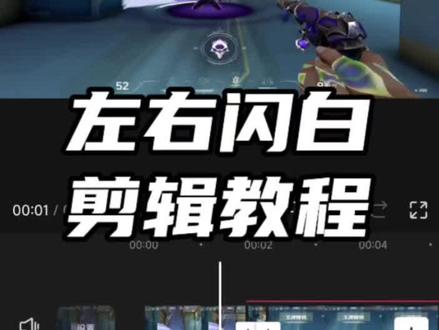 01:18查看AI文稿AI文稿
我在剪映导入一段击杀秀,看似普通,只需要一个技巧就可以让视频变高级,不小心滑到了开火处,给视频定格缩短到零点三秒,继续找到切刀重击处,点击定格,把前面和后面多余素材删除,给第一定格素材复制一份, 切入画中画,点击特效,添加闪白特效,找到蒙版,选择的限行蒙版,调整参数,旋转九十度,选中视频中间处分割,选择前半部分,点击蒙版调整参数,点击反转给后面。添加玻璃破碎素材, 点击混合模式,选择绿色,选择后面素材,点击动画,选择动感缩小玻璃破碎素材。同样的操作,添加梦幻灰光特效,调整参数,把发光拉到六十五,锐化和模糊都拉至零,滤镜拉到十, 添加左右摇晃特效,把强度拉至十,添加锐流冲击,把扭曲拉到八十开头,打上关键针,把模糊拉满,在差不多一秒处位置,把模糊拉到零,添加一个一秒左右的微震闪黑特效, 最后添加一个哈苏二滤镜,添加背景音乐,就制作好看的闪白效果。
21雨火


