win+r着色器缓存怎么清理

粉丝33获赞2061
相关视频
 01:02查看AI文稿AI文稿
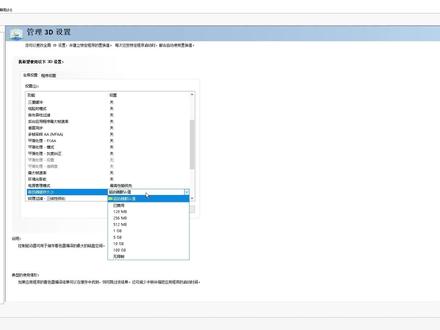
up 主祝大家新年快乐,兄弟们放假玩 cs 二,卡顿、掉帧、闪退,操作延迟高?别急,多半是新旧着色器缓存冲突爆满,一套实测有效教程跟着做,立刻恢复流畅桌面按 win 加 r 打开运行,输入 app data 回车,打开 local, 找到 nvidia 文件夹,把里面的 dx cache 整个删掉。清理冲突缓存,打开英伟达控制面板管理三 d 设置,电源管理设为最高性能优先,着色器缓存大小改无限制,避免再次爆满。打开奇优加速器,搜 cs 二,优化网络,右上角输口令,喝咖啡 领,最高七百二十小时免费时长。内存清理工具,开自动清理,后台占满时自动释放防闪退崩溃。然后点击此电脑属性,找到高级系统设置,点击性能下设置,再点高级更改, 取消自动管理。选择游戏所在磁盘自定义设出使大小等于内存乘一千零二十四乘二,最大值等于内存乘一千零二十四乘三,保存设置即可。做完这几步,掉帧、卡顿、闪退,鼠标不跟手全解决,重回丝滑对枪!有用就点赞关注、收藏,下期再见!
 04:06查看AI文稿AI文稿
这期视频是 cf 优化合集里面的第五期了啊,往期的四期视频呢,教大家怎么去调英伟达控制面板,以及怎么去更新这个显卡驱动的版本,以及这个如何在微软官网上面下载一个最原版的系统,然后来重新安装 好。那么这期视频呢,我们讲的是 cf 的闪退以及卡顿的优化啊。 cf 的闪退和卡顿是由非常多种原因去导致的,我没有办法去很细节的去讲出你的电脑究竟是什么一种原因去导致的。 然后呢,我们这期视频就讲的是着色器缓存大小可能会导致的卡顿以及闪退,包括我们后续怎么解决这个问题的方法。英伟达控制面板里面的着色器 缓存大小有什么用呢?就是把游戏要加载的一些地方提前给下载下来,然后玩游戏的时候要加载的时候就重新给他复上去,可以去减少 cf 的加载时间啊,以及这个提升游戏的这个流畅度。 但是呢,你 cf 玩久了之后啊,他这个着色器的缓存大小里面就有非常多的缓存文件,然后会很容易出 bug, 所以说会导致你玩久了之后他会闪退啊,他会卡屏啊,但是很多人去重装完系统啊,或者说他换了一个新的显卡驱动之后,他又好了, 是因为他这个缓存大小他就已经清空了,在这个四九六点幺三版本之前啊,这个默认开的这个大小是一级。 在四九六点幺三版本之后啊,这个默认的驱动器默认值的大小啊,就已经变成了四级这个大小,玩一般的游戏他肯定是够的,但是呢,我们这期视频是来教大家怎么去把这个缓存给他完全的清空 这个功能呢,我建议大家还是要把它给开启啊,就没有必要去给它禁用掉。当然如果你的固态硬盘很好的话,虽然说你玩 cf 这种游戏你禁不禁用它实在是区别不是很大,但我建议还是为了这个加载游戏啊,进房间那些比较快的话, 你还是把它给打开。首先我们把这个着色器缓存大小啊给他禁用掉,没错,给他禁用掉,然后给他应用,应用了之后我们去重启电脑, 重启电脑之后呢,我们打开我的电脑,打开这个 c 盘, c 盘这个地方左上角有一个查看有一个隐藏的项目,给他打勾 好打开这个用户,选择你自己的这个计算机的这个名称啊,然后它里面有一个这个 apple data, 有一个 logo, 然后点到这个英伟达这个里面啊,会出现这两个文件夹,把这两个文件夹下面的文件全部都给删除 好,删除之后呢,回到这个此电脑的这个 c 盘的这个地方,属性有一个磁盘清理,把这个着色系缓存这个地方的也给他勾上,然后我们点确定,然后去清理这些文件, 月 好。他清理完之后呢,我们再把这个着色缓存的这个驱动器默认值给它打开,然后再点击应用, 记得一开始去给他禁用的时候啊,一定要去给他重启一下,然后重启完了之后再来去设置这个选项。 如果你删除了这个着色系缓存之后呢,你的卡顿现象有很明显的改善,那就说明有用,你可以隔一段时间啊去重复我们上述的这个操作, 因为他这个缓存的文件大小啊,他是慢慢的越来越多的,越来越多的这个缓存会自己再次的生成,所以说我们还是会定期清理一下比较好。
2073Loks1ns 00:34查看AI文稿AI文稿
你知道吗?其实显卡缓存也是要及时清理的,很多时候你觉得电脑越用越卡,其实是显卡的缓存满了导致的卡顿。今天教你清理显卡缓存,学会了这招,让你的帧数稳如老狗。首先在桌面空白处右键 indivia 控制面板, 找到管理三 d 设置,往下翻,把着色器缓存大小先改成禁用。接着按 win 加 r, 输入这串代码,找到 d, x, k, c, e 这个文件夹,里面的东西全选,统统删掉。接着返回控制面板,把刚才禁用的选项改回驱动程序默认值,重启一下,这下电脑就又恢复流畅了。
 00:29查看AI文稿AI文稿
我明白你的顶配电脑怎么还是常常卡顿,其实是你的显卡的缓存满了,学会了这招,让你的帧速稳如老狗。首先右击桌面,打开 n 卡控制面板,找到管理三 d 设置,往下翻,把着色器缓存大小先改成禁用,接着按住键盘, win 加 r, 再打开的运行框中输入这串代码, 进入 n、 v、 d、 r 文件夹,找到 ex k 文件,把里面的东西全选通通删掉。接着把刚才禁用的选项改回驱动程序默认,最后重启一下,就又恢复流畅了。
798程序员浩克 01:02查看AI文稿AI文稿
很多兄弟电脑玩的越久,帧数下降的就越多,这是因为你的显卡驱动缓存太多,这期视频教大家解决这个问题。第一步,打开英伟达控制面板,点击三 d 设置,找到着色器缓存大小,设置成禁用,然后重启电脑,接着我们打开此电脑, 找到 c 盘,找到用户,点击 administrator, 接着点击上面的查看,把已隐藏勾选上,然后你就能看到这个 update, 点进去找到 local, 下滑,找到 nvidia, 点击这个里面这两个全部删除, 接着返回到 update, 找到 local, 点击 nvidia, 依次点击,打开这个 dx 卡设置面板,找到着色器缓存, 改成系统默认即可。然后 ctrl 加 shift, 加 win 键加 b, 四个一起摁,这个操作是瞬间刷新显卡驱动,会黑屏一会。没事,接着我们再上游戏,重新预热一下着色器就好了,大家可以留下配置,我来告诉你能达到多少帧。


猜你喜欢
- 6.4万803反诈