
粉丝1635获赞8339
相关视频
 00:42查看AI文稿AI文稿
帮粉丝开箱验机第一期正品的苹果 aipod pro 二代,我们一起来开箱验机,到手之后我们先看盒子的外观完整性,接着我们去苹果官网技术支持查看保修服务,输入盒子上的序列码。由于耳机和 pencil 之类不需要联网就能使用的产品,在查询保修的时候会有正品验证购买信息的提醒,然后跟 提示自行同步个人信息即可。同时外包装的字体印刷清晰规整,一次性封条完整。接着咱们开箱, 里面包含说明书、保修卡,耳机本体先放一边,还有一条数据线以及不同尺寸的耳帽。耳机本体干净无划伤,内里同样干净无使用痕迹,开盖自动弹窗,与手机配对即可。 ok, 耳机我已经帮你检查好了,关于它的使用小技巧你都知道哪些呢?
4558季枫reborn 00:28查看AI文稿AI文稿
电脑一旦安装了 wps 这个设置一定要去修改,否则会导致你的 c 盘慢慢变红,还会占用你后台内存。打开 wps, 找到右上角三条杠,打开设置,选择。打开备份中心,找到本地备份设置,将本地备份存放位置 c 盘改成 d 盘, 点击确认,就是他在偷偷占用你的 c 盘空间。继续点击这三条杠,找到配置和修复工具,选择高级,找到功能定制,将这三个选项全部打上,这样可以减少弹窗广告的出现,点击确定就 ok 了。
38敲代码的森远 01:35查看AI文稿AI文稿
粉丝刚到的电脑,找我帮他开荒,顺便帮他美化成这样。 ok 啊,远程进去看看。进来第一步,先把此电脑调出来,避免找不到。再把锁屏界面改为图片,并去掉广告,把屏幕刷新率拉到最高,发挥显示器最高性能。 再把通知关掉,避免弹窗,电源模式调为最佳性能。再把存储感知打开,让电脑每天清理临时文件,保存新内容的地方全部改为 d 盘,透露隐私的个性化广告全部关掉,病毒防护和防火墙全部关掉,不然会莫名拦截下载东西。 再把传递优化关掉, windows 更新直接停到二零四二年。再打开显卡控制面板设置一下,用 directx 修复一下系统运行库,防止软件打不开。打开浏览器,将页面清理干净,下载位置改到 d 盘,装一个广告拦截器, 再装上新的标签页,换上动态壁纸,浏览器瞬间好看又好用。装一下粉丝需要的常用软件,就可以开始美化了。先把任务栏清理干净,再变透明。装上 nexus 软件,简单设置一下,去掉自带的图标,把常用软件全部拖进去, 一键隐藏桌面图标,超级方便。再装上雨滴插件,把时间和音频调拖到合适的位置,最后换上壁纸,最终的效果就是这套美化,你觉得怎么样?
 03:44查看AI文稿AI文稿
十多个粉丝想要的在 p e 系统里运行 windows for 来了,现在已经进入了 p e 系统,并且准备好了 windows for 病毒,大约五十七点九米,直接运行它 弹出死亡弹窗,点击 ok 任务管理器,即使在最高权限的 pe 系统也被禁用了,但是开始菜单任务栏可以正常弹出,好在运行可以打开。尝试使用组策略管理器修复,但是我忽略了一点, pe 系统不是完整的,组策略管理器被删掉了 开始菜单,所有软件都没了, 其他硬盘没有看到异常,目前都是完好的, 后续仍然尝试很多修复方法,最后都失败了。过年了,给大家来个带派的音乐。 最后主播也是一点办法没有了,直接随着病毒让他把此电脑扔进回收站,黑屏了。 重启后没有正常进入系统,再次进入 pe 病毒,篡改了主系统硬盘的分区表,用分区工具修复一下即可,这样就好了,盘也回来了,重启看效果, 系统正常加载进入桌面没有受到影响,权限也没有被篡改。 那么这期就到这里,下期还想看什么?欢迎评论区留言。
359Windows电脑工作室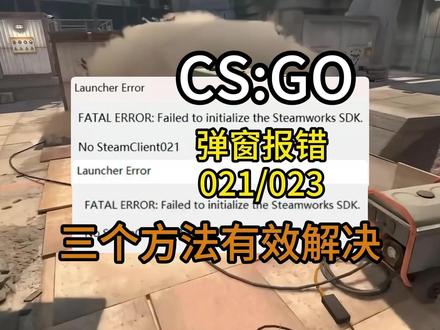 01:15查看AI文稿AI文稿
cs 更新完以后,很多玩家出现零二一和零二三报错,用 steam 验证游戏完整性也无法解决的玩家可以试试下面这三个方法。首先我们可以试试海豚加速器上的启动异常修复工具,这个工具是专门解决零二一和零二三报错的, 点确认以后等待修复好就可以尝试进游戏啦。在右上角输入 q 三三,可以拿点时长用来进行操作。有玩家提出可以删除 d l l 文件,然后等待 steam 自己修复,但是我是真没找到这两个文件中间要删掉的 d l l 文件。 不过海豚也有针对 d l l 文件修复的专用工具,打开以后会检测电脑缺失的所有游戏组建,并且支持一键下载重装, 大伙可以去试试。如果上面的两个方法都没有效果,我们可以去改一下 steam 的 配置文件,右键 steam, 打开文件所在位置,然后搜索一下 c f g, 用记事本打开 steam, 点 c f g 文件,把等号后面修改为 apple, 并且加上感叹号, 完事以后记得保存,修改好一般就可以正常打开游戏,不会出现报错了。以上就是 cs 报错的解决方法,有用的话记得点个赞,让更多玩家能看到哦!
 00:41查看AI文稿AI文稿
wps 不 登录无法使用?十秒教你快速拿下右键 wps 图标,打开文件所在位置,点击第一个,点击 off cc 六下滑找到小扳手的图标 就是这个蓝色的点击高级点击功能定制这三个全部勾上,关闭所有广告,点击其他选项兼容离线勾上,这样就 ok 了, 这样你再点开就没有弹窗,不用登录也能正常使用了。
 00:19
00:19 03:59查看AI文稿AI文稿
大家好,我是橙姐姐,每天分享一个视频制作小技巧,今天我们学习这种消息弹窗视频制作,打开剪映 app, 点开始创作,导入一段视频,添加 视频添加进来以后,在工具栏找到文字,选择文字模板,在分类中找到弹窗,点击弹窗下面有很多弹窗标签,我们选择一个合适的,我选择这个白色的,点击里面的文字,将里面的文字删除, 输入自己的文字,文字输好以后打对勾,单指,在预览区按住文字边框右下角的小方块缩小文字,把它放在合适的位置, 调整一下大小,然后将文字进度条向后移动,零点五秒,点亮文字进度条,将文字进度条拉长,和视频同样长时间轴移动到文字进度条开始的位置, 点击两次返回,在工具栏找到画中画,点击画中画,新增画中画。在相册中选择一张照片,我就选择这张吧。添加照片导入进来以后,双指在右转去缩放照片,然后在工具栏找到蒙版, 点击蒙版,选择句型蒙版,调整蒙版的位置,将蒙版左上角的圆弧三角向外拉一下,使句型的四个角变成弧形。做好以后打对勾,移动照片,放在弹窗的左边,缩放照片, 放好位置,然后将化妆化净度条拉长,和上面的主视频同样长时间轴移动到化妆化开始的位置,点击两次返回,在工具栏找到音频音效 分类中找到手机,点击手机使用这个消息提醒,点击使用,然后时间轴向后移动到二点五秒的位置, 再次点击返回,点击工具栏的文字文字模板,同样在弹窗中选择一个绿色的弹窗吧,点击里面的文字,将文字删除,输入我们自己要添加的文字, 做好以后打对勾,单指在预览区按住文字边框右下角的小方块,缩小文字, 把它放在合适的位置,然后点击两次返回,在工具栏点击画中画,新增画中画,在手机的图片中再次找到一张图片,作为另一个人的头像,添加图片,导入进来以后,双指在阅览器缩小图片。 同样的方法,在工具栏找到蒙版,点击蒙版,选择句型蒙版,移动蒙版,放好位置,同样将蒙版左上角的圆弧三角向外拉一下,做好以后打对勾,然后移动图片放在合适的位置。 调整好以后,将画中画拉长,和上面的视频同样长, 然后点击两次返回,点击文字,点亮文字进度条,将文字进度条也拉长,和视频同 时间轴移动到文字进度条开始的位置,点击两次返回,在工具栏点击音频,点亮音效进度条,在工具栏点击复制,这样就又复制了一段音效, 后面的操作和前面相同,我就不详细的演示了。最后我们把音效调整一下位置, 这样视频就做好了。
240橙姐姐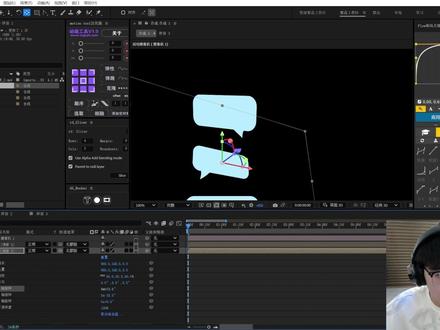 06:23查看AI文稿AI文稿
这么有意思的弹窗小动画,你确定不看一下吗?呦,这里是一句话,我们准备开始。 ok, 我 个人非常的喜欢这个视频啊,大家可以去给作者点点关注啊,虽然说我没有多少流量,不过大家可以去看一下,这个真的很好看的,那我们现在呢就来研究一下吧, 你看就是这边三个的这种连续的小弹窗,然后加上不同的视角,后面还可以去拆一些这种一模一句的表情,嗯,非常高级啊,现在就来制作一下吧。把参考视频撕掉之后,我们去新建一个形状图层, 先利用矩形去制作这个小弹窗的本体,把这个矩形拉的更大一点点,然后脚啊根据自己的需要稍微给一点点,然后就是它下面这个小揪揪了,对吧?我们先给填充更改一个你喜欢的颜色, 并且之后呢再次的创建一个路径,我们去把路径拉到我们的填充下面。 ok, 下来之后呢直接去给他画一个小揪揪 啊,直接画一个小三角形就可以了。确定之后再次的添加一个填充,把填充二拉到我们的路径一下面之后呢吸取上面的颜色就可以了。 ok, 你 看像这个小揪揪我们就做完了,可以根据自己的需要去更改这个路径啊,我们找到这个,嗯,选择工具更改一下这个点的位置,也可以利用钢笔工具里面这个转换点击工具调整这个小揪揪的一个坠度, 让他来达到就是完成,要就是变成自己想要的样子吗?调整完了之后大概就是像这样的效果了,也可以再去优化一下,那做完之后就是像这样的效果了,然后去给他打上混合成命名为弹窗, ok, 那 我们在项目栏这边找到我们刚刚打上的课程,把它复制一份两份,那现在就有三个弹窗,我们全部拉下来,把这个弹窗一给它删掉,弹窗二的话我们可以去给它稍微做点改变了,比如说把这个小球球移动到左边,更改它一下点的位置, 更改完之后大家记得去把它这个曲线重新的拉一下,不然它这个都变形了吗? 弹窗三也是一样的,大家可以根据自己的喜好去稍微的做一丢丢的调整。做完之后呢,我们就可以考虑去给他们三 d 全部打开之后呢,把他们的大小都调小一点点,因为他那个在画面中占比还是比较少的,所以说我决定给他们一个七十五, 然后让他们这三个都大小参差不齐啊。做完之后呢,去调整他们的位置关系,让他们拨开 出来之后,我们创建一个新的摄像机,在摄像机视角的加持下去调整他们的三 d 关系,让他们旋转过来,旋转过去,等一下,我们在旋转之前需要去把它的毛点位置移动到这个东西中心上面啊,移动上去, ok, 这样子他旋转的时候才是正确的旋转啊,所以他这样转一下透视感,大家可以根据自己的需要拉的很大,这个弹窗二也是一样的,他旋转一下, ok, 到这个弹窗这个这个一了, 嗯,哎,这好像可以的,都不用更改锚定位置了,直接转就可以啊。过来吧, 你等一下我这个一一的小揪揪,我决定让他放在放在另一边啊,感觉效果会更好一些。大家就是在实际去制作的时候,可以凭感觉的,比如说你感觉放在另一边效果会更好,就可以试一下,没有必要跟我一模一样的。 ok, 那 全部做完之后呢,我们就得到像这样的效果,我们可以去里面一个一个的给他们添加录场动画。那首先是上面这个,我们点到合成里面, 在这里呢去给他加一个空对象,我们用空对象绑定他,然后调整空对象的锚定位置,因为我这边是,呃,怎么说呢?转到向右侧啊,不对,转到向左侧的感觉了吗?所以说我决定让他的缩放点在这个靠右的位置, 所以说来到里面把它的旋转中心,把缩放中心移到这边,确定之后呢,再接去打上一个缩放的关键针,比如说从零到一百 五针之后把它调到一百,然后我们选中关键针,直接点击一下,默选里面的这个弹性曲线, ok, 对吧?那我们就得到了像这样的效果。做完这个之后呢,因为我们还是需要有文本的,所以说我们去给他先建一个文本出来,准备三个连贯的文本, ok, 调整好位置之后绑定空对象, 对吧?那我们文本其实也可以去给他加一个动画的,我这边就暂时不加了,回到外面出来我们看一下效果,是不是他就有这种弹出来的感觉,然后就是给这两个东西错位开来,比如说每四针让他们错开, 然后再去把这个空对象复制给他们,我们来到之前的这个弹窗三,把这个文本跟空对象复制过来,到弹窗二边粘贴。 ok, 再绑定上新的空对象, 更改一下其中一个的文本。然后呢选中空对象在末尾的位置,把它的这个锚点移动到另一边,比如说这个地方, 对吧?那你看,我就整个都更改过来了,可以来看一下。 ok, 那 只剩下最后一个了,最后一个的话我这边会加速一下,那做完之后大家可以来看一下像现在这样的效果, 对吧?还是非常不错的。那我们可以去加一个喜欢的背景,比如说像一个这种偏暗的背景吧,绿色一点点。 ok, 然后再去加一点卫衣运动,就已经非常高级了,比如说我这个是从这里,往往往往这边顶。
944李华Liha


