
粉丝232获赞3360
相关视频
 03:14查看AI文稿AI文稿
大家好,下面为大家介绍 ez、 c a、 d 三文件管理的四大基本操作,新建、打开、保存和另存为。首先我们从零开始新建工作空间。新建的作用非常简单,是为了开启一个全新的空白的画布。我们可以在文件点击新建, 或者直接按下键盘上的 ctrl 加 n。 如果当前有一个正在编辑且没有保存的文件,会弹出一个提示框,询问是否要保存。为了防止误操作时导致工作内容丢失,我们先对这个文件进行保存。 可以看到此时已经新建了一个全新的工作空间。我们接着往下看。如果想要继续编辑之前保存好的设计或者查看一个模板的时候,就需要用到打开功能,同样是在文件点击打开, 选择刚才保存好的文件,或者是点击 ctrl 加 o, 然后再选择我们想要打开的文件。 e z c a、 d 三的主要格式是 e z 三,我们不能用这个功能去打开图片、矢量文件等非 e z 三格式的文件。 第三个是我们的保存,选中之后,我们点击保存或者点击 ctrl 加 s。 保存是在我们工作过程中最重要也是最需要养成的习惯。 e z c a、 d 三提供了两种保存方式,保存和另存为。 保存是对一个已命名的文件进行修改,直接点击文件保存就可以覆盖旧文件完成保存。另存为的话是不论文件是否已经命名,点击另存会立刻弹出需要保存的对话框,保存后旧文件不会被覆盖, 当前编辑的是新的文件。 e z c d 三有一个保存预览文件的功能,它能将我们的设计内容生成一张预览图,在这个地方可以看见保存预览图片。 输出方式有输出全部对象和输出选举对象,此时选择勾选输出全部对象。我们把这个文件关了,重新看一下。软件会为整个工作空间内容生成一张预览图。下次打开文件时,在对话框里就能直接看到文件的完整样子。是我们刚才做的整个的文件。 现在我们选中单个对象,然后另存为选择输出选举对象,再更改一下文件名,勾选输出选举对象时执行另存。 下次打开时,预览图里只会显示当初选中的这个对象,其他未选中的部分不会在预览图中。 我们最后回顾一下, control 加 n 用于新建, control 加 o 用于打开, control 加 s 用于随时保存进度,而另存为用于创建副本和首次保存。 您学会了吗?如有更多问题,请关注金橙子客户服务小程序。
 02:39查看AI文稿AI文稿
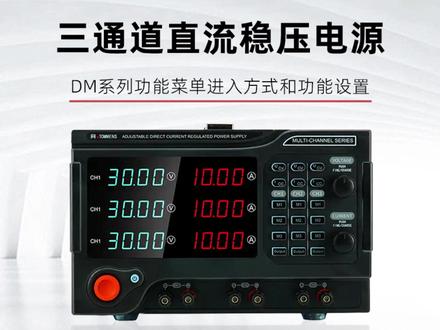
下面演示一下功能菜单的进入,以及功能菜单里面有什么功能,以及是怎么去操作的。 呃,功能菜单进入的话,就是按这个电源开关和通道开关,但是要在这个关关机状态去进行一个操作,我们同时按下去, 现在又进入了一个功能菜单的一个界面,这也可以看到它首先第一功能,第二功能是那个 output, 它也是一个上面输出,上面输出的功能,它对应的是三个通道,然后这功能是就当我当我未开启这功能的时候, 我们直接按开机,他是不直接输出的,他如果我们开启了这功能之后,然后我们关机后重新开启,那么他就会直接输出, 然后怎么去切换它这个功能开关呢?就是按它的 output 就 可以改变它的一个这功能开关状态,关掉, 然后我们切换到下一个功能,这是它的地址,我们改变它大小就扭动扭动这个电压旋钮, 然后这个是波特率,也是通过电压旋钮去改变它的数值, 再切换到下一个,这是一个蜂鸣器, 这蜂鸣器就是如果我们打开的话,要它操作,会有一个蜂鸣器的响声做一个提示。现现在是一个开启状态,怎么去切换它开关状态呢?我们按这个键, 这个通道开关就可以改变它的一个开关状态,然后再切换下一个,这是那个我们屏幕的一个亮度, 也通过这个电压旋钮去改变它的一个亮度的,下一个是下一个回到第一个,所以。
 00:25
00:25 09:06查看AI文稿AI文稿
剪辑总在找功能上浪费时间,认全这一排,把时间省回来。哈喽大家好,我是唐晓宇,欢迎来到我的剪辑学习第三课,彻底弄懂左侧这一整排的功能区。 进入剪辑界面后,左侧这一整排就是功能区的大本营。从左到右一共有十二个子图标,每个点开还有不少子菜单, 内容虽多,但我会一个一个捋清楚。先看第一项素材,图标分为六个子栏目,这里最显眼的就是第一个子栏目,导入素材,这个功能 可以导入视频、音频、图片,这里有两种方式导入,一是直接点击加号,找到素材后,点击打开就能添加了。二是找到素材所在的文件夹, 直接把素材拖进来。素材导入进来后,显示在这个区域,点击加号就可以添加到时间轴上了。下面是子草稿,可以把我们做好的草稿复合片段导入进来。 接着往下看第二个子栏目,我的里面有收藏和个人预设,在下面的官方素材库里有很多素材,遇到喜欢的点收藏后就可以在这里找到,非常方便。 接着看第三个子栏目, ai 生成,可以用 ai 原创一些图片和视频出来,这个功能非常强大,有机会我一定尝试一下。继续看第四个子栏目,云素材 顾名思义就是储存在云端的素材,登录后我们的素材可以云端同步,在不同的设备上都能接着剪。 再往下是第五个子栏目,官方素材内容非常丰富,分类清晰,还有很多可商用的素材,对于我们小白来说是完全够用的。最后一个子栏目,纪梦 ai, 如果你的抖音账号注册了纪梦,你们的创作素材会自动同步到这里。 接着看第二项,音频图标分为五个子栏目。首先是第一个子栏目导入,这里有两种导入方式,一是上传一段视频,直接提取里面的音频轨道,点击导入, 选中视频,点击打开就能将整段视频的音频提取出来。二是链接下载,如果我们在抖音上遇到喜欢的音频,点击右下角的分享图标,点击复制链接,回到剪映,点击链接下载 粘贴链接,点击开始下载,就可以将抖音中的音频提取出来。接着看第二个子栏目。我的里面只有收藏, 收藏里又分音乐素材、音效素材和抖音收藏,对于一些高频使用的素材,我们可以点击收藏,方便下次使用,不用重复搜索。 接着看第三个子栏目。 ai 音乐可以根据视频的风格、时长自动生成适配的音乐,以后有机会我也会试一下。继续看第四个子栏目。音乐库 系统已经分好类,可以按风格搜索添加,喜欢的点一下小五角星就能收藏,然后可以在我的收藏里找到这首歌。最后一个子栏目是音效库,音效的核心用途是强化视频的表达力,让视频更有感染力,遇到喜欢的音效同样可以点击收藏。 接下来是第三项,文本图标分为六个子栏目,第一个子栏目是新建文本,点击默认文本右下角的加号,我们就能在播放器区看到默认文本四个字,也能在参数区看到一些参数, 好把它先删掉。旁边是添加口播稿,这是专门给口播视频设计的,有文字转语音和提词器的功能。 再后面是导入本地字幕,如果手上有一份 s r t 的 字幕文件,可以通过这里进行导入。接着看第二个子栏目,我的里面分为收藏和个人预设,收藏里又分为花字和文字模板。 接着看第三个子栏目,智能包装,可以一键式 ai 自动剪辑就能匹配字幕花字音效和特效, 直接生成整个包装。我打算用智能包装把我之前做的第二课包装一下,也会发出来给大家看看效果。接下来是第四个子栏目,花字库,里面有很多现成的文字效果。再往下是第五个子栏目,文字模板。 文字模板是简易预设的文字样式套装,包含字体、配色、排版、动画等一体化设计,可以根据视频风格选择合适的模板使用。点击加号就直接添加到时间轴上了。 最后一个子栏目是智能文本,如果想要添加字幕,可以直接点击开始识别,就能一键生成字幕,才能翻译、智能划重点和智能去水词,不过这个功能是需要 svip 才能使用的。再往下是识别歌词,点击上去可以预览效果, 如果想要添加,可以在有音乐的情况下就能识别歌词。接下来出现的字幕能按照预览的方式进行排布。最后是文稿匹配,点击开始使用,可以在这里输入文案,点击开始匹配,就能根据视频画面匹配文稿,能智能生成文字文件。 下面看第四项,贴纸图标分为三个子栏目,第一个子栏目是收藏,第二个子栏目是贴纸库,里面有庞大的贴纸素材,而且还在持续更新中,如果遇到喜欢的可以直接点小五角星进行收藏, 点击一下是预览效果,点击加号可以直接添加到时间轴上,直接拖拽,也可以将素材添加到时间轴上。 第三个子栏目是图形库,可以直接给画面添加上,这些图形可以用来做边框或背景。具体怎么做,我打算单独做一期视频来学习一下。 接下来看第五项,特效图标分为三个子栏目,第一个子栏目同样是收藏,第二个子栏目是画面特效,同样点击一下可以预览效果,点击加号添加到时间轴上,同样的拖拽也可以将特效添加到时间轴上。 第三个子栏目是人物特效,他会自动识别视频中的人物并添加特效,目前不支持手动调整应用范围。 再往下是第六项转场图标,只有两个子栏目,收藏和转场效果。要记住,转场必须添加在两个镜头的衔接处,因为我现在在这一整个片段下点击转场,系统会显示当前位置无连续片段,无法添加转场。好,我现在把这个镜头切割一下, 只有在两个镜头之间点击转场,才能顺利加上效果。继续看。第七项,字幕图标分为四个子栏目, 有一些功能和前面重复了。第一项,智能识别里的识别字幕和歌词识别和文本中的智能文本里的智能字幕和识别歌词重复了。 第三个,智能包装和文本里的智能包装同样重复了。第四项,新建字幕中的手动写字幕和导入本地字幕功能与文本中的新建文本里的添加口播稿和导入本地字幕功能同样重复,只有第二项字幕模板没有重复。 字幕模板作用于我们添加完所有字幕模板,再点击我们想要运用的字幕模板,再点击右下角的全部字幕应用,就能添加统一的字幕效果了。 继续看第八项,智能包装,他分为了两个字栏目,第一个画面包装和前面的智能包装重复了,他已经重复了三次。 下面的是智能逼肉,能根据主视频自动匹配相关的补充镜头,提升内容丰富度,弥补拍摄瑕疵。不过自动生成的视频容易同质化,像我们新手应该少依赖多动手练习,才能真正的提升剪辑能力。 继续看第九项,滤镜图标分为两个子栏目,收藏和滤镜库,可以把常用的滤镜点个收藏,方便下次使用。 接下来看第十项调节图标,分为三个子栏目,它主要用于视频调色,点击自定义调节后,右侧参数区会显示一系列的可调整数值,基本上都是与色彩相关的,可以精细调整画面色调 调好的设置可以保存预设,下次一键调用,非常方便。第二个子栏目是我的,里面的个人预设就是我们调整好的保存预设。第三个子栏目是 lot, 如果手头有现成的 lot 文件,可以直接从这里导入,能快速统一视频色调风格。 接下来是第十一项模板图标分为四个子栏目,第一个我的就不多说了,第二个子栏目模板和第二课的提示界面的模板是一样的,下面的营销推广同样也是模板, 只是内容更偏向营销类视频,遇到喜欢的模板点击收藏就可以在我的里面找到。再往下是素材包,他能把一套现成的画面效果对应的素材直接的添加到我们的时间线上,就像这样。 最后一项是数字。人是一个无出境创作工具,不用真人面对镜头,仅靠文字就能生成带自然口型和动作的虚拟口播内容。唯一的问题就是他需要积分才能使用,对我这样的新手来说暂时还用不起。 好了,功能区的所有内容就是这些,信息量确实比较大,建议大家先收藏,有需要的时候随时来看,谢谢大家!
21糖小雨

