
粉丝402获赞3.1万
相关视频
 00:27查看AI文稿AI文稿
今天教你下载的软件是国际版豆包,安卓平板、苹果都能玩,我家大爷都学会了,而且免费。 首先点视频右下角键分享复制链接,然后打开手机自带的应用,找到这个会弹出一个资源包,没有弹出的就搜索鹿鹿精选,点击搜索全网去下载。
 01:50查看AI文稿AI文稿
豆包安装完成之后,你知道怎么来做一些基础设置吗?像豆包的头像、声音、字体大小这些,今天我们一起来学习一下。打开豆包 还是选择点击上面的字体,然后我们就进进入进来了。呃,我们可以点这个名称啊,昵称这里,昵称这里的话,我们就可以取一个自己的喜欢的名字,比如说我就取阿城的豆包,这是我们的昵称,然后头像这个地方也一样,我们可以点下边的这个相册,然后选一个自己喜欢的一个头像, 比如说选择这个非常漂亮的风景照,然后点这个勾,这样的话我们就把昵称和头像就完成了。然后 还有杜包的一个形象啊,其实他默认的版本是女版,但他其实还有个男版,可能很多人都不知道你,比如说你如果选择男版的,现在有一杯咖啡和两小时的闲暇时间,你最想做什么呢?对,他的声音也会变啊,我们可以选择更改杜包的声音, 不过声音其实非常丰富啊,还有女生版、男生版、方言版、英文版等等很多,比如说我们选男生版,你选第一个,现在有一杯咖啡和两小时的闲暇时间,你最想做什么呢?啊?我觉得这个声音很好听,我就把它选选中,然后包括声音的高低, 高一些低一些都可以调,包括语速,语速快慢都可以调。两小时的闲暇时间,你最想做什么呢?对,这样,比如说调完之后,合适的就选选使用, 全使用,这样就确认好了啊,他就会说确认好了,确认好了之后,我们看,我们退,退出来看啊,看我的这个豆包头像就从默认的女孩子变成了一个篮板 啊。然后还有就是字体啊,因为有些叔叔阿姨在用的时候可能觉得字体小,这样的话我们可以选择这个字体,就可以选,就是大一号或者最大号都可以,这样的话看的时候就更方便,然后选这个确认,选确认之后他会重启,重启之后他的字体就会变得这么大,看的时候就更方便 啊。以上就是关于多包的头像、声音以及字体等基础设置的一些学习,你学会了吗?关注阿成,一起学习 ai, 拥抱 ai。
43阿成教你用AI 00:10
00:10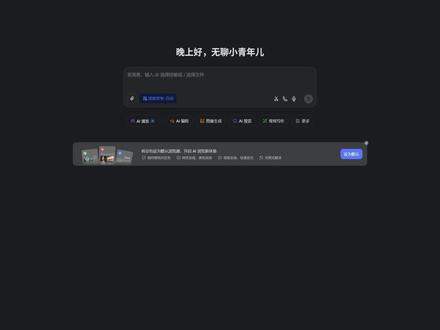 00:41
00:41 00:201751悦悦
 00:56查看AI文稿AI文稿
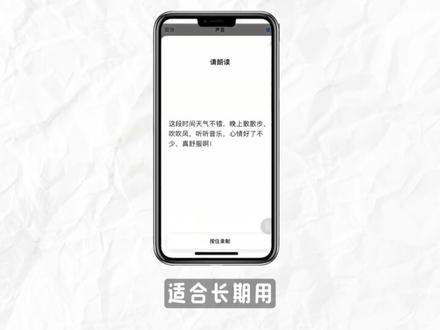
一条视频教会你如何用豆包定制只属于你的智能体,全程三步搞定。不用写复杂设定,一句话描述需求就能自动生成。只需要打开豆包,在侧边栏找到发现智能体,点击进入后,选择下方的创建智能体。在设定描述里,一句话说清你的需求。例如帮我做一个学习助手,然后点击右上角的一键完善下, 系统会自动帮你生成智能体雏形,包括名称和基础设定。如果想让智能体更贴合自己的需求,也可以选手动创建,还是回到智能体页面,点击创建智能体。先做基础设置,头像可以自己上传,或者让系统生成,名称随便定。最重要的来了,在设定描述这里,把智能体的身份、技能、 性格说清楚,写完之后,点击润色,系统就会自动给你生成一份完整的提示词,还能选择喜欢的声音,甚至能克隆自己的声音,适合长期用。精准适配场景。比如职场人做专属工作助手,学生做定制化学习助手,能深度贴合自身使用习惯,打造专属于你的 ai 小 帮手。
83李沛恩Nora_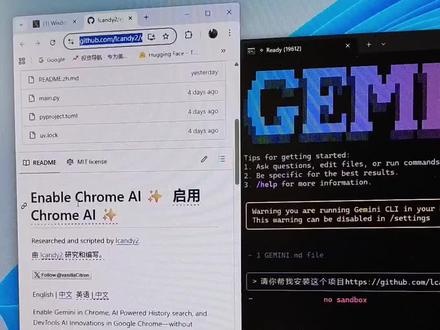 04:50查看AI文稿AI文稿
谷歌的 gemini 在 chrome 中可以起用了,但是我们这个设置里面没有这个功能怎么办?然后你看我左面是没有这个 ai 的, 然后我昨天看到一个退友写的一个程序在 github 上,然后我直接让这个 gemini cai 帮我安装这个,所以我建议大家一定要下一个 gemini cai 在 自己的电脑,无论你是 windows 还是 linux 还是 mac os, 只要给他这个权限,他就会自动帮你安装,非常的方便。就你根本不需要会复杂的命令行语言,你也不需要会利克斯的那些语言,对吧?直接自然语言跟他说就可以了,相当于一个 本地的能够操控电脑的 agent, 但是还不是那么特别全面的。然后这个 jimmy in chrome, 它这个功能是可以操控你的浏览器,但是这个呢?它也是在灰度测试当中, 我昨天在我的那个乌邦图系统里面,我也安装这个了,但是它没有打开那个操控浏览器,这个功能还得是在等待推送。 目前这个 jimmy in chrome 它只在那个美区上可以用。然后我们需要使用一些小技巧,比如这个,它是把谷歌的那个地址改成美国,然后 把你的本机的 ip 你 给改成美国,我们只要耐心等待就可以了。好,再在这里点一下,始终不允许的。 ok, 然后你看这边已经激活了这个界面,恢复一下也可以。然后我们测试一下子, 呃,对它,它这个吧可能是单独这个悬浮窗,然后我那时候是有个 bug, 这个悬浮窗一打开,我一拖动这个浏览器就崩溃, 我昨天在那个窝帮头里面设置这个浏览器会崩溃,但是在我这个 windows 里设置是不会崩溃的,所以这个这个挺有意思的,我可以给他改一下,这个还得单独开一些功能,我给这个调一下啊, 在设置里面有一个 ai 创新,就是刚才我们打开这个,哦,对,这里还需要单独进一下设置的这个按钮,有个 glc 的。 对,这里我们把 glc 这个打开,然后一共要打开五个, 我再搜一下啊粘贴,然后如果不想让它是侧边栏的话,单独的也有一个这个, 哎,不对,等一下,我照一下我昨天写的那个教程,看一眼,然后我们搜 glc, 然后把这些给打开, 打开之后我们上面就有个 gmail, 然后就有侧边了,它会读取你的这个浏览器,比如说我随便找一个浏览器内容,找一个投资导航的吧。 对,然后说啊,总结上面的内容,它还有一个功能,就可以自动操控你的浏览器,但是我去设置里看一下我这里有没有这个功能。 哎呀,重新这呢?没有,这功能现在还是在灰度当中。 对,然后这些功能就可以了,直接浏览器,然后你可以给它分享当时的页面嘛,然后也可以 帮我分析,点错了,但是没事点重新加载, 整体 ok, 它就可以实时读取你这个浏览器的内容。
17贰拾柒-27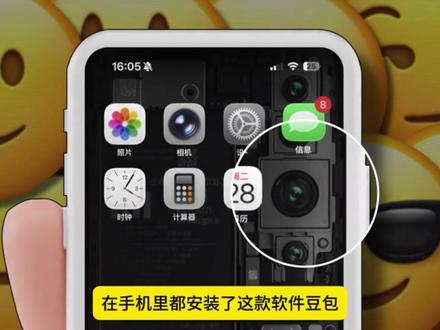 02:27查看AI文稿AI文稿
相信越来越多人在手机里都安装了这款软件豆包,但我发现很多人还只是把它当成一个搜索引擎来问一些简单的问题,那你真的是亏大了,所以今天就给你们准备了一份无论是学生党还是打工人都会用到的豆包使用指南。 我们进入到豆包设置里,找到快捷指令板块,把这几个快捷指令添加到我的指令里,然后再按照这样的顺序去设置一下就好了。又或者在现实中看到任何不了解的东西,三 g 手机背部拍下来,他马上就能识别并给出一份详细的讲解。 在豆包的对话页面,进入到这个打电话功能,你又看到一个这个按钮,当你开启之后,在任何界面都可以直接问他,帮我看一下这个显卡能不能带的动黑神话悟空, 能带动 rtx 三零八零 t 性能。这几个食物能做什么菜?能组合出不少菜呢,比如虾仁。帮我翻译一下这段内容,一切的发生皆有缘由,识别手机里的各种内容并获取信息,甚至可以一键拍照获取答案。 相比较传统的搜索引擎啊,用豆包来获取自己想要的答案,这也是用户最常干的事情之一,毕竟完全免费,还没有烦人的广告,可我们只想涨工资啊,但不知道怎么开口, 就可以告诉他自己的情况,并给我三个和老板谈嘉兴的有利论据。他首先一针见血的指出,一万的月薪在北京只属于中下游。最绝的是这三个论据啊,全是可量化的话术模板,但这些都是文字,看起来可能并不是那么的直观,我们就可以用到这个深入研究功能,就可以把所有的文字变成这样的一个网页。哎, 这样看起来是不是就直观多了?如果你是学生的话,相信应该知道怎么用了,就是用来做学术研究。比如包括以 a i g c 对 新媒体行业的影响为题,生成一份论文大纲,除了生成了文字内容以外,在下面还生成了一个网页链接,进入后他会把所有文字内容整理成一份详细有逻辑的研究报告。但我觉得最重要的是,这些数据都是多端互通的, 比如坐地铁的时候可以用手机来找灵感找资料。回到宿舍之后就可以打开豆包电脑版,就会发现手机上的所有对话记录全部都同步过来了,就可以继续润色或者扩写了。 这你可以让他帮你补个妆,换个发型,消除脸上的痘痘,去除路人甲。再进阶的玩法就是可以把你融合进各种场景里,修改照片的各种视角,甚至可以和任何人来一张自拍。然后就是 ai 创作,比如你可以让它生成一些精致的海报,给自己的商品生成各种场景图, 甚至可以复刻任何自己喜欢的封面。那总的来说啊,豆包的功能和场景覆盖还是太全面,并且上手门槛几乎为零啊,对新手小白来说就非常友好,但最重要的是完全免费,不限次数。好了,那以上就是本期视频的全部内容,我们下期再见,拜拜!
85不羁的帅哥


猜你喜欢
最新视频
- 14.0万悲惨无厘头