华为watch5小组件添加步骤

粉丝1458获赞1.2万
相关视频
 00:43查看AI文稿AI文稿
华为手机添加桌面小组建教程,在桌面双指做缩小动作,然后点击服务卡片,下拉到最下面, 点击窗口小工具,然后下拉找到你需要添加的程序小组建, 点击并添加即可,添加完成后返回主页即可,你学会了吗?
42青舟数码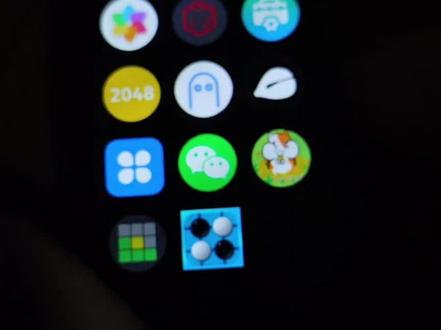 02:02查看AI文稿AI文稿
哈喽,大家好,这一期是华为手表安装软件的新教学,首先来到我们的软件,打开我的页面,然后进行添加,设备添加完成后来到积分页面进行签到,领取积分,这里我已经领过了,就不重复领了。 接下来来到商店页面,选择心仪的软件,这里我是猜单词,点击立即购买,然后选择我们刚刚绑定的手表, 下一步这里我选择手动签名,性价比高,这里我们刚刚的积分就用得到了。 来到构建页面,点击开始构建,这里需要等一会儿,我就先跳过了这里,也是终于构建好了,点击前往网站完成构建。 来到网站,点击开始构建,等待一会,等到完成构建按钮可以点 这里可以了,我们点击完成构建,下载下来,然后查看这里使用手表助手打开,点击确定, 点击应用管理,找到刚刚咱们下载下来的软件,点击安装这里打开我们的手表,可以看到已经安装完成了, 尝试一下。 好了,这里也是成功了,本期教学到此结束,感谢观看。
143Dry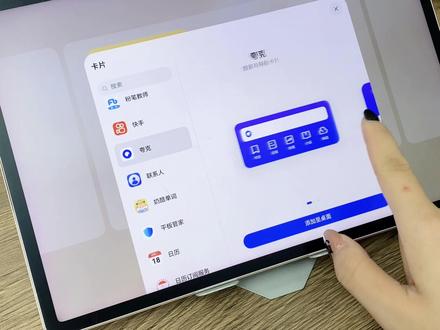 00:30查看AI文稿AI文稿
每次打开平板,感觉平板桌面太乱,用好这个功能,让你的平板更整洁,双指捏合就能调出桌面设置。点击卡片,选择你喜欢的小组建,添加至桌面上,可以拖动卡片 到你想要的位置,还可以长按卡片到另一个上面就能得到叠加效果,还可以长按卡片快速添加。如果想要整理软件,只需要点击旁边的加号,就能一键添加。
10KY玩转数码 02:04
02:04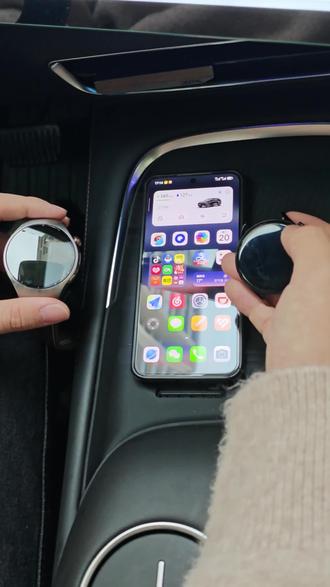 04:58查看AI文稿AI文稿
好,大家好,今天分享一下怎么添加一下我们华为 g d 系列,或者是手环,或者是我手上的这一个最新款的 watch 五 啊,以及前面的那个非凡大师这些啊,新出的这些手表,我们怎么去添加到深蓝的 n f c 钥匙的一个教程呢?首先就是你一定得拥有一块这一个 华为的 watch 三或者 watch 四系列的一个手表,因为目前市面上只有这两款系列的手表可以支持到深蓝的 nfc 吃钥匙。好,然后具体的一个流程呢,就首先我们呃用这个活跃运动健康配对上我们这两块手表, 然后注意我们这个 watch 三,一定要呃去更新到最新的一个版本,然后特别是在应用商店里,把我们的这一个钱包应用我们拿到最下面这有个更新, 把这个钱包的应用更新到最新,我这里已经更新好了,就不展示了啊。然后接下来一个流程呢,嗯,我们就是要连接两块手表配对到我们的这一个华为运动健康 app, 之后我们打开这里啊,这个设备界面的右上角 这里有一个自动切换,然后把这个自动切换一定要打开。好,那接下来的一个流程啊,我们两块手表连接完成之后,我们返回我们的深蓝 app 的 界面。好,这个时候我们把这一块握处啊,就是你要连接的这块设备,我们先如果你戴在手上,一定要先摘下来 放在我们的旁边。好,接下来把我们的握持三,呃,像像我这样子啊,一定要背面贴合你的手掌握在手里,让它识别出来你有一个在佩戴它的一个动作。好,接下来我们回到深蓝,我们来到我们的爱侧的这个控制界面,然后点击我们右上角的设置, 拖到这里,呃呃,不是拖到这里,常用设置有个钥匙管理好,接着我们点这一个可创的 f c 设备啊,一般点的时候它有可能会提示你说要去更新一下华为健运动健康的这一个 app 啊,或者其他的操作,我们按它的指示去操作就可以。好,这里我点击开始点击添加 好,然后我们如果连接到握取上的情况下,我们点击立即开通的话,它就会自动的去跳转到。哎,怎么会不支持,应该是可以哎,稍等一下,我看一下连接到,把这个钱包打开来,识别一下,好,跳过来 哦,这样就可以了哈,我们要跳过去啊,一般我们是小米,可能跳不过来,但是我们这样打开就可以了,是吧?啊,这个时候一定不要先点这个立即添加,我们这个时候把这个 取下来,然后反面扣在这里,然后用我们刚才的同样的握持手法 去 watch 住我们的这个 watch 五,然后滑下来,一定要滑下来确认一下,看一下这背面有没有添加哦,我们看到画面抖动了一下,然后我们页面这里的手机连接图标在通知中心这里,它已经变成蓝色了,说明已经我们 watch 已经连接上了,这时候啊,手表放开, 鼠标放开啊,点击立即添加。 ok, 那 这样子一个操作下来就已经成功了,我们就成功的把这一个 word 三上面的深蓝 fc 钥匙卡片给偷渡到 word 五上面来,这样我们就耐心等待它添加完成就可以了, 还需要一点时间的。然后我们注意,我们记得这个握水扇拿下的时候一定要方便往上扣着,不然还是有可能会识别出来。你带着这个握水扇,我们要拉下来确认一下手机有没有连接,再点击这个添加会好一点。 好,然后他最后一格会稍微慢一点,这个是正常的一个现象。 好,这样子我们就已经添加成功了,那这里我们可以开启一个智商卡的模式。好,这样子无墨镜这张卡片就是我们的圣拿次钥匙了,就是这么简单。好,接下来我们来展示一下,看一下能不能成功的进行这个车辆的开关锁。 好啊,这个 nfc 的 界面在我们的车后视镜这里。 好,可以了,已经刷卡成功了, 说一声啊,那我们今天的教程就到这里结束了,有什么问题的话可以私信来问一下我。
53牛住气### 00:42查看AI文稿AI文稿
部队集结起来干什么?还能干啥?大县城,团长,这可是件大事。师傅,向上级请示一下。请示什么?师部离咱们几百里,等请示完了,黄花菜都凉了。团长,你这太草率了, 你想想咱们手上有多少兵力,弹药是否充足,有没有攻击的重武器,敌人追远了怎么办啊?这些问题咱们心里都没底,再不说,至少得请有令几个县的主力部队配合一下吧。 作战计划已经定了,团长你可要三思啊!这可是牵一发动全身啊,怕什么,我是军事主官,上级要是追查下来,枪毙我就行了。团长,执行命令吧,超人。
483数码鲜选-鸿哥 03:43查看AI文稿AI文稿
这样的一组手机桌面是怎么设置的呢?今天我来教大家。首先我们在小红书里面把自己喜欢的图片保存到相册里面, 然后我们以蓝色为例,两根手指同时滑动屏幕,缩小屏幕,找到下方有一个卡片,点开, 然后往下面滑,找到图库,点开往右滑动,找到自定义, 我这个上面是三个,随便选一个添加至桌面好,这样就完成了一个点,然后我们再来一遍,两根手指同时滑动屏幕,点开卡片往下滑, 点开头库,往右划自定义,随便选一个自己喜欢的添加至桌面,然后再点开卡片,往下滑, 找到头库,点开往右划自定义添加至桌面,然后点击屏幕返回, 然后我们把同一个系列的蓝色的,蓝色的应用全部放到这个这一个页面,长按自定义编辑选择图片, 然后我们把保存好的可以找一组蓝色的图片,随便点开一个完成好,然后再长按自定义编辑 选择图片,完成。继续长按自定义编辑选择图片, 完成好,这样的一组蓝色的 桌面就大概就这样就完成了。那我们把所有的蓝色的应用就拉到这一个页面来,如果说啊你的应用比较多的话,就像可以像我这样 把多余的应用放到一个文件夹里面, 哎哎,怎么这么滑 好,然后长按长按这个文件夹,然后我们可以随意的调换大小形状, 可以往上面,也可以往右面。好,这个你可以根据自己的喜好,然后 这些图,这些图片图标我们我们也可以随意的,嗯,根据自己的喜好调换位置, 这样一组好看的桌面就完成了,喜欢的小伙伴赶快跟着我一起学起来吧!
56可可⊙∀⊙ 01:14
01:14


