atk鼠标驱动设置关机没了
今天我们来贴个 tk 裂空 f 一 的防滑贴,贴的时候先检查自己鼠标焊购买的贴纸型号是不是一样,这个长条是不要的,贴纸都是六片组成的,根据尺寸对应贴上去就行。

粉丝1701获赞2047
相关视频
 02:01查看AI文稿AI文稿
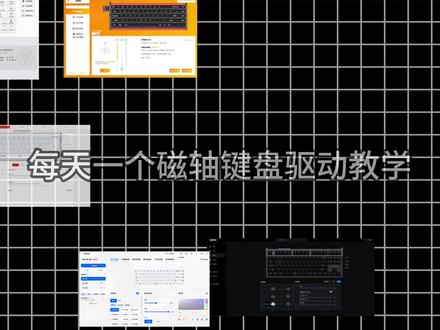
每天一个磁轴键盘驱动教学,本期的键盘品牌是 a t k ok, 那 我们以 a t k 二四六为例,首先,第一步,打开驱动后点开其他设置啊,老规矩,先检查部件更新啊,因为会升级一些功能特别重要。第二步,点开轴体校准 四周键盘在出厂运输时啊,都有可能造成轴体的失准,点击开始校准,然后全都点成绿色,完成校准即可。点开灯光设置,根据自己的喜好进行调试。重点我们要看触发的设置界面,点击自定义,注意哦,右侧选择 wis 啊。先把几个常用的游戏按键设置一下,打开快速触发按钮。这里强调一下,如果是新手小白,建议先不要追求极限精度啊,先把 r t 都调到零点一啊,先去进行游戏测试,慢慢根据手感逐渐递减,不然很容易适应不了啊,造成手感的时长。 如果是老玩家,那就直接点开下面的极限模式,放飞自我,发挥出键盘的全部性能, r t 直接全部调到零点零零一啊 呦,无论是新玩家还是老玩家,为了防止误触行程这块建议调到零点一就很合适了,顶部死区和底部死期啊,也调到零点一,不为别的,只求稳。点击冠军预设, 这里全都是 a、 d、 k 合作的职业选手的预调参数,你们也可以去试啊,我都用过试用不了啊,可能这就是我与职业选手的差距。滚轴,这里就是如果你有给个别按键换了轴体的校准, 下面改键设置很简单,假如你想给 w 改成下,那就是点下 w, 再点一下下就完成了啊。下面高级按键这里有, s、 o、 c、 d 是 f、 p s 游戏玩家的必备,一般就是将 a 和 d 绑定即可。这里注意啊,人家都提示了啊, c、 s、 r 限制使用,点开性能模式,这里有个六键无冲啊,什么意思呢?就是同时按下六颗按键,可以同时反馈,不点开就是四键无冲,防误触和 ai much 功能全都点开,轮旋率调到八 k 直接拉满,设置完再去打游戏,你会发现原来这才是呃,磁轴键盘。
3.1万红点科技屋 01:36查看AI文稿AI文稿
鼠标右击 win 开始,找到设备管理器,点击打开,打开往下拉,找到网络适配器,双击 realtek 八八二幺 ce, 点击驱动程序,查看 wifi 版本。二四点幺零点幺三,九点二零零, 此时关闭打开的对话框, 找到桌面 wifi 驱动文件,鼠标右击全部解压,直接点击提取文件会自动生成,在桌面提取完成后关闭, 点击桌面提取文件,一直打开到文件根目录, 找到安装信息前面的文件。 netlink, 鼠标右击 netlink 脚本,点击安装, 点击安装后大约需要等待五到十秒, 安装 ok 后会提示操作成功完成,查看是否更新成功。 鼠标右击,开始设备管理器,网络适配器,双击 realtek 八八二一 c e 驱动程序,查看驱动版本是否已经更新。二四点幺零点幺四,三点零零, 更新已完成,可正常使用。
509方正电脑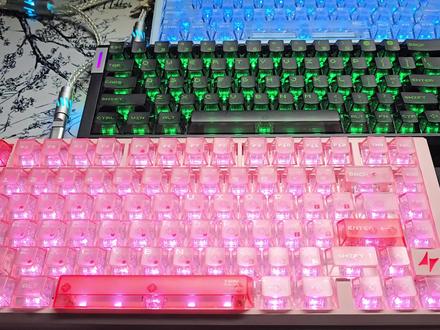 05:10查看AI文稿AI文稿
过年换外设 a、 t、 k 的 这三把键盘是不是你的首选呢?那这三把键盘的驱动你会不会设置呢?这三把键盘的性能可以说是几乎一致,所以本期视频我直接拿 r 四六 ar 来作为键盘的驱动讲解设置,同样应用于 r 四六、 r 四六 alt 和 r 四七 ar 上, 直接来给大家带来的是驱动设置。首先拿到磁珠键盘,最重要的一点就是给键盘校准,因为磁珠键盘在快递运输过程中,可能它的轴体会发生的晃动,导致它的那个轴体有一定的松动,所以我们先给键盘逐一校准一遍, 当把磁头键盘全部手动按成全绿的时候,就说明你校准完成了。如果你发现它还是蓝色,你可以尝试着多按几遍,或者说大力稍微用力的按压,把它按压到绿色为止。然后这里我们就直接保存 我们的校准设置,然后去到设置里面,我们可以看一下键盘的这个固件是不是个最新的,正常来说我们直接呃更新最新固件就好,我这里已经是升级过了, 然后就到了我们的这个触发的这个设置。其实伺候键盘,即使是厂商在宣传呃零点,所谓的零点零零一的同时,呃也其实是不支持大家那样使用的,因为其实嗯正常人来说是用不到那个精度的,我们直接 选中我们的 wsd, 这也就是我们常用的按键,也就是说所谓我们是急停使用的常用键位嘛。然后我们这里要打开快速触发模式,也就是我们所谓的 r t 模式, 然后其实最主要的先设置一下行程,我个人习惯的行程是零点四, 再低的话我觉得太容易误触了。这个行程的话是看你们自己的这个键盘呢,我建议是在零点三到零点五,呃,其实也可以再低这个因二易吧。然后死区设置呢?呃是非常有必要设置的,其实很多键盘呃 容易误触的情况就是因为呃无脑的拉零死区,其实零点一的死区,然后再加上我们一个即使是最低的 r t 精度,只要有上加上这个死区保护的话,我们是能够稳定在这个正在这个 r t 的 模式下的。然后这个狂暴模式其实没必要开哦, 因为其实即使是步进到零点零零一,真有人能感受出来吗?其实零点零一的话,这个精度配合这个死区其实就已经可以说是超级稳定了,就 不需要再去开这个狂暴模式。这个狂暴模式除非你有那种跑分仪器,其实你就是开这个模式去跑跑分的,没啥用,就跟你买手机一样。呃,你买手机看跑分吗?然后其他的这个按键这个行程也是可以,嗯,自己去改的,像我的话, 其他按键我一般我行程喜欢在那个零就是零点零点八的样子,因为如果太低的话,我觉得呃实在真的太容易误触了。稍等一下,出问题了, 多点了个小数点,就直接调到一个你用的比较舒服的行程,就是说你打字,即使是你在打字的同时也不会误触的情况就好了,因为其他按键的话,你不需要特别快的触发, 然后这里的话其实就已经设置好了,然后我们所谓常说的那个 s o, c d 还有 dks 这个功能,其实不不建议大家去使用的,尤其是 dks 啊,像 s o c d 还稍微有点用,呃,这个 抵消和优先级的话,就看个人习惯来,我一般是不开的,即使我开了,我也是用箱抵消模式,因为我是那个双键即停。 然后总之的话就是其实驱动这个东西没有那么邪乎,其实非常的简单呃,只要大家记住不要无脑拉最低就好了。然后灯光这设置的话,其实 atk 的 灯光设置非常全啊,这个灯光设置看自己爱好吗?然后高级镜 这个功能,嗯, sod 和 dks 这里还是在强调一下啊,还是不是特别建议大家开啊,其实更多的虽然有点用吧,但嗯,求稳更好。 然后红设置的话,这也是看大家自己去使用了。然后至于这个性能的话,大家记得开一下八 k 啊,磁吸键盘开八 k, 因为这个是很明显的能改变你延迟的,因为你键盘 r t 精度你再低,呃,其实 归根到底其实还是一个延迟的问题。然后配置这个板载的话,大家也可以多多设置几个,就比如说我可以在板载二里面设置一个,嗯, r t 精度没那么低的,专门用来打散小周的,就这样。 然后其他的话就没没有什么好说的好设置的,然后这期视频驱动视频就到这里了,视频都看到这里的兄弟们,一张 a t k 的 鼠标垫。评论区,我是小颖,一个玩外设的普通人。
2921瑶颖外设⭕米大王 00:27查看AI文稿AI文稿
压枪真没那么困难,有楼机鼠标加驱动就够了。首先 dpi 根据移动快慢可以自己设置,然后管理配置文件桌面三个点创建脚本 导入,打开保存并运行,来看看效果。 berry 七六二拷雷你学会了吗?
107LG(pubg) 01:01查看AI文稿AI文稿
入手逻辑鼠标还不会用,一分钟教会你隐藏设置,看测试数据,任意可调间隔延迟,自定义存测,见红绿网无风险,解放双手下载老版本逻辑驱动,兼容性强,适配更多以前购入的鼠标驱动文件。粉丝进群免费领链接置顶评论区了,记得运行管理员设置, 不然游戏内没效果。后台退出后重新进入测试一下,没反应直接换个驱动版本,打开驱动设置,进入后记得关闭板载模式, 灵敏度 dpi, fps 玩家建议锁定在四百或八百设置人脸效果, 先给车键录制延迟,最好是随机文件兼容实测效果,点击跳转进度条进群福利,新老驱动文件快速免费下载,不需要下载外软件看网盘入手必备, 市面游戏都有相对的红文件,一键压枪,快速动作,各种进阶玩法,下期一个视频快速教会你!
70鱼骨头(➕主🍃)


