adobe ai效果的扭曲如何解除

粉丝15.8万获赞102.9万
相关视频
 00:46查看AI文稿AI文稿
还在为 ai 生图扭曲发愁吗?跟我做三步修复加高清。步骤一,打开 evi 建筑大师,选择 ai 对 话改图,把模型切换成 pro 模型,上传底图,输入提示词, 生成精准线稿,打好基础。步骤二,上传线稿和原图,输入这段提示词,点击生成,可以看到从线稿过渡到清晰效果,图 扭曲消失了。最后一键下载四 k 高清图,细节直接拉满,前后对比效果是不是很绝?今天的教学到此结束。我是 ai 画师人浩哥,专注于建筑室内 ai, 希望大家一键三连!
21Evai建筑大师 02:18查看AI文稿AI文稿
大家好,我是设计师老周。呃,有人问我为什么喜欢做设计,因为设计就是好玩。呃,今天给大家介绍一个有趣的 ai 小知识,就是叫做风套扭曲,这里我画了三个图形和对应了三个图形,文字和图形,还有一个一句话, 然后呢,我们可以把这个,把这个对应的图形给他放到里面去,让他的形状呢,自动和这个我们自己设定好的这个图形进行一个适配,我们看下是效果是这样的啊,在做这个操作之前呢,我们必须把我们要的这个轮廓的这个形图形给他放到最顶层,可以用右键排列置顶层或者快捷键。 然后这样选好以后呢,我们就选择我们的图形,一个一个的去选,选择这两个,在对象这里找到风套扭曲,然后用顶层对象鉴定,你看这个时候呢,这个我就被装进去了,就我被套牢了, 这是一个图形,上面是文字啊,对了,再补充一下,这个文字是可以在编辑的,把它画成泥巴, 好,你被套牢了,我们讲下这个,下面这个这个这个图形也是可以的,但是在做这种图形之前呢,呃,要把这个线条给他卷取,给他扩展,然后打组,我们试一下 对象封套扭曲,用顶层鉴定,你看这个人一下子越来越窘迫了,很有意思。然后第三个是在做一些有趣的排版文字上面经常用的或者是 logo, 我们试一下啊,看看这个风格长江水会不会发生一个扭曲, 你看它的自动就做了一个适配,然后如果我们需要 logo 的话,如果说是自己去理解它的锚点的话,这个会非常痛苦啊,但这个这个方法一下子就可以解决这个问题啊,如果你觉得这个也好玩的话,赶紧去玩起来吧啊,后面还有个彩蛋送给大家。 呃,这个是这个是我压箱里的宝藏素材啊,这是一套,呃,一套叫什么来着?就是比较复古的叉和那个植物花卉的一个素材,然后这个素材是他是使量的, 这可编辑的,那这里面都分组了,就是如果说后期需要使使用啊,或者是啊怎么做一些辅助的一些素材啊,非常非常好,有很多啊,这个给大家,这个给大家,随便点几个看一下, 都是非常非常棒的一个素材,画的非常好,也是用来用来学习研究,也是很不错的一个素材啊。想要的朋友的话请在评论区里面回复一下。
116设计师老周 02:33查看AI文稿AI文稿
像这种字体变形扭曲的效果怎么做的啊?像这种字体变形的效果,然后很出彩。首先我们重新建一个画板,把下面这个先删掉 啊,这个非常适合这种英纯英文字体的海报啊,非正就是做出来效果会非常好,但我们先选择一个较为粗一点的黑体,黑体英文好,然后我们复制一个出来,然后把它设置为描边的状态 啊,成都描边的状态以后啊,描边的快捷键就是 shift 加 x 啊,然后我们框选他,然后效果扭曲变换里面点击变换 啊,变化出来以后,把副本调整一下,然后这里啊调整以后,然后你去把他这个垂直这里给他 拉大啊,这个是拉他啊,副本之间的一个距离的,好把他拉大啊,拉成这种就差不多了,然后稍微有有些空间感啊,有些空间感,然后副本的数量的话, 五六,你看你要做多多宽啊,都可以,那我们选选择一个六吧,我们选择一个六来看一下,然后选好了以后啊垂直间距是八十,然后这里选六,确定好,确定好了以后, 我们再选对象里面啊,对象里面的封号扭曲啊,整体选择对象里面封号扭曲,用变形建立, 看到没有啊,这里样式选择波形啊,当然你也可以去尝试一下其他的哈,那你看这个下弧形就是另外一种状态哈,然后去调整他们的参数,然后又会出不一样的效果哈,那我们要做的是这种波形的,然后波形呢?然后把它的弯曲程度适当的调整一下啊,可以再弯一, 然后也可以,就是适当就可以哈,然后这这里自己去调整一下。我觉得,哎,这样看起来很清爽啊,四十六又看得清楚,然后又不至于太过哈,就可以了。哎,很简单,这样做好了,然后你就可以随时去替换它的一个颜色啊, 然后加一张背景,或者是说你要加一些亮色的背景,或者是说然后加白底,加黑底白字,然后自己去调整,然后再把四周丰富一下,然后这样,哎,就可以一张海报就做好了 啊,这个非常非常好用。那下面这个你要变颜色,你要去扩展一下哈,扩展一下 啊,然后如果说下面觉得空,然后再去添加一些内容。 好,自己下去练习一下。
 00:19查看AI文稿AI文稿
ai 生成的图扭曲成这样还能用吗?别急,二十秒教大家一个实用技巧。首先输入这个提示词,提取建筑线稿,然后使用摘在风格分析按钮,分析原图复制结果作为线稿图的渲染提示词,一张清晰的图就好了。再点击高清按钮,还能八 k 高清。一起来比较一下更多 ai 技巧,加入摘在交流群。
664青年建筑 05:50查看AI文稿AI文稿
权重衰减,这是为啥成为了现在训练模型的标配,你们在训练模型的时候有没有遇到这种情况?模型在训练级上啊,效果嘎嘎好啊,落是非常低,但是一放到测试级上,结果直接拉垮。没错,这就是过你河。 在讲权重衰减之前呢,咱先来看这组数据,应该很轻松就能看出来规律吧,正常模型的女和曲线应该是这个样子,而过你和的模型呢,就像一个杠精是吧?他为了你和训练集中的每一个点,包括那些噪声,就不得不让自己的曲线变得极度扭曲。从数学上看,这背后的原因就是因为权重过大。 假设这是咱的模型,很简单,就一个参数,当参数量很大的时候呢,输入端哪怕只有一丁点的差异,输出端都会产生剧烈的波动,看到没有,权重越大,则斜率越大,权重越靠近零呢,则这个斜率越平。 而这种对细节的过度敏感,就是过你和的根源。而权重衰减就是为了缓解这个问题的。他的核心逻辑嘎嘎简单,在模型每次更新参数前,强行给每一个权重减少一点点,使其更接近零。 权重一旦越靠近零,则那一点的斜率就越平坦,从而整体曲线就会越平滑了,这样就不再容易去你和那些啊极端的噪声了。 哎,那怎样让权重每次更新都自动缩减一丢丢呢?很简单,我们追根溯源一波。如果看过我过往关于啊梯度向量法和损失函数这两期视频的小伙伴,应该很熟悉,参数的更新是不是由梯度控制的呀?那我们能不能在原本梯度的方向上强行加上一个往零拉的力呢? 我们现在的目标有两个,一个呢,是为了让模型的预测更准,所以我们希望 loft 越小越好,对不对?第二个呢,只是为了让模型的权重不要太大,也就是这个权重 set 越靠近零,他的泛化性越好。也就是说,如果能同时满足这两个目标, 那么模型的准确性和泛化性是不就能达到一个平衡了?哎,一个极其自然的想法是不就诞生了,我们直接把它俩加在一起是吧?将优化的 loss 变成这样不就行了?让模型去优化一个综合的目标,如果模型每次预测的这个总 loss 越来越小,是不是就意味着这个原始的 loss 加上这个 c 的 权重肯定都比较小? 因为但凡这两里头有一个大,那么总的 loss 都不可能小,对不对?哎,这个其实就在教你们如何去修改自己的损失函数。如果你们看过一些其他的论文,会发现,有些论文的损失函数部分都根据自己的任务目标加了一大堆其他的词,然后最后的优化目标呢,就是一个完整的 loss 了,这就是原理。 现在你们应该知道如何根据你们自己的论文 id 来修改自己的损失函数了吧?好,扯远了。现在我们再来看到这个总的 loss 是 不等于这两相加呀?有没有发现有个问题,就这个权重 set, 但他有正有负模型呢,可能通过作弊的手段,比如说让这个 set 变成富无穷大,从而来刷低这个总的老师,这不就出 bug 了吗?所以我们需要的是这个 set 的 绝对大小, 于是我们现在有两种思路来修改这个公式,第一种呢,就给这个 set 加上一个绝对值,变成这个样子。第二种呢,就是给这个 set 加上一个平方,这样这一项呢,就永远都是正的了。这的第一种思路呢,其实就是 l 一 正值,而第二种思路呢,就是 l 二正值。 目前深度学习中最常用的还是第二种,因为 l 一 其实包含个绝对值嘛,导致这个总损失函数呢,在这个零点无法求导,从而计算起来相对麻烦一点。并且这个 l 二的这个平方向求导,他是个一次函数,计算起来比较丝滑,就把这个二提到前面就可以了,对不对?而 真正复杂一些的模型呢,他一般又有若干个这种权重参数,对吧?所以就把他们的平方都加起来,变成了这个样子,并 还有一个细节,有的任务呢,他可能对模型的精度要求非常高,也就是说需要严管权重,而有的任务呢,可以放宽,所以我们需要一个调节旋钮,可以在这个权重前面呢呈上一个系数啊,那么大 number 大 呢,模型就拼命的压制这个权重是吧?哪怕预测的稍微不准一些,而 number 小 呢,模型就更看重这个预测的精度,并且为了求导之后,能把这个平方向的这个二给他约掉,所以数学上呢,就习惯在这个地方承认一个二分之一。而这里的累加符号呢,也可以换成更常见的泛数符号,这里右下角的九幺二就是表示幺二泛数。 我这里就不对泛述这个概念做出展开的讲解,你只需要知道他跟我刚刚说的这个累加符号最终计算出来的结果是一致的就行。 ok, 这就是加上 l r 政策化的权重衰减损失函数了。现在咱们对这个新损失函数进行求导,模拟一遍这个梯度下降法。 原始的梯度下降法是这个样子的,其中这部分呢,就对损失函数求偏导,那加上权重衰减这么一项后呢?而这部分呢,就相当于对这个整体的总 log 求这个 c 塔参数的一个偏导了。 我们现在来计算一下,这个的偏导是多少啊?是不是就等于这个啊?这个很简单,加法的导数就等于分别计算左右两项的导数嘛,然后这个平方呢,正好又跟前面的二分之一给约掉了, 然后把算出来这个导数呢,又给他带入到这个梯度下降法这个地方来,我们再将这个括号给他拆开啊,把含有这个 set 的 这个部分给他合并一下,是不是就变成了这个公式,也就说每一次梯度更新其实是更新了这个公式。 大家看到前面这一项,假设当前的这个协协的一塔,他是等于零点零一的,然后这个 number 呢,假设为零点六吧,那么前面乘上这个系数也就一减掉,这这两相乘就等于零点九九四, 这意味着什么?意味着是不是每一次季度更新的时候,旧的权重总会先被打一个九十九点四折呀?而这个其实就是权重衰减, 你可以这么理解啊,在没加上这个权重衰减之前呢,这个权重参数是没有界限的,你想优化成多少值他都有可能的,而加上这个权重衰减之后呢,相当于给他限定了一个范围,这个范围呢,会随着参数的更新逐步变小,你如果超过了这个范围,则牢齿就会增高,从而增大你的惩罚。 好了,关于权重衰减的基本推导啊,就到这个地方,然后我们今天成功的在标准的技术下降法当中证明了加上 l r 政策化,这会导致权重衰减,但在当今最常用的像 am 优化器中却不是这么回事,而这也是 amw 诞生的原因, 想看的可以在弹幕或者评论当中扣个一,这还是老生常谈的一句话,如果这期视频真的有帮助的话呢?麻烦长按点赞,一键三连,你的支持是我更新视频的最大动力,咱们下期视频见!
224算法魔法师 04:47查看AI文稿AI文稿
大家好,今天分享黑鸭里面的封套扭曲,就是把一些图形啊或者是文字呢变形, 就像屏幕上这样子了。那我们先了解下长一个封套扭曲,如果说你有几个字,我们可以找到对象,这里呢有一个 封套扭曲,封套扭曲呢,他这里呢有三项啊,可以逐一讲解一下。 一个用变形建立,我们点击他的时候呢,其实他啊预设里面有这些挺多的,弧形,下弧形,拱形,还有其他的,你也可以调这些参数啊,要变形的 长度大还是小?水平垂直变形的一个方向你可以调,因为玉兰打开了可以实时看到他发生的变化,还有垂直扭曲的都可以啊。这个呢,你可以点不同的属性去看一下,效果 比较简单,这里就不多说啊。如果说你做一个标题的用下变形的话,整一个页面呢,看起来呢会比较有个性化一些,视觉冲击力强一些,是吧?那除了这个我们还有其他的吗? 用网格建立,那如果说现在四乘四的,你看就有十六个格子,嗯,你如果需要这么多,你就选这么多,我们先一乘一试一下啊, 确定之后你看其实就是一个格子嘛,但是我们之前学的直接选择工具,针对毛点去调节嘛,点击他让我们选一个毛点,可以调 调成你喜欢的形状啊,因为网格的话不是一件太多啊,因为挺难调的,就是你能达到你想要的效果,格子越少越好。 那另一个呢,就是我们对象有趣,另一个就是用顶层对象去建立,那其实顶层就是要必须有图形吗?比如说你画一个 多边形,现在是右边形,选中两个对象,空调里去用饼用鉴定, 他就变成又变形了,这形状是吧?这里呢,很明显就是这样来的,你顶层是什么样的形状,他就是什么样的形状。那如果有的同学比较懒,你去网上找一些有个性化的一些图形,可能是图片像这个, 那你可以怎么样啊?涂下描膜呀,是吧?你可以把它直接涂下描膜。确定之后呢,你扩展啊,右键取消编组之后啊,右键取消编组,把不要的去掉,里面这些还是要啊,那我们呢,先用 固定踩脚器啊,连击了,那顶层建立的话,你肯定要放在上方了,这个必须在上方,你把底部的文案排版好了,在上面放一个图形啊,必须是适量图,那我们截 选中他是吧,直接对象从上面去用顶层去建立,他就是一个瓶子的形状。 那你可以找各种各样有趣的形状啊,做一个葡萄扭曲也是不错的选择。那我们发现菜单栏效果这里呢,也有一个变形,你会发现这里的跟我们刚刚那个 通道扭曲那里第一项是一样的,热门选其中一个,比如说弧形是吧?哎,我们也是一样的调啊,这这里还是一样的。 那有什么区别呢?区别就是确定之后,比如说你这里弄好了一个参数,你想其他的对象一起变成这个样子, 哎,在这里做就很方便了,比如说我们选择三个是吧?选中他直接在效果这里呢应用弧形,因为我们应用过效果之后呢,这里会有一个记录,我们直接应用,你看他三个都会跟前面做的一样, 有时候呢会比较实用吧?这里效果呢都一样。那你在这里用过的这些效果呢?这里都会有记录,你想其他应用一样的效果呢?就非常方便,直接 点击一下就可以了。这个呢就是我们这一小节的风套扭曲啊,希望你们能学会。谢谢大家,再见。
204超细平面设计教程 18:04
18:04 01:03查看AI文稿AI文稿
像这种不规则的线条曲线是怎么画的呢?首先我们使用 ai 的直线工具,画一条直线弦正这条直线下拉,复制一个,按 ctrl 加 d, 我们复制很多条直线出来,全选这些直线点对向封套扭曲,应往格儿建立 行列速,我们都填五点确定。接下来我们使用直接选择工具,分别选中这些节点拖动,这时我们可以看到节点附近的线条也都随之变动了, 我们依次调整变形, 最后得到我们自己想要的形状就可以了。
128上下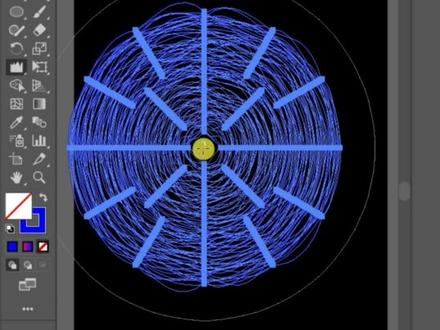 01:12查看AI文稿AI文稿
ai 扭曲线条小技巧首先我们去绘制一个正圆,按住 ctrl c, ctrl 加 f, 复制一个贴在上面,给它缩小一下, 同时框选两个对象执行快捷键, alt ctrl 加 b 就是混合,双击混合工具可以去调整指定的步数,我们给他一百步,然后确定 对象,扩展,确定一下,你现在就得到一个这样的图形。然后我们选择褶皱工具,按住 out 键,我们可以去调整这个花笔的大小,在这里点一下,如果你想要效果更明显,然后可以多点几次。 接着我们可以选择变形工具去给他整形,整成你想要的任何的造型都是可以的, 这个颜色也是可以非常自由的去更换的,我们可以去给他设置各种的渐变色等等都可以, 然后再去添加一些装饰,一个海报就完成了。关注我带你学习更多平面设计技巧。
116SD教程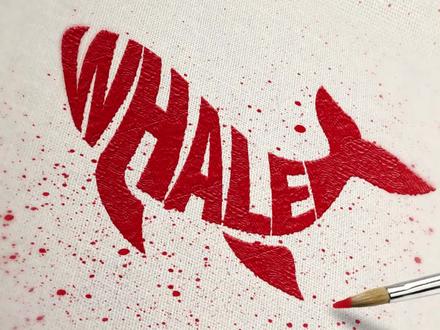 00:43查看AI文稿AI文稿
想要快速做出这种文字图形画的效果吗?别划走,三十秒教会你!先在 a 软件里画一个矢量图,准备好要用的文字。我想把文字只放进身体里,所以用美工刀把尾巴和其分开,再用橡皮擦把身体分割成几块, 跟字母数量对应,同时把文字扩展,把图形置于顶层,这点很关键哦!依次选中图形和文字,点击对象,分套扭曲,用顶层对象建立快捷键, ctrl 加 alt 加 c。 见证奇迹的时刻来了啊!逾期和字母衔接不太好,调整一下差不多了,看看效果吧!你学会了吗?点关注不迷路!
2417设计师菲儿


