爱笔思画如何把王者图弄了会动
粉丝721获赞2.4万
相关视频
 08:28查看AI文稿AI文稿
爱比丝画王者修图新手教程,视频有点长,比较适合刚接触爱比的宝宝。首先点击下方加号, 点击导入图片,选择你要修的图片,主播,这里已经弄好了,点击下面这个就可以展开图层,我们点击画笔,点击画布,选择调整尺寸,修改高度,像素和解析度。 这里跟老公们说一下,如果修图的话,高度像素六千,当立图的话四千就好,因为很多地方超过三十 m 发不出来,点击度一千就 ok。 然后打开图层,点击导入图片,导入素材, 移动到合适位置,点击对勾,这里会出现一个提示点取消就 ok。 点击移动图层就可以移动或放大图片了。 下面这个可以调节透明度,透明度调低对齐脸的位置, 我们可以适当调节透明度,看看图片是否对齐,对齐后关掉小眼睛。接着导入图片, 点击角度结构,就可以调节图片长度和高度。 我们遇到这种有两个名字条,只想要其中一个名字条就可以,点击画笔,点击橡皮擦,一定要给这个长条拉低,这样他就不会擦到别的地方。 点击小手指,选择长方形长按拉住擦除。 如果老婆们想要那种加长的名字条就可以角度结构拉长名字条,这个一定要选择中间的圆圈,不然就会像我这样, 我们点住中间的圆圈拉长,这样就得到了一个加长名字条。另外跟老婆们说一下,如果我们步骤错了,就可以点击左上角的撤回, 像这种不要的地方太多,又不想一个一个擦,我们选择用套索,点击画笔,点击套索, 圈住你要的地方,然后打开图层,上滑,选择图层,点击反转,选择区域, 下滑到原图层,点击接触图层,上滑,选择图层,删除,选择返回到原图层,这样就只有我们要的地方了,接下来老波们自行观看 爱我怎么可能舍得动下我的身体,这份爱着那个 舍我们点击画笔,点击文字,点击屏幕添加文字,点击下方字体,选择你的字体, 点击下方样式,选择第一个正方形修改字体颜色这里教老婆们怎么把颜色添加到调色盘里面,我们先导入色卡,点击图层导入图片 另外说一下,老婆们要移动图层的话,长按拖出上滑就好了,点击下方切换就可以直接切换回画笔,我们长按吸色, 点击下方正方形,打开调色盘,长按上方刚吸取的颜色,拖住下滑放到空的格子里就 ok, 这样就好了。文字旁边的尺寸可以调节字体大小,如果我们想要字体有描边的话,可以点击样式增加画笔宽度就可以。接下来老郭们自行观看 part two yeah uh yeah 有 歌声之后我再唱给你听,会不会让你笑容绽放呢? 如果老公们遇到这种需要两个的,也可以用套锁,我们先擦出不需要的地方, 点击画笔,点击套索,圈出熟练度,点击移动图层移动到合适位置。 我们的段位框一定要在黑底上方,这样段位框的阴影就不会盖住别的地方。 背包收拾钞票厂家计划宣扬滤镜地图转发定位街道六天五万全包酒店微博报销支付刷脸滴 啊飞机呼呼呼,飞机呼,我们将名字调下滑,移动到段位框下方, 阿花,你把这个案子再修改一下,我们有的地方要用到同样的图层,就点第二个加号克隆图层下滑就好, 最后我们擦脸的时候一定要关掉上方正方形,第一个长条拉高, 最后点击方向键保存图片就完成了,老婆们拜拜。
6768漩涡[王者修图主页有lx]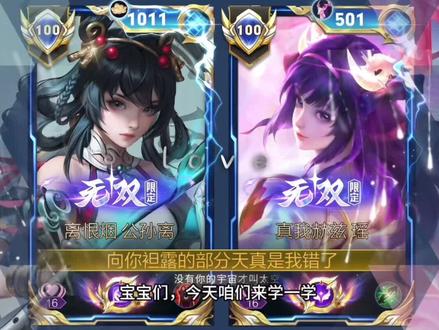 02:43查看AI文稿AI文稿
宝宝们,今天咱们来学一学最近超火的没有你的宇宙才叫太空。修图教程用到的软件有艾比斯画、 ps、 剪映、美图秀秀和王者营地。首先打开艾比斯画,找到之前修好的图,我这次想剪的是公孙离的李恨烟摇的真我赫兹皮肤。 这个视频需要海豹转场,我们可以去王者营地找大海豹素材。打开王者营地后点击搜索,再找到图库选项,在这里就能找到离恨烟盒争我赫兹的大海豹了,这里稍微加速一下,节省时间。 接下来再次打开艾比斯画,把从王者营地找来的大海豹和之前修好的图进行对齐操作, 对齐完成后就可以保存啦。接着打开美图秀秀,找到拼图功能,点击新建。我的视频尺寸设置的是四比三, 所以拼图这里也选四比三的尺寸,选择高级编辑,这个操作能让两个海报拼接后过渡的更加自然,我再微调一下它们的位置,然后再次保存。 下面打开 ps, 我 的帧率设置为六十格式,选择第二个分辨率设置为一千零八十。点击新建之后选择制作视频多视频层,这里左上角有个二维码,这里用到了川杰老师无偿分享的预设, 大家可以关注一下哦。依次导入图片,前两个为视频图层,第三个为文字图层,文字大小可以去关键帧那里调整,调到自己满意的大小就好。 然后在第四层添加叠层,这个川剧老师也分享了,大家可以保存一下。导入之后点击颜色搜索背景,选择背景翻就可以了, 这样就做好了。点击创建返回,点击分享保存图像。 最后一步打开剪映,点击开始创作,调变速为二, 然后点击画中画,找到没有你的宇宙才叫太空字幕视频并导入,将混合模式改为变量,调整到合适的位置,这里我调了一下封面完成 点击导出,你可以选择导出视频或者动图。感谢宝宝的观看哦!
2742泠泠 00:35查看AI文稿AI文稿
是不是有宝宝在艾比贴好脸贴,但是不知道怎么拉羽化,又去醒图拉羽化。今天教你们在艾比拉羽化。点击画笔,点上方小手绘图工具,选择圆圈,点击选择图层,画一个圆大小随便再点移动调整一下 之后点滤镜高斯模糊几遍,按自己喜好来翻转点点脸贴这个图层,再点清除就好了。
1.1万我tm那是在撒娇你能懂吗 00:18
00:18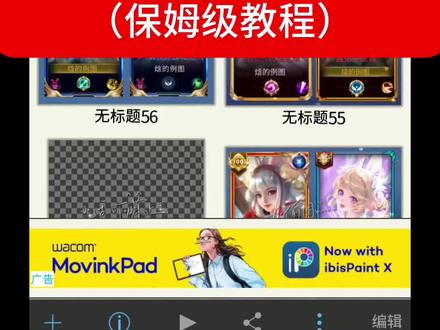 03:11查看AI文稿AI文稿
今天教大家艾比丝画修图,点击这个加号,点击导入照片,选择好自己想修的图,点击小笔刷,点击画布,点击更改画布尺寸,我一般更改五千的画布,这样步会更加清晰,依照自己喜好更改。把图片放大回原来的位置, 导入图像,导入会里的全身贴,这里我用的是易安染的,导出后先随便放一个位置,调一下透明度更好。对齐四十到五十就可以。点这个地方,把全身贴对齐, 把全身贴隐藏起来,标签对的更齐,导入图片对齐标签, 如果说有水印剪辑,小笔刷找到橡皮擦,点击这个点第三个更方便,把水印擦掉,继续点击导入图片,把段位框导入进去,然后对齐。 导入图片,加熟练度,把熟练度对齐, 把多余的部分擦了,导入图片加字帖,把字帖对齐, 把多余的字擦掉, 点击文字,随便点个地方,输入玩家名字,点击钥匙,再点文本换颜色,点击字体,选择与原图最接近的字体。我用的是倒数第三个对齐, 点击文本中的间距点加或减调长导入关系标。步骤和前面一样,看我小助手操作, 再导入图片加技能贴,还是前面的步骤导入,加载百分笔,也可以自己打字自行观看。 再添加黑底,黑底的话尽量不要太高, 把黑底涂匀到全身贴的上一层,把全身贴的隐藏关了,把全身贴的透明度拉到一百,再把全身贴突出的部分擦了, 如果觉得黑底太低,可以再调一下,然后迷你的图就出炉了,另一半也是同一个做法,还有三连摆摊,有不懂的地方可以问我,这期教学视频就到这吧,再见!
5691翊以萌为名 04:35查看AI文稿AI文稿
哈喽宝宝们,今天来教大家用艾比斯画修图。首先我们点击加号导入底图, 然后我们来调整画布大小,我一般是用五千画布,宝宝们根据自己喜好来调整,接着我们就导入原图,把它调整到合适的大小。 然后我们导入全身贴,先随便放一个地方,把透明度拉低,对齐, 另一边也一样,如果有超出边框的就用橡皮擦掉。 然后是英雄的脸贴,步骤和全身贴一样, 然后我们来贴皮肤标签对齐,贴好后用橡皮把其他的擦掉, 另一边也一样,然后是英雄的字帖, 备齐后把其他的擦掉。接着我们来贴游戏 id, 点文字,然后输入 id, 字体是思源黑体,找不到的宝宝可以去入群, 群里会有的,把它对齐,然后是少思源的 id, 我 们对齐后导入色卡把它叠加,这样我们的 id 就 修好了。然后是加载数字,步骤和 id 一 样, 接着是名字贴,把它对齐,对不齐的宝宝可以点一动,点角度结构就可以对齐了。然后我们把名字贴的图层关掉,来贴贵族标,对齐后把其他的擦掉。 接着是技能,也是和前面一样给它对齐。 然后是我们的黑底,这次的图是在蓝方,所以是贴蓝色的底图, 对齐后点克隆图层,把它移动到少丝圆这里。 接下来就是段位框,给他对齐后点确定,如果对不齐的宝宝就点这个角度结构 给他对齐。贴好后把段位框的图层关掉,我们来贴美美的大国标和市标, 对齐后把其他的擦掉。最后就是巅峰数字了, 贴好后把之前关掉的图层都打开,这样我们美美的图就修好了。今天的教程就到这里,宝宝们拜拜,宝宝们,如果还有想要的教程,可以在评论区说出来哦!
71小佳(接修图)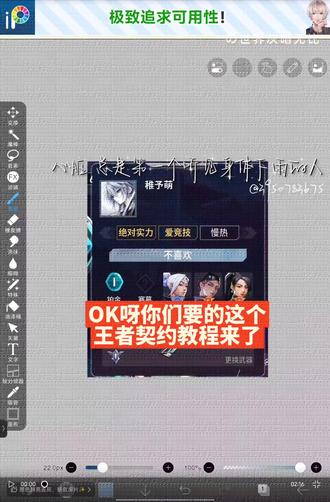 02:19
02:19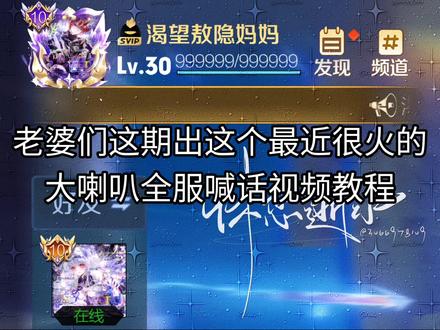 03:33查看AI文稿AI文稿
老婆们这期出这个最近很火的大喇叭全幅海报视频教程,我们打开艾比丝画后导入图片,因为是晚上做的教程,所以把画布弄成黑色透明的, 添加一个新图层,拖到最下面,然后导入图像。我的素材来源是软软的,所以底图已经是完全拼接好的,直接对着素材的框线导入图像图,不带线的小宝导入在大厅的截图,截图跟底图对准等级 导入 id, id 的 字体是方正正准黑素材,汇群文件基本都会有样式,调整字体大小后对齐。导入 id 字体色卡后剪切 底图,图层下导入好友的头像,把头像与框线对齐。这边导入图像框后觉得等下还要覆盖动态的,觉得麻烦又删了。这边导入在线状态,因为画布是调整好的,我就不必要再对齐了。 这边导入贵族,没有佩戴就无需导入。导屏导入记得对齐。我是因为修了很多主页才知道是贵族的位置,导入贵族就直接省略了。 保存图片后写大喇叭的文案,关闭所有图层的可见度,也可以直接创建新图层。导入大喇叭喇叭缩小至合适位置,添加文案,文案字体和皮肤字体是一样的,输入 id 后加冒号,然后复制文案,输入后调整位置大小后保存。 这里想起来没录屏出场动画就来录屏了,教大家一个粉局未拥有的皮肤,从皮肤图鉴找到后点击进入,迅速点击右上角的清屏按钮, 打开剪映,导入大喇叭纹,时间我拉长了十五秒,老婆们可以参考我的文字,拖到最右边,然后在开头一点点的位置添加关键帧, 添加完后拖到最后,在最后的位置找到工具栏上的基础属性,手从左往右拖,让文字在屏幕边缘便可以停手。预览后没有问题便可以导出。省略了一部分过程直接导入的出场动画,拖动工具栏找到比例,比例调整为三比四 后将出场动画放大到合适位置。工具栏画中画,导入我们刚在艾比做的底图,底图对齐后拉长到出场动画结束位置画中画,再导入刚刚做的滚动大喇叭文字,调选中后工具栏混合模式选择变量, 对齐到合适位置后预览。预览后公制栏找到蒙版,选择矩形蒙版,调整位置大小羽化,再点击一次矩形蒙版,可以调整参数, 我推荐的羽化值在六到十之间。 完事后预览效果 没问题后就可以保存了哦,记得四 k 保存。 以上教程到此结束,谢谢老婆们的观看!
2531尝敖隐嫩批 00:39查看AI文稿AI文稿
就是有人不是问怎么把这个画布调大吗?我们就点这个画笔,点画布,更改画布尺寸,你把它这个数值调大一点,它就变大,看到没?如果你不想让它是你改宽度的时候,高度也会变,如果不想让高度也变,你就把这个开关给关了。然后你调 点这个角,就是它的边缘会在哪一边, 把开关关了,这两个数值你就能自由改变,如果开了它就会跟着一起改变。
160橙子丨入有尝看竹叶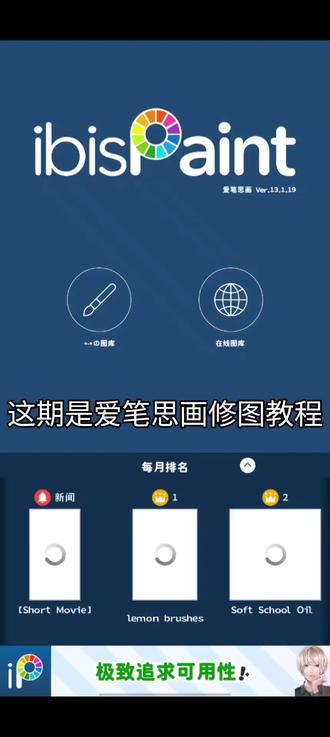 05:51查看AI文稿AI文稿
这期是艾比斯画修图教程,第一次做教程不太好,请大家理解一下。导入图片后,点左下角,我们改一下画布大小 点第一个更改画布尺寸,我喜欢宽度改成四千六百,直接改高度会根据比例变点右下角,打开图层,点左边第三个,我们放大 细调一下, 再次点开图层,点这个相机,我们导入素材,我喜欢稍微放大一下,其实只要素材笔画不小就可以直接点确定。点击下面调一下透明度还是左边第三个,接下来对齐就好了, 然后我们把透明度调回去,导入脸贴,调一下透明度对齐,点击全身贴图层的小眼睛,把图层关掉,然后导入字帖对齐, 点左下角切换成橡皮点上面小手指点绘图工具里的长方形,把不要的部分框住,就可以删掉了。 然后导入 id 黄条对齐, 感觉差一点可以点左边第三个角度结构,然后拉一下两边,我平常会多拉一点,这样更像圆度 e 的 条,然后把 e 的 条隐藏,点左下角,找到文字,点一下屏幕,再点添加文字,输入 e 的 点样式,再点文本旁边的颜色,移动文本对齐。 如果跟我一样有一个字总是差一点,可以把这个字删掉,重新输入一个,然后对齐。想要和旁边的字处于同一条水平线,可以把文字旁边的框对齐 放大给你们看一下,然后导入技能贴,像这种很多素材在一起的我都会放在边边,这样可以少裁剪一次,然后让多余的擦掉。 调一下透明度,然后对齐, 复制一层平移过去, 然后把透明度调回百分百,因为图层比较多,我会把相同类型的小素材合并一起, 然后导入关系贴。这个我也会放大一下,少点裁剪步骤,不过像这种比较密集的最好不要模仿。我这个是演示,就偷懒了。让边边角角裁掉,调一下透明度对齐, 然后复制一层平移过去, 透明度调回百分百,然后合并导入分路贴,跟前面一样,裁剪之后调透明度对齐, 透明度调回百分百。另一边的分路也一样, 可以看到图层很多同类型的素材合并一下就会好一点。分路上面的小半圆我就不演示了,都是一样的步骤,导入段位框, 放大到差不多的大小,尽量对齐,对不齐不要担心,我们后面会调整,调一下透明度,然后我们点角度结构拉一下,注意两根手指放大缩小的时候一定要在素材的外面,不然素材会旋转移动位置, 然后拉回透明度。如果两边的框一样,可以复制一下平移过去,然后导入熟练度也是一样的方法,我方便对齐会让段位框先关掉, 对齐之后透明度拉回去,把框打开,看看有没有奇怪的地方,可以再调整一下。 导入标签贴,因为有些标签很明显在框上面,比如无双标签的渐变光,所以我一般是导入框之后再导入标签, 把全身贴小眼睛打开,导入渐变底,调整到合适大小。 前面我为了显示哪家大桥 a 等,如果自己 p 的 话,加 e 的 导入渐变底的时候看着会更方便。 导入底图红色方是有渐变的,蓝色方没有调整到合适大小, 这样就 p 好 了,谢谢大家观看,如果有不懂的也可以在评论区问主播。
6宅肆语 02:53查看AI文稿AI文稿
敷衍,最后还是 谁? 你牵着的手是 敷衍,最后还是 谁?啊啊啊。
61爱者自由 00:37查看AI文稿AI文稿
教老婆们抖音水印效果,首先先准备好字素,在抖音图标中吸取红色阿尔法锁,锁住画笔,点击小手指在绘图工具里选择长方形框住给字素改色克隆一层, 在抖音图标中吸取青色,框住改色移动图层 x 十 y 时, 在青色图层选择不透明度克隆一层,红色图层删除选择点击克隆的图层滤镜,调整颜色,改变图案颜色颜色白色,把白色图层移动到最上面,然后抖音水印效果就完成了。复制 y c 如有会标明。
3.3万我有好多小脾气


猜你喜欢
最新视频
- 1932小丸子