手机怎么剪辑真寻

粉丝751获赞5.4万
相关视频
 09:31查看AI文稿AI文稿
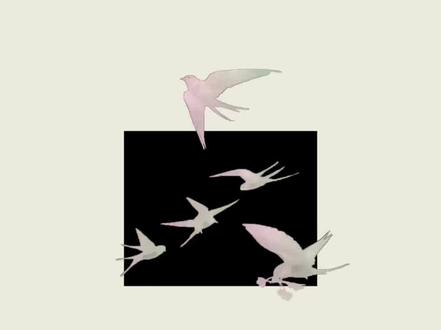
ok 啊兄弟们,今天是一期关于 blood 的 教程,主要是讲述如何让 blood 的 视频看起来更加的高级,咱们话不多说,直接上教程。好吧, 我总结了一下一些比较好看的视频,它是怎么剪出来的,我觉得首先第一点是要善用形状,咱们也是直接创建一个图形,把这个背景图满, 然后在图库里面选择几张图片,我这里选择的是一字裙老师的年少无名的几张图片。 这里有一个比较好用的方法,就是因为 blue 里面的裁剪是不太方便的,我个人认为,所以呢,你可以用图形进行一个修整之后,然后再用覆盖遮罩,然后把它遮住,就可以变成一个图形,就不用再用那个效果里面的裁剪,再去操作就比较麻烦一点, 你记得要编组增加一个阴影,会让效果更加的立体, 长度一般是一到四左右, 然后再开另外一个图像,然后再点击图像里面的替换就好了。 然后我们开始可以准备一个图形,随便什么图形你喜欢就好,然后可以进行一个扩散的一个效果的一个创建, 最好是把它放到一个跟图形别的图形有交集的地方,然后再创建一个,然后把它缩小一点,同时呢再再缩放里面,把它进行一个变换, 把两个图形编组,然后再在这个编组里面进行那个插纸,然后再把缩放里面打关键针, 然后不想让一开始比较突兀的话,可以考虑用混合模式打关键针,降低透明度。想让画面更有动感的秘诀之一就是进行旋转,让画面看起来是动起来的, 接下来我们就可以把主意打到这一个食疗会制,注意这个是苹果才有的功能哈。呃,然后呢进行一个曲线的会制,待会我们会进行一个裁剪的特效果,让他看起来能动起来,就相当于 am 里面的那一个, 突然忘了叫啥。哈哈哈,有想起来的姐妹可以帮我在评论区说一下啊,我真的懒得去搜了。 然后调整一下这一个节点的位置,然后现在我们就开始进行裁剪哦填充,对,填充你要改一下,然后想要有相差效果的话,就最好是改差值用白色, 然后这个时候我们就开始用效果来把它进行一个动感选择,效果里面的裁剪 左右都是可以的,然后如果想上下也有这样的一个呃变化的话也可以用上下,然后这边我选的是右侧,然后待会调一下关键的位置就可以。 这个时候想要画面再动感,就把主意打到两个主图形上,给它们增加一些运动,呃,比如说一些呃位仪,然后就可以让画面看起来更加的动感, 这个时候就会发现这个线怎么不跟着一起动啊?然后想让他跟他一起动的话,直接在绘制图形这个线条上面进行一个位移就可以了,一开始你想从哪里出来就把位移跟谁放在一起, 然后呢?到时候你再把关键针打到结束那个图形那边他就会进行一个跟随,这样的一个效果就像是动起来了一样, 我这个因为它效果忘记关了,然后就前面做的比较生硬,后面其实也没做多好啊,但实际上我尝试过这个方法是可行的,大家到时候有什么不会可以再问我之类的。 然后第二个比较好用的就是曲线,曲线会让画面看起来更加的丝滑,然后曲线你可以随便选几个,然后或者自己调试,然后找出一个比较喜欢的也是 ok 的, 我这里就直接统一用了第一个曲线。 然后呢,我建议是想要相同效果,就是类比类比相似的几个对象,尽量用同一曲线,这样看起来更加的有规整一点,然后不同的话你就可以用不同的曲线来增加它的丰富度, 我这里不死心,还在调整刚刚那个生出曲线的那个效果。 然后第三个好用的诀窍就是摄像机哈,摄像机是要 vip 的, 大家可以自行考虑,如果不行的话可以用空对象代替,但是我不太会用空对象。 然后接着咱们就是进行。哦对,我这里忘记一个操作,就是你要用空对象的话,就得进行那个把所有对象都删的哈,我这里忘了删的,所以我刚刚又跑回去把它删的了,我说怎么搞半天搞不动, 我一般习惯打针的同时在旋转和位置都打针,这样就比较方便它的移动位移啥的,然后这边就随你喜好打, 看着怎么样就怎么样,然后一般它的这个动作是跟着它这一个图线深沉,这个线的深沉移动的,就是这样过去就比较有顺序一点,我个人觉得哈, 搞完基本的可以考虑加几个曲线,让它看起来更丝滑一点。 第四个小秘诀就是添加一个效果叫随机卫衣,它就会让你的画面动起来,看起来就比较的动感吧。反正我个人是这么觉得哈。我个人审美每个人审美不一样,我可能就觉得这样比较好看啊。当然不好看也别喷我其实只是个很烂的新手。对, 把这些技巧组合起来就可以得到这些画面这些开头,反正我都是这么做的。对,如果有更好的办法也欢迎来评论区交流呀。就这些啊。 ps, 叠个甲我本身就是一个非常烂的剪辑新手。 其实也不算新手,主要是技术比较差哈。呃,然后如果大家有什么觉得不对的地方也可以提出来,大家一起进步。对。
2018^Grenat 00:43
00:43 00:52查看AI文稿AI文稿
今天我们学这个自源取物,效果真的非常简单,首先我们需要给手机找一张绿色的图片,然后拍一段往后拉动的素材,接着再拿出一杯你不喜欢喝的饮料,固定机位,再拍摄一段素材。 ok, 拍摄完成。下面我们进入后期,我们先将两段素材导入到时间线当中,把饮料的素材放到人物素材的下方, 我们找到人物即将往后拉的画面,并按下 m, 打上标记点。然后我们在抠像这里使用色度抠像,将手机的绿色部分吸取。接着我们按住 alt 键,将饮料的素材向上复制一层出来,然后复制出来的画面要对齐标记点。 最后我们选中最上层的素材,点击抠像,使用智能画笔将整杯饮料抠出来就完成了,赶紧去试试吧,相信你也可以做到的。
175🎬阿甘呀!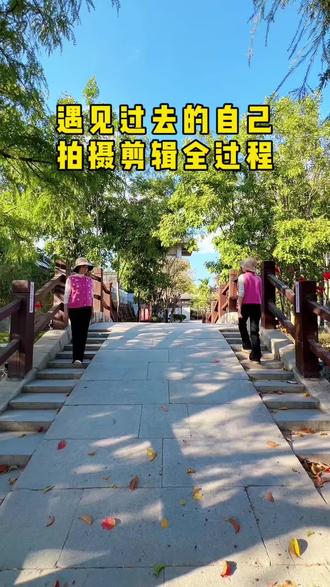 03:39查看AI文稿AI文稿
像这样自己遇见自己的视频是怎么拍摄出来的呢?三秒钟教会你固定记位,拍摄一段自己从右边走远的画面, 不要关机,并快速走到左边,再拍摄一段左边从远处走近的画面。好,接下来我们开始剪辑点,开始创作,把我们刚才拍好的视频给它添加进来, 添加进来之后,我们先关闭原声。我们先选中第一条视频条,人物走上来这里,选中分割,把前面给删除了,好,往后拖,拖到人物已经走到这里了,我们给他选中分割。好,先不要删除,往后拖, 拖到人物走上来了,找到这个地方了,到这里, 到这里的时候,我们给他分割,把中间这段给他点删除了,好,往后拖,拖到人物走远走出去了。我们选中分割,把后面点删除了,好,先选中第二条视频条,给他变速一下,常规变速调到零点五, 好,打上对勾。第二条视频条也是给他变速一下,常规变速调到零点五, 打上对勾。我们先选中第二条视频条,在下方工具栏里面找到一个叫切画中画的好,给它往前面拖,好,返回。 我们先选中第二条视频条,下面有一个叫蒙版的,在工具栏这个地方, 蒙版在这里有个线型蒙版,我们先给它旋转一下,好,这样子就可以了,然后打上对勾, 我们现在来看看有没有对齐。好,这个稍微慢了一点,我们给它往前面拖了一点,好,把这个往前面拖好,这样来看看。 好,可以了,到这里就行了,我们返回在音频这里,我们给他选择一个音乐选择,这里面已经有个导入的音乐,给他点,使用 好音乐导入进来之后,我们点返回,在文本这里有一个叫识别歌词的,这里给他点识别歌词,开始匹配歌词,识别出来之后,我们这边有个编辑好,在这里给他调整一下, 好往前面删除,把这个字幕给它调整一下,好给它删除一下,这样子打上对勾,接下来我们给它调整一下字体的颜色,这个小笔头 用一个样式选择一个黄色的你自己喜欢的字体,比如说我喜欢这个字体,然后给他拖到一个合适的位置,把字体拉大一点,打上对勾,好返回,返回好,我们先选中它,在下面有一个叫调节的 调节,这里我们给他选择一个叫滤镜,这边有个叫风景好,我们选择一个清晰滤镜,给他调整到五十以下,五十左右都可以,然后点全景应用,马上推勾,这样子我们整个视频就做好了,点幺零八零 b 帧率, 把滤给他拉满导出就可以了。
 06:11查看AI文稿AI文稿
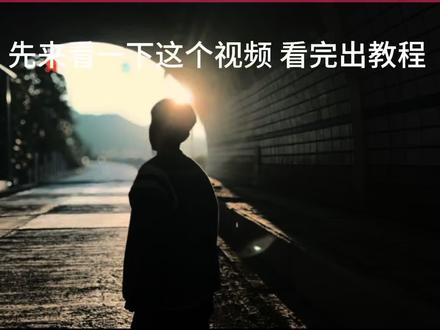
先来看一下这个视频,看完出教程, 你最爱我的金属做过我的金属一拥抱你爱上自己的手, ok, 今天主包来出教程了,因为快过年了,主包也没什么时间,就是可能停更一个星期,视频可能有一点长,可能有哪里剪辑不好的可以说一声,主包也不怎么会说话,体谅一下,谢谢大家观看。这边先选好一个要剪辑的视频, 这里主播用的拍摄设备是 iphone, 十五,选好之后添加一个我们提前录制好的音频, 如果想要音频的话可以私信我。视频可能有点长,这里再选择一个合适的开幕滑动滑片 这里再添加一个转场蓝光扫描 这里把多余的部分去掉。 再找一个要卡点的地方, 这里再补一下针, 补完针以后看一下效果。 这边可以再添加一个视频, 找一个想要卡点的地方, 找一个转场滑块 qq, 补完针以后看一下效果。 主包这里忘记添加转场了,我们添加一个专场小黑, 这边再添加三个滤镜,澳本海默参数调到六十左右。 再添加一个背景虚化 主包这里手有一点汗断处了一下,哈哈。参数调到六十五左右。再添加一个滤镜,情绪参数调到五十五左右, 再把这些滤镜全部拉满。视频 弄完之后看一下效果, 你最爱我的金属做过我的金属你拥抱你爱上你最怕谁的刀子出现我的眼角? ok 呀,剪辑完了还有哪里不懂的可以私信主包,主包会一一的回复,感谢观看。
290真陈 07:06查看AI文稿AI文稿
剪辑视频的万能公式,一分钟学会!剪辑工具里边的素材库你真的会使用吗?里面有成千上万的素材,今天我就教大家一个 万能的公式,让你能够把里边的素材用到咱们的视频当中。接下来我就手把手的带大家操作一遍,如果说担心一遍记不住的, 可以点个爱心关注收藏起来,等你想要制作视频的时候,可以边看边操作。接下来咱们就一起进入实操环节。首先第一步先添加一段 我们自己喜欢的素材,然后在下方找到这个画中画的功能,点击新增画中画,然后我们在素材库里可以去搜索一个,比如说白鹭鸟, 我们在搜索框里边输入白鹭鸟,然后点击搜索,这里面会出来很多的这个素材,咱们比如说选择第一个,然后点击这个添加,添加进来之后,首先第一步我们先在下方那个音量这里,把它音量调整为零, 然后打这个对勾,接下来我们把这个素材放满全屏,放满全屏之后,大家记清楚一个口诀,想融合,我们去找混合,混合模式点击一下,然后 我们消除白色的底板,我们去选择这个正片叠底,选择一下正片叠底,然后打这个对勾,接下来我们看一下这个素材,点击一下, 我们把它放到一个合适的位置,比如往上面放一点点,然后我们拖动时间线到这个素材的结尾的地方, 在这里我们点击一下分割,把上方多余的素材我们给他删除掉,然后我们把时间线拖动到开头下方工具栏返回,我们去找到音频,点击这个音乐,我们在这里 可以添加一首自己喜欢的背景音乐,或者直接点击搜索也是可以的,找到一首合适的背景音乐,点击右边的使用就可以了, 然后我们拖动这个素材进度条,我们在这个视频结尾的地方点击我们的音频,点击分割,把多余的部分咱给它删除掉。另外的话咱大家先不要着急选择这个音频, 我们在下方选择这个弹入弹出,然后我们把这个弹出时长给他调整到一点五秒钟就可以了,然后打对勾,这样子在我们视频结尾的地方就不会突然间断掉,显得比较突兀了。 现在我们第一段素材就已经制作成功了,然后点击导出给大家看一下效果。 接下来我们去添加第二段素材,还是同样的点击下方的画中画,然后点击新增画中画,我们可以在素材库里边在这里边去搜索一个下雪,点击 搜索,然后上方横屏,竖屏的我们可以点击一下,选择横屏的素材,我们选中一段素材,然后点击添加,添加进来之后,第一步还是把这个背景音乐我们给他关掉,然后打对勾,然后把我们这个黑色背景素材放大,全屏 放大完之后还是同样的想融合,我们去找混合,点击混合模式,然后黑色背景的话我们要消除就选择这个绿色就可以了,点击绿色打了个对勾, 这个时候拖动我们这个素材条,在我们视频结尾的这个地方,我们点击分割,把多余的部分给它删除掉,但大家也可以看一下效果是不是非常的自然, 然后同样的下方工具栏点击返回,选择音频背景,音乐里边我们搜一首自己比较喜欢的,然后 点击右方的使用,给他添加进来,还是同样的拖动素材,在我们视频结尾的地方点, 点击音频,点击分割,把多余的地方删除掉。大家记清楚,在我们视频结尾的时候,把这个音频选择弹入弹出,一般是一点五秒,两秒钟都是没有问题的,根据咱自己的情况,选择完之后,我们打这个对勾, 这样子我们第二段素材就已经制作成功了,这个时候我们导出, 接下来导入我们的第三张素材, 然后下方还是选择画中画,点击这个新增画中画,我们在素材库里边去搜索一个下雨,然后上方比例还是可以选择横屏,竖屏因为我们的素材是横屏的, 所以我们今天就选择横屏的素材,然后我们选择一段下雨的素材,点击这个添加, 添加进来之后还是首先第一步,咱们把这个音量给他关掉,打这个对勾,接下来拖动我们的素材条,给他放大到全屏放内,之后点击混合模式,然后去找到这个绿色, 然后打这个对勾,这样子我们的视频呢就有了一个下雨的效果。如果说我们素材本身的时间比较长,可以在这里点分割,把多余的地方咱们给它删除掉,也可以返回,也可以在下方选中我们下雨的这个素材背景。 大家记住第二个口诀,时长不够复制来凑。我们在下方工具栏去找到这个复制的按钮,点击一下,这个时候我们的素材就给我们复制第二段了,在视频结尾的地方,我们把多余的素材条咱们给他点击分割,然后给他删除掉。 接下来回到我们视频的开头,返回下方工具栏,选择这个音频,点击音乐,我们在这里头点击一首自己比较喜欢的音乐,然后点一下使用,还是同样的拖动 到视频结尾的地方,选中我们的音频,点击分割,把多余的部分呢给他删除掉,然后点击音频,选择淡入 弹出,我们把弹出时长给他调整在一点,五到两秒钟左右都是可以的。然后打这个对勾,我们导出来看看效果 怎么样,是不是非常的简单,到现在如果说你也有收获的话, 可以把这个视频呢点个爱心关注,保存收藏起来,同时想继续学习的可以点开我的头像,看我置顶的第一条视频,取剪辑工具和 ai 笔记。好啦,今天呢就到这里啦,拜拜。
39锦辰短视频赋能 10:45
10:45


猜你喜欢
最新视频
- 3277Carl