三色蒙版海报平板怎么剪
学习一百种剪辑手法,今天学习二选一卡点。 this is something new the casper slide part two up and right, come on to left and right。 这种二选一卡点视频是怎么做的呢?其实非常简单,我们先来制作海报。首先导入一张绿色素材,比例选择三比四,放大至全屏。 导入海报素材,缩小一些,添加矩形蒙版,调整大小与海报一致,圆角二十左右。在图形库中添加矩形,调整大小比海报大一些。 取消勾选填充,添加描边粗细二十左右,颜色改为白色, 添加圆角,数值五十,整体放大一些。点击右上角选择导出竞争画面,打开这个,导入草稿,点击导出。这样就制作好了海报素材。一共制作两张海报,新建草稿,导入这首音乐。 添加节拍,选择节拍二,放大时间线,删掉后面多余的部分,大概十秒左右,导入一张黑底素材,比例改为一比一 放大至全屏,时常占八个节拍时间轴,移动到第五个节点处,向前移动一些。添加一张白色素材,时常大概占一个节拍,放大至全屏。 右上角添加垂直参考线,将白色素材向左移动,占画面一半,再开头打一个不透明度关键针,移动到结尾,不透明度调为二十。复制白色素材,以下一个节点对齐, 向右移动,占画面一半。点击右上角清除参考线,再导入一张白色素材,时长占一个节拍,放大至全屏。 添加镜面蒙版,旋转九十度,缩小一些,与画拉到四十左右。在开头处打一个关键针,移动到结尾,将蒙版放大至全屏。 接着导入一张图片,与背景对齐,添加动感,缩小入场动画时长零点六秒。 时间轴移动到第二个节点处,打一个位置大小关键帧,点击蒙版,添加镜面蒙版,将蒙版拉到最大,再打一个蒙版参数,关键帧后移一个节点, 将图片放大一些,点击蒙版,将蒙版缩小一些,再移动到第七个节点处,将蒙版继续缩小,添加一段文字,调整大小,选择喜欢的字体, 添加呐喊声波。入场动画时长零点八秒。在第二个节点处添加震动频闪特效,时长占两个节拍。在第七个节点处添加广角特效,时长占一个节拍,数值八十左右。 时间轴移动到第二个节点后面一点的位置,导入之前制作好的两张海报,素材与背景对齐,缩放改为四十八。 像我这样左右摆放,点击抠像,选择色度,抠图,吸取绿色部分。另一个也是一样的操作,在第四个节点处分别给两个海报打一个关键帧,移动到开头,缩放分别改为十五。 后移一个节点,缩放改为四十五。时间轴移动到第五个节点处,缩放改为五十二。并且将两张海报都向右移动一些, 后移半个节拍,缩放改为五十五。继续右移,使左边的海报与画面中间对齐,移动到下一个节点处。将两张海报都向左移动一些, 后移半个节拍,继续左移,使右边的海报与画面中间对齐,移动到下一个节点处,缩放改为五十二。 将两张海报都向右移动一些,再后移半个节拍,将两张海报移回原位,缩放改为四十八。 给两张海报添加镜像翻转入场动画时长零点八秒,将广角移动到最下面,后面导入三段视频,时长分别占一个节拍。 可以给视频添加自己喜欢的动画,再导入闪白结尾素材,时长占一个节拍。接下来再复制三组,再替换视频就可以了, 这样就完成了。看成品。 this is something new the casper slide part 二,关注主播不迷路哦!
粉丝14.7万获赞50.9万
相关视频
 02:27查看AI文稿AI文稿
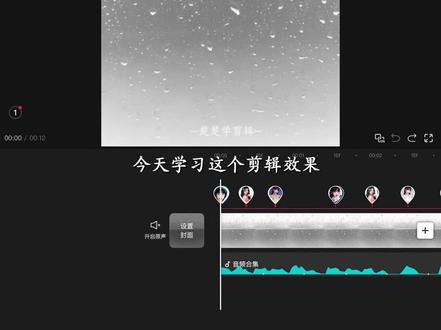
就可以学习这个剪辑效果。 get ends up! get ends up! get ends up get ends up! get ends up! 先打入一个比例为三比四的背景图,添加这首音乐,点击音乐,选择节拍,选择自动踩点,照片时长调整为四点三秒。 画中画,选择一张人物照片时长缩短为一点六秒。点击蒙版,选择镜面旋转横线,把它放到上面。画中画,添加一张同色系照片,点击层级,把它放到下面。调整底图两边对准人物, 点击蒙版,选择镜面只漏出一点蓝色边框,拉一点雨花,剩下两组同样操作。新增画中画,选择一张海报照片,接下来学习怎么制作这种照片。 点击 ai 图片设计,点击素材,选择需要上传的照片,点击对话框,在这里输入指示词, 在这里更改日期和名字。点击比例,这里有多种模式可以选择,其中四点五模型适合多个人物出图,四点一适合海报和人像场景 比例选择三比四,点击确定,不一会就会得到符合要求的四张图片。挑选一张喜欢的保存备用, 作为后面的素材,如果不满意的话可以点击重新生成,时常占据两个黄点间隔动画,选择镜像,翻转下一个黄点,再添加一张照片,调整大小,正好盖着上一张照片。点击蒙版,选择线性,把横线旋转九十度,拉到左边 开头位置,点击关键帧,往后移动一点,把横线拉到右边。第三张照片同样操作,竖线从右往左拉, 第四张和第二张一样,第五张和第三张一样。再添加这个特效,导入一段零点五秒的视频,把它复制一份,切画中画对准上面的视频,视频从前面拉长为零点七秒,从后面缩短,只剩零点二秒。 点击层级放到顶部,点击抠像,把人物抠下来,动画选择向上滑动,后面继续添加十五段零点五秒的视频, 从第二个视频开始,双数视频,动画选择抖动横移,单数选择上下,抖动时长都是零点二秒。然后添加一些喜欢的特效,大家可以参考我的制作,完成了。
6802楚楚学剪辑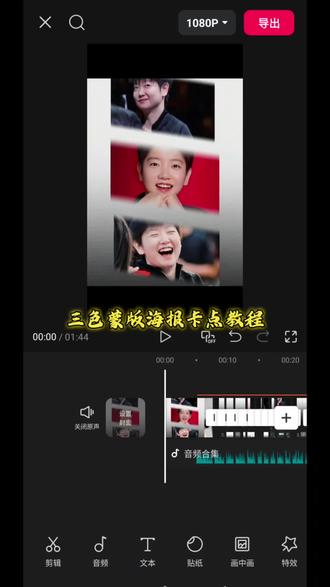 01:44查看AI文稿AI文稿
break up! break up! one come on! put your hands up! 今天来学习三色蒙版海报 开场卡点导入一张四秒背景图,再添加这首音乐,并给音乐踩上节拍,点导入一张一秒照片, 点击蒙版,选择镜面旋转角度,框出人物脸部,拉一点羽化,点击动画,添加入场动画,向左滑动出场动画镜像翻转再移动到上面,剩下两组相同操作, 接着下面学习制作海报图,点击 ai 图片设计,点击素材,选择需要做海报的照片,点击对话框,在这里输入描述词,点击模型, 这里有几种模型可以选择,其中 c dream 四点五模型适合多个人物出图,四点一适合海报和人像场景比例选择三比四,点击确定,等待一会 就会得到四张不同的海报图供你选择。如果不满意点击这里,可以重新生成,也可以对描述词微调,重新生成四张,选择一张满意的保存即可。其他海报也是相同的生成方法,选择满意的无水印保存就可以了。 导入生成的海报时长为一秒,入场动画镜像翻转下一个黄点,导入一秒海报,调节大小覆盖上一张图, 点击蒙版,选择限性旋转,负九十度移到左边,拉一点羽化,开头打上关键针,黄点中间移动到最右边,后面同样操作,只是蒙版左右两边交叉添加, 后面只需要根据节拍导入零点五秒素材,素材交叉添加一些转场效果,然后第一个开头点击定格,定格照片切入,话中话缩短为零点二秒,对齐前面素材,结尾再抠出人物,添加入场动画,向上滑动,最后添加这个特效就做好了。
 02:43查看AI文稿AI文稿
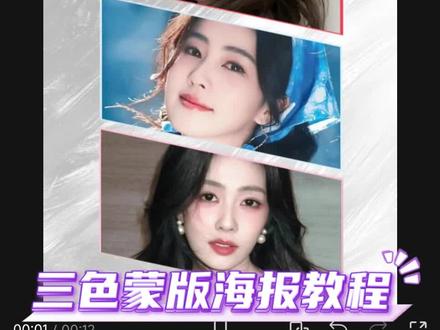
今天我们来学习这个三色蒙版海报教程,当我不小心导入一张背景图片,然后添加一首音乐,点击节拍中自动踩点主轨,时长调整为四点三秒,手一滑,点击画中画, 添加一张人物素材,时长为三个节拍,然后点击蒙版,选择镜面蒙版,旋转十二度,调整一下它的大小和位置,手一抖,复制一份,把它脱下来,并对齐开头,把上面的画中画替换掉,替换成同色系素材,然后把它放大一点,露出一点红色, 剩下两组同样操作,每组间隔一个节拍,一不小心给它们分别添加向右滑动和向左滑动的动画,然后新增一张海报的画中画。 如果你没有这样的素材,我们来到这里,我们可以打开这个,然后点击这个 ai 图片设计,点击这个素材,添加一张你喜欢的一张图片素材, 然后可以参考我的这个提示词,把它们输入这里面,再点击这个比例,然后调整一下它的比例为三比四,再点击这个,就可以生成一张你喜欢的海报素材了,我们就可以保存了, 如果生成的图片不满意,可以重新生成一下,然后选择满意的,然后点击保存后面的,重新输入提示词和图片就可以生成了,然后就可以保存一下,并进行备用。海报时长为两个节拍点, 一步留神,点击动画,选择镜像,翻转下一个黄点,再添加一张海报素材,然后调整合适的大小。一步注意点击限行蒙版,旋转负九十度,然后拉到左边,再开头添加一个关键帧,往后移动一点,拉到最右边第三张照片,同样的操作, 然后蒙版是从右往左拉,后面依次交替,一不小心再添加这个微震闪黑的特效。作用对象为全局分为和发光拉到零,速度调低一点,手一滑,再逐回导入一段视频素材,时常唯一节拍,把它复制一份。切画中画对准上面的视频, 视频在前面拉长一点,把后面多余的删掉。手一抖,点击层级,把它拉到最上面,然后点击抠像,把人物抠下来,动画选择向上滑动一步留神,点击复制,复制好几份,然后点击替换,把重复的替换掉, 给他们交替添加上下抖动和抖动横移时长零点二秒。一步,注意根据节拍添加一些合适的特效,此时你就会发现这个效果做好了,一起来看看吧! break up break up one! come on put your hands up! break up one! come on put your!
38小爱学剪辑 01:10查看AI文稿AI文稿
挑战九十天,成为剪辑高手第五十天,今天学习蒙版海报,先看效 果,首先丢入三比四背景图 bgm 自动踩点锁节奏图片时常精准卡到四点三秒,将人物照缩至一点六秒,并将镜面蒙版旋转并调整位置, 红色系图调层级调至最后并露出少量边缘。用生图软件投入素材及指令,快速生出海报图,海报照直接叠上画中画,将海报图缩至两个节拍点,增加限性蒙版并旋转九十度, 再开头打上一个关键针,将蒙版移至最左侧时间轴向后挪动一点,蒙版拉至最右侧。单数海报图按此操作双数海报图,蒙版由右拉至左侧, 图片按节奏错落摆放,不敢拉满。最后视频特效来炸场,导入零点五秒视频,复制并切入画中画,调整层级并抠像,配上向上滑动动画, 按想要的时长批量增加视频,双数添加抖动横移动画,单数添加上下抖动动画。零点二秒时长快闪超吸睛,大家学会了吗?
23毛蛋飞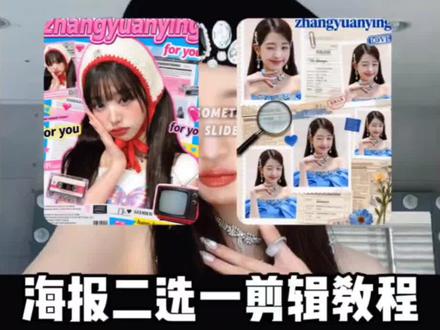 02:13查看AI文稿AI文稿
this is something new the casper slide part two。 今天教大家学这个效果。导入一张图片,时长三点四秒,占八个节拍,添加动感缩小动画时长一秒,画中画导入黑色素材, 第二个小黄点办打关键帧,第三个小黄点放大图片,黑底图和第一个关键帧对齐,添加镜面蒙版,点击反转开头打关键帧并移出画面。第三个小黄点缩小蒙版, 第七个关键帧再缩小一点点。添加白底图,混合模式改为叠加蒙版,出现位置,打关键帧,左右调为零。打开小云雀海报制作,点击 ai 图片设计,接着添加这段描述词以及字单的图片,接着等待生成这种复古拼贴风格海报就完成了, 挑选喜欢的保存,不满意就重新生成,作为二选一,还生成了另一种风格。输入这段描述词,点开看看效果, 想要替换人物或者修改颜色就直接修改描述词,非常简单,方便大家多多创新。不同海报样式, 两张图片在第五个节拍打关键帧,接着再开头点击基础属性缩小到二十五,第五个节拍靠后,把两张图片都向左移动,基础属性里调节 x 轴 第六个节拍,再把两张图向右移动第七个节拍,把两张图向中间移动,导入白底图,移到左边,添加镜面蒙版,点击反转调整一下位置,开头打上关键帧, 结尾不透明度调为零,接着复制一份移到右边,这样就有了平闪的效果。点击画面特效,选择广角特效,在后面的视频里添加转场,添加向下甩动,抖动,放大画面,接白底图, 调不透明度为零,后面重复看效果。 this is something new the casper slide part two。
23摘星星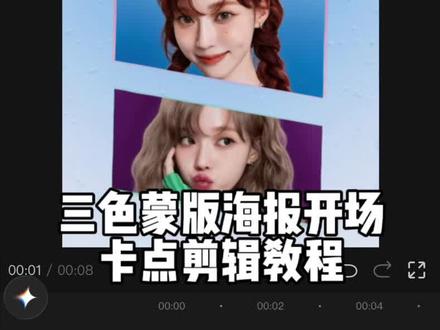 01:43查看AI文稿AI文稿
break up break up 今天教三色蒙版海盗开场卡点 break up break up 导入一张四点一秒背景图,再添加这首音频,点击节拍自动踩点,导入一张一点二秒照片,点击蒙版,选择镜面旋转角度,框出人物脸部,点击动画,添加入场动画,向左滑动出场动画镜像翻转再移动到上面,复制一份, 拖到下方对齐,把原图替换成其他色卡,放大一点点,羽化实物,做出阴影效果。剩下两组相同操作,接着下面学习制作这种海报图,点击 ai 图片设计,点击素材,选择需要做海报的照片,点击对话框,在这里输入描述时点击模型, 这里有几种模型可以选择,其中是最四点五模型,适合多个人物出图,四点一适合海报汉人像场景 直接选择三比四,点击确定,等待一会就会得到四张不同的海报图供你选择。如果不满意点击这里可以重新生成, 选择一张满意的保存即可。其他海报也是相同的生成方法,导入生成的海报缩短为零点九秒入场动画镜像翻转下个黄点,导入零点九秒海报,调节大小,覆盖上一张图,点击蒙版,选择限性旋转,负九十度移到左边,羽化时开头打上关键帧, 网点中间移动到最右边,后面同样操作,只是蒙版左右两边交叉添加,后面只需要根据节拍导入多个零点五秒素材,交叉添加一些转场效果,然后第一个开头点击定格,定格照片切入,话中话缩短为零点五秒,对齐前面素材,结尾再抠出人物给他添加入场动画,向上滑动, 最后添加这两个特效就做好了。 break up, break up, one come on! put your hands up。
339小智教剪辑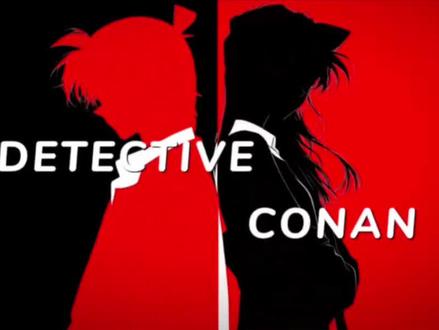 01:11查看AI文稿AI文稿
有同学提问,这种效果该怎么做?首先我们需要准备四张透明底人物剪影和两张红和黑的纯色背景素材,选中黑色和红色背景,点击分屏排版,选择第二个 比例十六比九。新增画中画,导入白色剪影,在开头打上关键针,时间线向后一些,把它向左移动一些,再向后一秒左右移动少一点 时间,移动到五秒左右,再移动一点,素材就有了这样剪影略微缓动的效果。接着点击蒙版,添加限行蒙版,把蒙版旋转九十度,在每个关键帧都调整蒙版位置,保持蒙版在背景色的交界处。完成后把素材复制一份并拖动对齐,再把它替换成红色剪影, 打开蒙版界面,在每个关键帧都调整旋转为负九十度,这样剪影就有了一个移动并在分界处变色的效果。接下来重复操作,制作出另外一边。完成后新建文本,输入想要的文本,添加入场动画闪动,再导入这首音乐, 最后添加一个按脚特效,并作用全局就做好了。
3.6万爱剪辑的小阳同学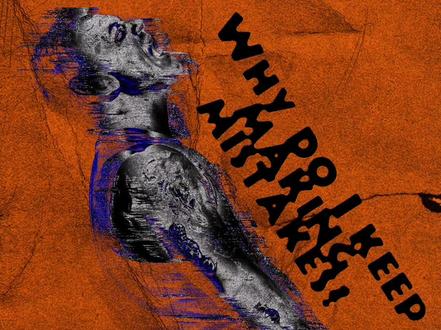 02:34查看AI文稿AI文稿
想让普通变得不普通吗?借用你三分钟。首先在佛陀袖里新建一个画布,拖入我们的人物素材, 拷贝一份作加 shift 加 u 去色,执行滤镜里的动感模糊竖直参考我的。 再来一个风格画,查找边缘,此时轮廓还不够明显,座驾要调出色阶,把黑色滑块往白色滑块靠近,再微调一下,白挥两个滑块, 差不多这个样子就行了。 然后把模式改为划分,我们就得到了这样的效果,遮挡严重的部分依旧可以用蒙版擦除。 完事以后,我们把准备好的文案放上去, 再来一个渐变映色,这个可以自行调配, 那么我们的效果就出来了。如果想要层次感更丰富,就再放一个纹理素材,像纸张纹理、斑驳纹理,甚至是复古照点都是比较合适的。 接着我们只需要把模式改为正片叠底,我们的海报就完成了。怎么样,如果觉得还不错的话,记得让我知道哦!
263设计师醉翁(接稿)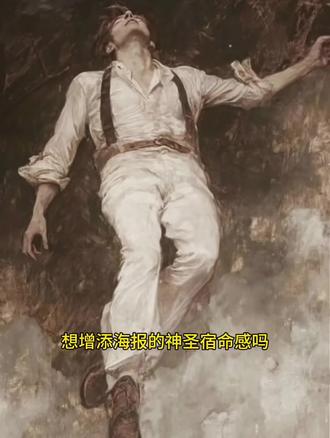 03:02查看AI文稿AI文稿
想增添海报的神圣宿命感吗?三分钟教会你!首先准备好你的图片,最好是一张姿势比较帅的人像图,原位拷贝一份,对拷贝层执行风格化风。 再来一点动感模糊, 如果想让人脸稍微清晰一点,就加个白色蒙版, 然后用黑色的边缘画笔涂抹脸部, 其他地方也可以按需轻微涂抹。 完事以后,我们可以叠加一个 s k 风格图,直接把原图转成这个风格即可。 想知道怎么转换的朋友可以看我这篇, 记得模式为划分不透明度适当调小。然后把我们准备好的文字放上去。 最后可以调一个喜欢的渐变映色,色彩的加持会提升整体的神秘氛围。 接着复制一份顶层的文字,把第二层文字做个模糊效果, 如果觉得不明显,可以多拷贝几份, 那么到这里我们的海报就做完了。不论是图片素材还是文字效果, 整体都有一种神圣宿命的感觉。当然你也可以多尝试几款渐变映色,不同的色彩会有不同的视觉感受,喜欢请让我知道哦!
 06:49查看AI文稿AI文稿
今天分享制作理由出行公众号推广海报。首先文件新建七五零乘以幺幺八幺像素,分辨率七十二像素名称,点击创建。接下来拖入素材, 按住 shift 键调整到合适大小,依次类推, 添加调整成曲线,下拉选择立通道设置为幺二五幺八幺, 下拉选择蓝通道,调整幺二五幺五二选择三,选择魔棒工具, 选中,按住 alt 键添加图层蒙版。接下来添加调整层,摄像饱和度设置为二十四三十三, 选择火车层,调整层四阶设置为十六零点八, 目录素材设置不透明度百分之六十,添加蒙版,选择画 笔。接下来新建图层,设置 rgb 为五十七 幺五零二五四, 单机的透明度设置为百分之六十。 接下来拖入素材, 输入文案 键,加 delete 键填充 lv。 接下来双击调图层样式,选择投影, 拖入素材, 输入文案 o r 加向下的方向键,调整行间。 新建图层,选择己型选框工具绘至选区 奥迪 e s 描边。 接下来选择己型选框工具框,选按第二键删除。 接下来右击三格画文字, 锁定透明, 调整画笔的大小, 新建图层设置硬度一百。 接下来拖入文案, 这样我们就制作完成,你学会了吗?学会记得点赞关注哦!
13菲儿设计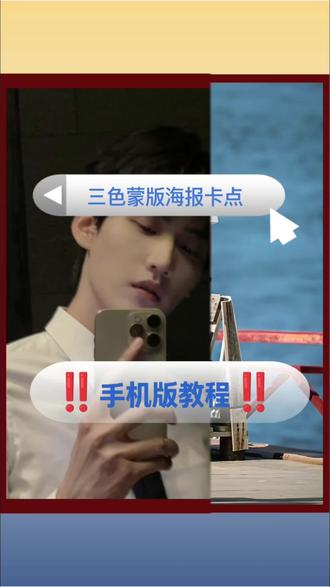 02:14查看AI文稿AI文稿
像这种三色蒙版海报卡点怎么做呢?手机版教程来了!导入一张三比四背景图,添加背景音乐并自动卡点, 将背景图时长拉到四秒的位置。从画中画导入一张黑色色卡,调整放到左上角, 继续从画中画添加色卡图,点击黑色色卡的蒙版圆形蒙版,将其调整为椭圆蓝色色卡同样操作,大小与黑色差不多,两个椭圆重叠。黑色图置底,给黑色蒙版添加一点羽化 画中画添加人物图片,添加圆形蒙版,看前面同样操作,适当调整位置,三个画中画时长度拉到第三个黄点处,把三段画中画分别复制。 注意,所有画中画都要移到前面,对齐,调整到中间靠右的位置,依次替换为其他颜色色卡和人物图片,继续调整位置, 第三个同样操作,复制拖动对齐开头替换图片,调整位置。给做好的三组椭圆添加开场动画,第一组焊,第三组向右滑动,第二组向左滑动。接下来给第二组的三个黄点处,第三组缩短到第二个黄点处。 新增画中画,导入一张带边框图片,适当调整大小,添加镜像翻转入场动画,在下一个黄点处再添加一张边框图片,结尾对齐位置调整大小与前一张相同。 点击蒙版,限性蒙版,旋转九十度并拉到一边,露出前一张图片,给第二段开头打关键针,往后一点的位置打开蒙版,将黄线移到另一边,并添加羽化值。十二。在下一个黄点处添加图片,跟前面同样操作, 添加限性蒙版,旋转负九十度移到另一边,露出前一张图片,开头打关键帧,往后挪一点,把蒙版黄线移到另一边,羽化同样十二,后面同样重复操作,一直到最后一个黄点, 后面直接添加视频,把喜欢的片段按黄色点分割,最后给每段视频添加入场动画就完成了。
9曲曲彤


猜你喜欢
- 2421HHH