哪咤那个抠图怎么抠

粉丝1.6万获赞7.1万
相关视频
 00:27查看AI文稿AI文稿
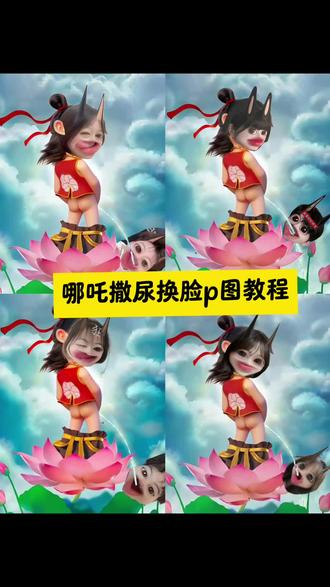
最近很火的哪吒撒尿换脸 p 图教程来了!首先我们在抖音搜索蓝人特效,拍好自己和男朋友的照片,接着保存主包评论区的素材图,然后把素材图导入 p 图工具醒图, 再导入蓝人自拍照,并用智能抠图抠出人物,再用橡皮擦擦掉多余部分,只保留头部,调整大小覆盖哪吒面部。同样操作,把另一个人头部也抠出来,调整放到合适位置,用擦除笔把水流擦出来就完成了。期待你的反图!
2190猪姐姐 00:35查看AI文稿AI文稿
最近超火的哪吒撒尿换脸特效 p 图教程来了,我们先保存酒包评论区发的哪吒原图,然后在抖音搜索蓝颜特效,点做同款,分别上传自己和闺蜜的照片截图保存备用。接着在老朋友醒图里导入哪吒素材。 一步导入图片,导入刚刚做好的特效图,点击技能抠图,用橡皮擦擦除身体及保留头部,调整大小位置到哪吒脸上。同样步骤,把闺蜜头部也抠出来,放到这里使用擦除,把血流擦出来就可以了,期待大家的反图。
6818小羊咩咩 04:12查看AI文稿AI文稿
给照片或视频抠相的两种方法非常完美,如果大家对于照片和视频抠图方法还不清楚的话呀,那么这条视频就千万不要错过了,因为今天达达会教大家照片和视频 最方便的抠图方法,让大家可以随意更换你的素材背景。那么废话不多说呀,咱们直接给大家实操演示一遍。 好的,我们来到剪辑啊,首先呢我们讲一下图片如何去修改图片呢?它有一个专门的功能,叫这个图片编辑,点进去之后呀,我们可以去找到这个叫智能抠图的选项, 点击它好,然后呢选中我们要抠图的人物照片,点击编辑好,那么这个时候啊,它会自动的去处理,你看每一个人物,你看它的一个边缘,包括它的头发丝啊都会变成红色,然后咱们打上小勾,那么这个图片呢就是抠出来了, 抠出来之后我们还要换背景,那么这个时候我们可以再点入照片,选择一个背景照片给它添加进来,添加好背景图,记住第二个图片呢,咱们需要给它进行一个放大啊 放大处理,放大完成之后呢,返回一下啊,下方,再找到这个叫图层顺序的一个选项,把这个背景呢点击这个置顶,那么他就来到咱们照片的下方呢,打上小勾,好,那么此时啊咱们再点击这个画面, 把这个人物呢先给他选中,人物呢咱们也可以进行缩小啊,移动到这里来,好调节一个合适的大小位置,那么大家看一下, 那么我们通过抠图的方法,就把这个人物照片啊就植入到咱们这个风景里面了,当然呢有些朋友没有 v 的 话,他可能导不出来,那么此时啊,咱们只需要按住电源键跟音量键 同时按一下,进行一个截图,选中照片,然后咱们把下方的黑色部分大家看一下,往上移一点点, 这里呢往下移一点点黑色部分进行一个裁剪,然后咱们点击完成,点击储存的照片,那么照片就来到了咱们相册了,就不需要大家直接点导出了,那么这个是第一个照片的方法。好,那么第二个咱们讲一下视频,视频就得点击这个加号开始创作了, 然后大家可以把你想要嗯剪的这个素材来,咱们先添加进来,添加完成之后,首先啊咱们去看一下这个照片,它的背景是黄色的树叶,对吧?如果说咱们想要绿色的呢,那我们就可以去添加一段绿色的素材, 首先还是一样的把这个视频呢,咱们下方去找扣像功能,如果说大家有 v 可以 用这个自定义扣,那么自定义呢,有一个小细节, 点进去之后,大家记住了啊,咱们把这个画笔大小直接拿到最小就行了。好,然后咱们在这身上去涂抹,从他的一个啊身上到最上方到最下方啊,大家记住 都涂抹一遍,涂抹完成之后,你看他就会自动的选择变红,那么如果说有多余的地方变红了呢?那么我们需要擦一下,比方说这个一呃手臂的中间这块位置,咱们点这个 快速擦除,然后呢点击这个中间啊,稍微的涂抹一下,你看这个手臂这一块就被擦掉了,然后咱们再打上一个小小的勾啊,那么看一下人物呢就扣好了, 人物扣好了之后,背景呢咱们就怎么加呢?点击这个加号啊,咱们可以直接把风景添加进来,添加完成之后呢,来移动一下这两个画面的顺序啊,点击这个人物的画面,咱们去找一个叫切画中画的功能,让它由上切到下方。好,那么大家再来看一下, 那我的人物啊,他就已经切换到了这个绿油油的啊,蓝天的一个草坪上了,对吧?好,记住把声音啊关闭一下,这个就是咱们视频跟图片的抠像的两种方法了。 如果说各位觉得达达讲的还不错,你还想学习更多更完整的剪辑干货和变现小技巧呀,你也可以给我点个关注,然后留言个六六六支持一下。我看到后啊,也会再分享一个完整的实操和我的经验见解,那我们下期再见吧,拜拜。
679达达剪辑分享 00:23查看AI文稿AI文稿
大家不要被骗了,最近超火的哪吒撒尿换脸特效 p 图其实是免费的,今天三秒教会大家,我幼儿园太奶奶都会了,我们戳一下,再戳一下图标,接着保存主包评论区发的哪吒原图,接着在老朋友醒图里导入哪吒素材 底部,找到导入图片,导入做好的特效图头像,点击智能抠图,用橡皮擦擦除身体及保留头部,调整大小位置到哪吒脸上。同样步骤,把闺蜜头部也抠出来放到这里,这样就可以了,期待大家的反图!
91白给的知识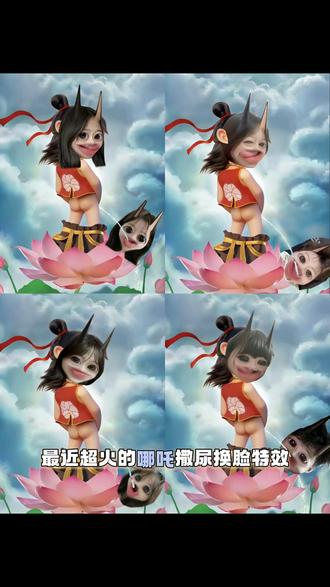 00:35查看AI文稿AI文稿
最近超火的哪吒撒尿换脸特效 p 图教程来了,我们先保存酒包评论区发的哪吒原图,然后在抖音搜索蓝颜特效,点作同款,分别上传自己和闺蜜的照片截图保存备用。 接着在老朋友醒图里导入哪吒素材,一步导入图片,导入刚刚做好的特效图,点击技能抠图,用橡皮擦擦除身体及保留头部, 调整大小位置到哪吒脸上,同样不就把闺蜜头部也抠出来放到这里使用擦除,把血流擦出来就可以了,期待大家的反图!
106小果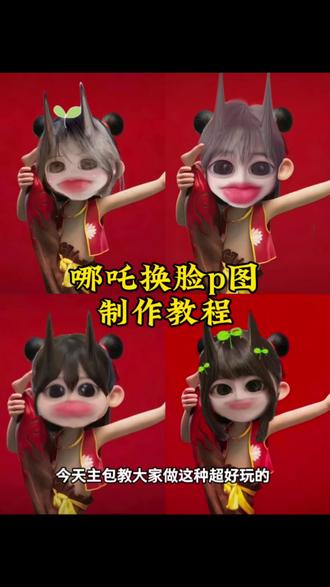 00:23查看AI文稿AI文稿
今天主播教大家做这种超好玩的哪吒画脸 p 图,让你的傻闺蜜看了都分不出哪个是真的。首先找到这个 p 图工具,导入哪吒的底图, 然后再导入自己拍好的特效脸美照,用智能抠图,把图抠下来,降低一点透明度,调整大小尺寸,然后放到哪吒脸上,用擦除笔擦掉多余的地方,最后再把透明度拉回来就可以了。你学会了吗?期待你的反图!
60小羊咩咩 00:35查看AI文稿AI文稿
最近超火的哪吒撒尿换脸特效 p 图教程来了,我们先保存酒包评论区发的哪吒原图,然后在抖音搜索蓝颜特效,点做同款,分别上传自己和闺蜜的照片截图保存备用。接着在老朋友醒图里导入哪吒素材。 一步导入图片,导入刚刚做好的特效图,点击技能抠图,用橡皮擦擦除身体,只保留头部,调整大小位置到哪吒脸上。同样步骤,把闺蜜头部也抠出来,放到这里使用擦除,把血流擦出来就可以了,期待大家的反图。
0多财多亿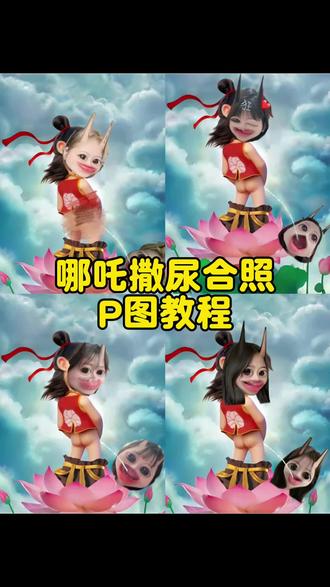 00:31查看AI文稿AI文稿
最近超火的哪吒撒尿换脸特效 p 图教程来了,还不会的快跟我一起学起来!首先保存一张评论区的素材图,看不见的截图保存。首先在抖音搜蓝蓝特效,点击拍同款, 上传一张闺蜜她自己的照片,然后截图保存。接着在我们的老朋友醒图里面导入哪吒素材图,底部导入图片,导入刚刚做好的素材图,点击智能抠图,用橡皮擦擦除身体,保留头部,调整位置到哪吒脸上。同样的步骤,把闺蜜头部也抠出来,移动到合适位置,用擦除把水流擦出来就可以了。
0崽崽~~ 00:35查看AI文稿AI文稿
最近超火的哪吒撒尿换脸特效 p 图教程来了,我们先保存酒包评论区发的哪吒原图,然后在抖音搜索蓝颜特效,点做同款,分别上传自己和闺蜜的照片截图保存备用。接着在老朋友醒图里导入哪吒素材。 一步导入图片,导入刚刚做好的特效图,点击技能抠图,用橡皮擦擦除身体及保留头部,调整大小位置到哪吒脸上。同样步骤,把闺蜜头部也抠出来,放到这里使用擦除,把血流擦出来就可以了,期待大家的反图。
 04:40查看AI文稿AI文稿
教你两种免费抠图方法,非常实用!今天呢来教大家两种抠图抠像的方法,一个呢可以抠掉我们照片上的人物,还有一个可以把视频上的人物给它抠下来,那么这两种功能都是非常实用的, 接下来我就手把手来带你实操一遍,担心看一遍记不住的同学可以先点个小爱心保存起来,等你需要制作时就可以边看边操作了。 首先打开剪辑软件,那么在热门工具这里呢,点击更多工具,在这里呢,我们去找到智能抠图,点击智能抠图的照片,点击编辑, 那么现在系统正在抠图,我们等待一下。好,现在这个红色部分呢,就是抠出来的人物,这里呢我们直接点击对勾,然后点击上方导出就可以了, 现在完成之后呢,我们点击开始创作,这里呢来到最近项目照片栏去选中我们想要更换的一个背景,点击下方添加。 添加进来之后,接着呢点击下方画中画,新增画中画,在照片栏这里选中我们抠出来的人物图片,点击下方添加。 好,那现在呢,我们只需要将我们的人物进行一个调整,将它呢放到一个合适的位置就可以了,那么像现在我们这样一个人物更换背景的照片就完成了,大家直接点击上方导出,就保存到我们的相册里面了。 接下来呢我来教大家第二种如何呢?去给我们视频当中的人物去更换背景,现在呢我们点击退出,点击开始创作。那么这里我们来到最近项目视频栏,选中我们需要进行抠图的视频,点击下方添加, 那么这里选中上方这段素材,滑动下方工具栏,我们去找到抠像功能,点击抠像,选择自定义抠像, 这里呢就直接给我们的人物啊进行一个快速的选中。那现在呢,系统正在勾像当中,我们点击对勾,这里呢,我们只需要稍作等待就可以了。 好,现在勾像成功了,我们将时间线呢移到视频开头,点击返回,返回 点击画中画,新增画中画,那在照片栏这里呢,去选择我们想要更换的一个背景素材,那这里呢,我就选择这个,点击下方添加。接着呢,我们长按白色边框,将它拉到与整个视频进行对齐, 然后呢用手给他放大,让他呢撑满整个屏幕。好,现在大家可以看到下面这段素材呢,将上面这段人物呢给遮住了,这里呢,选择上方这段素材,滑动下方工具栏去找到复制功能, 点击复制。接着呢,选中前面这段素材,滑动下方工具栏去找到切换中话,点击切换中话, 那么上方素材呢,就切到下方轨道来了,并且三段视频进行了对齐。现在呢,我们只需要调整一下我们人物的一个位置和大小,将它呢放到一个合适的位置,那就操作完成了。 好,那现在像我们这样一个给视频人物更换背景的一个操作就已经完成了, 稍后呢,我会将成边效果放在视频的结尾。那么像这两种抠图方法呀,是非常实用的,可以适用于我们生活当中各种图片视频的一个抠图操作。 如果说你也对剪辑感兴趣,想要学习更多的剪辑技巧和方法,你可以给我点个关注,只要你是我的粉丝,可以给我后台留言一个。七,我看到之后呢,会把自己整理好的新手入门指南,剪辑技巧 和实操教程全部都分享给大家,那么最后呢,也不要忘记给桃子点个关注,那我们下期视频再见。
19桃子剪辑分享


猜你喜欢
- 3556Ai猿创意
最新视频
- 34.5万班长AI频道